


Tagesplan Vorlage
Visuelle Tagesplan Vorlage im Gantt-Diagramm-Stil – ideal, um Aufgaben, Termine und Zeitblöcke Stunde für Stunde übersichtlich zu planen.
Unterstützt von Lucen Timeline (ehemals Office Timeline)

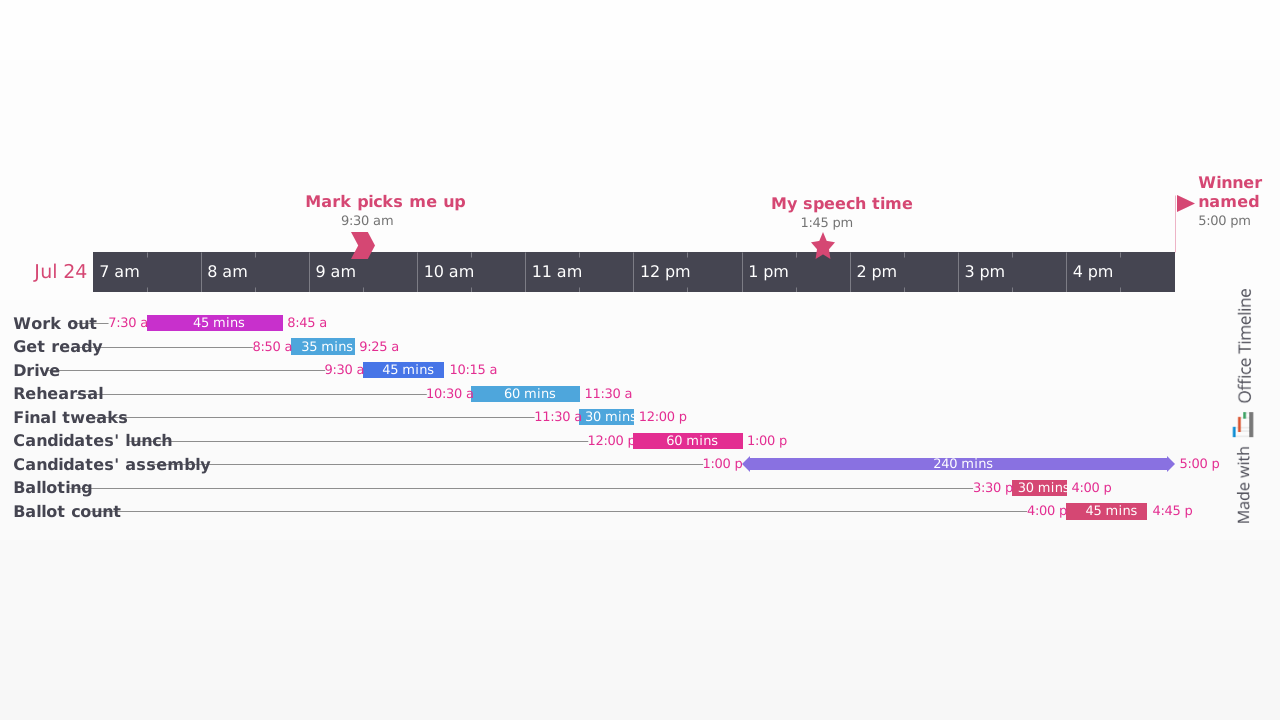
Den Überblick über alle Aufgaben und Termine eines Tages zu behalten, kann schnell zur Herausforderung werden. Aufgaben stapeln sich, Meetings überschneiden sich, und wichtige Punkte können leicht übersehen werden. Ein klar strukturierter Tagesplan hilft dabei, Ordnung in den Tag zu bringen – so sehen Sie sofort, was wann erledigt werden muss.
Diese kostenlose Tagesplan Vorlage bietet eine einfache visuelle Möglichkeit, Ihren Tag zu planen. Sie wurde direkt in PowerPoint erstellt und kann problemlos gedruckt, per E-Mail geteilt, in Dokumente eingebettet oder in Präsentationen verwendet werden. Statt einer klassischen Liste oder Tabellenstruktur zeigt die Vorlage Ihren Tag als stündliche Zeitleiste im Gantt-Diagramm-Stil, sodass sich der Tagesablauf schnell und übersichtlich erfassen lässt. Sie können die Vorlage herunterladen und in wenigen Minuten in PowerPoint anpassen – ideal, wenn Sie einen Tagesplan erstellen, Ihren Arbeitstag strukturieren oder eine visuelle Stundenplan Vorlage für Meetings, Projekte oder persönliche Aufgaben benötigen.
Wie die Tagesplan Vorlage helfen kann
Viele Tagespläne basieren auf vertikalen Listen, in denen Termine und Aufgaben nach Uhrzeit untereinander angeordnet sind. Diese Formate funktionieren zwar grundsätzlich, lassen sich aber oft schwer schnell überblicken und eignen sich nur begrenzt, um sich überschneidende Termine darzustellen.
Diese Tagesplan Vorlage nutzt stattdessen eine horizontale Darstellung im Gantt-Diagramm-Stil. Dadurch können Sie Ihren Tagesablauf von links nach rechts lesen und sofort erkennen, wie Ihre Zeit über den Tag verteilt ist – hilfreich, um Konflikte zu erkennen, Prioritäten anzupassen und Zeitpläne klar zu kommunizieren.
Wofür können Sie die Tagesplan Vorlage verwenden?
Die Vorlage kann direkt in PowerPoint heruntergeladen und bearbeitet werden. Alle Elemente – Formen, Farben, Texte und Schriftarten – lassen sich individuell anpassen. Sie wurde mit dem Lucen Timeline Add-in für PowerPoint erstellt. Damit können Sie die Vorlage automatisch mit Kalenderdaten aktualisieren und schnell neue Zeitpläne mit verschiedenen integrierten Designs erstellen – so verwandeln Sie einen einfachen Tagesplan in wenigen Minuten in eine professionelle visuelle Planung.
Die Vorlage eignet sich für viele Einsatzbereiche, zum Beispiel:
- Präsentation eines Tages- oder Wochenplans bei Konferenzen, Offsites oder Teammeetings;
- Planung persönlicher Tages- oder Wochenabläufe;
- Organisation von Schichtplänen für Teams;
- Darstellung detaillierter Tagesagenda mit Zeitfenstern bis auf Minutenbasis.
Da die Vorlage eine native PowerPoint-Folie ist, lässt sie sich leicht mit Teammitgliedern, Meetingteilnehmern oder anderen Stakeholdern teilen, die Microsoft Office oder PowerPoint verwenden. Jeder mit PowerPoint kann die Vorlage öffnen, bearbeiten, aktualisieren oder ausdrucken und in eigene Präsentationen integrieren. In PowerPoint erstellte Zeitpläne können außerdem vollständig an das Corporate Design eines Unternehmens angepasst werden – einschließlich Farben, Layouts und Präsentationsstilen.
Häufig gestellte Fragen
Es gibt zwei einfache Möglichkeiten, einen Tagesplan in Excel zu erstellen.
- Vorlage verwenden
Excel bietet verschiedene vorgefertigte Vorlagen, die Sie als Ausgangspunkt nutzen können. Klicken Sie dazu auf Datei, wählen Sie Neu und geben Sie „Tagesplan“ oder „daily schedule“ in die Suchleiste ein. Wählen Sie anschließend eine passende Vorlage und passen Sie sie an Ihre Anforderungen an. - Eigenen Plan erstellen
Öffnen Sie eine neue Excel-Arbeitsmappe und erstellen Sie eine Tabelle mit Spalten für die benötigten Informationen – zum Beispiel Zeit, Aktivität und Dauer. Je nach Bedarf können Sie weitere Spalten wie Ort, Priorität oder Notizen hinzufügen.
Excel eignet sich gut für einfache Zeitpläne, bietet jedoch nur begrenzte visuelle Übersicht. Für eine anschaulichere Darstellung können Sie die Tagesplan Vorlage auf dieser Seite nutzen und Daten direkt aus Excel importieren.
Excel enthält keinen integrierten Tagesplaner. Sie können jedoch selbst einen erstellen oder eine der vielen verfügbaren Vorlagen aus dem Internet verwenden.
Wenn Sie einen visuell ansprechenderen und präsentationsfertigen Plan benötigen, bietet die Tagesplan Vorlage auf dieser Seite eine praktische Alternative. Über das Lucen Timeline Add-in können Daten aus Excel einfach übernommen und aktualisiert werden.
Sie können einen einfachen Tagesplan in Word erstellen, indem Sie eine Tabelle einfügen und Ihre Aufgaben sowie Zeitfenster darin eintragen. Gehen Sie dazu zu Einfügen > Tabelle und wählen Sie die benötigte Anzahl an Zeilen und Spalten. Fügen Sie Überschriften wie Aufgabe, Zeit und Dauer hinzu und tragen Sie anschließend Ihre Termine ein.
Tabellen lassen sich jederzeit anpassen, indem Sie Zeilen oder Spalten hinzufügen, Zellen zusammenführen oder das Layout formatieren. Word eignet sich vor allem für einfache, textbasierte Zeitpläne. Für eine visuell übersichtlichere Darstellung kann eine Zeitleisten- oder Gantt-basierte Vorlage hilfreicher sein.
Es gibt zwei Möglichkeiten, einen Tagesplan in Google Sheets zu erstellen.
- Vorlage verwenden
Google Sheets bietet eine Reihe von Zeitplanvorlagen. Öffnen Sie docs.google.com/spreadsheets und klicken Sie oben auf Vorlagengalerie. Wählen Sie dort eine passende Vorlage aus und passen Sie sie an Ihre Bedürfnisse an. - Eigenen Zeitplan erstellen
Erstellen Sie eine neue Tabelle und fügen Sie die benötigten Zeilen und Spalten hinzu. Tragen Sie anschließend Ihre Aufgaben und Zeitfenster ein und passen Sie das Format entsprechend an.
Zusätzlich können Sie Funktionen wie Formeln oder bedingte Formatierungen nutzen, um Aufgaben automatisch hervorzuheben oder unterschiedliche Aktivitätstypen farblich zu markieren.
Ja. Google bietet mit Google Calendar ein kostenloses Planungstool, das auf Desktop-Computern, Smartphones und Tablets genutzt werden kann. Mit Google Kalender können Sie Termine erstellen, Erinnerungen festlegen, Meetings planen und Ihren Kalender mit anderen Personen teilen. Der Dienst lässt sich zudem mit vielen anderen Anwendungen integrieren.
Je nach Bedarf stehen verschiedene Tools zur Verfügung, um einen Tagesplan am Computer zu erstellen.
- Kalender-Apps - Viele Computer verfügen über integrierte Kalender-Apps wie Google Kalender, Apple Kalender oder Microsoft Outlook. Diese ermöglichen es, Termine zu erstellen, Erinnerungen einzurichten und Einladungen zu versenden.
- Tabellenkalkulationen - Programme wie Microsoft Excel oder Google Sheets können verwendet werden, um einen einfachen Zeitplan in Tabellenform zu erstellen.
- Textverarbeitung - Mit Programmen wie Microsoft Word oder Google Docs können Sie ebenfalls Zeitpläne erstellen, indem Sie Tabellen verwenden.
- Professionelle Timeline-Tools - Ein Tool wie das Lucen Timeline Add-in für PowerPoint kann automatisch eine visuelle Tagesplanung erstellen und bietet umfangreiche Optionen zur Anpassung und Präsentation.
Das beste Tool hängt von Ihren individuellen Anforderungen ab. Einige wichtige Eigenschaften eines guten Planungstools sind:
- Einfache Bedienung, damit Aufgaben und Termine schnell erstellt werden können;
- Zugriff auf mehreren Geräten, etwa Computer, Tablet oder Smartphone;
- Erinnerungen und Benachrichtigungen, um keine wichtigen Termine zu verpassen;
- Freigabe- und Kollaborationsfunktionen, um Zeitpläne mit anderen zu teilen;
- Anpassbarkeit, damit Layout und Struktur an persönliche Bedürfnisse angepasst werden können.
Das beste Tool ist letztlich dasjenige, mit dem Sie Ihre Zeit effizient planen und den Überblick behalten können.
Google Calendar bietet zwei einfache Möglichkeiten zur Erstellung eines Tagesplans.
- Ereignisse erstellen
Öffnen Sie calendar.google.com, klicken Sie auf den gewünschten Tag und das Zeitfenster und geben Sie im Pop-up-Fenster die Details ein – zum Beispiel Titel, Datum, Uhrzeit, Ort oder Notizen. Sie können außerdem Erinnerungen hinzufügen oder wiederkehrende Termine festlegen. - Zeitblöcke erstellen
Beim sogenannten Time Blocking reservieren Sie bestimmte Zeitfenster für einzelne Aufgaben. Klicken Sie dazu auf ein Zeitfenster, vergeben Sie einen Titel wie „Fokusarbeit“ oder „Administration“ und legen Sie Start- und Endzeit fest. Sie können Farben, Notizen oder Erinnerungen hinzufügen, um Ihren Tag übersichtlich zu strukturieren.
Ein gut strukturierter Tagesplan umfasst typischerweise:
- wichtige Aufgaben oder Aktivitäten des Tages;
- Termine oder Meetings;
- geschätzte Dauer einzelner Aufgaben;
- Pausen oder Pufferzeiten;
- wichtige Deadlines oder Prioritäten.
Diese Elemente helfen dabei, den Tagesablauf übersichtlich zu planen und die verfügbare Zeit effektiv zu nutzen.
Das ideale Format hängt davon ab, wie der Tagesplan verwendet werden soll. Listen oder Tabellen eignen sich für einfache Aufgabenlisten. Visuelle Darstellungen – etwa Zeitleisten oder Gantt-Diagramme – sind jedoch oft leichter verständlich, insbesondere wenn mehrere Aktivitäten gleichzeitig stattfinden.
Eine visuelle Tagesplan Vorlage kann dabei helfen, schnell zu erkennen, wie die Zeit über den Tag verteilt ist, Konflikte frühzeitig zu erkennen und den Plan klar mit anderen zu teilen.

Ihr Download sollte jetzt beginnen. Wenn es nicht startet hier klicken und schauen Sie in Ihrem Posteingang nach Tipps für den Einstieg.