


Modèle de planning quotidien
Modèle visuel de planning quotidien au format diagramme de Gantt - idéal pour organiser tâches, rendez-vous et blocs de temps heure par heure avec une vue claire de la journée.
Proposé par Lucen Timeline (anciennement Office Timeline)

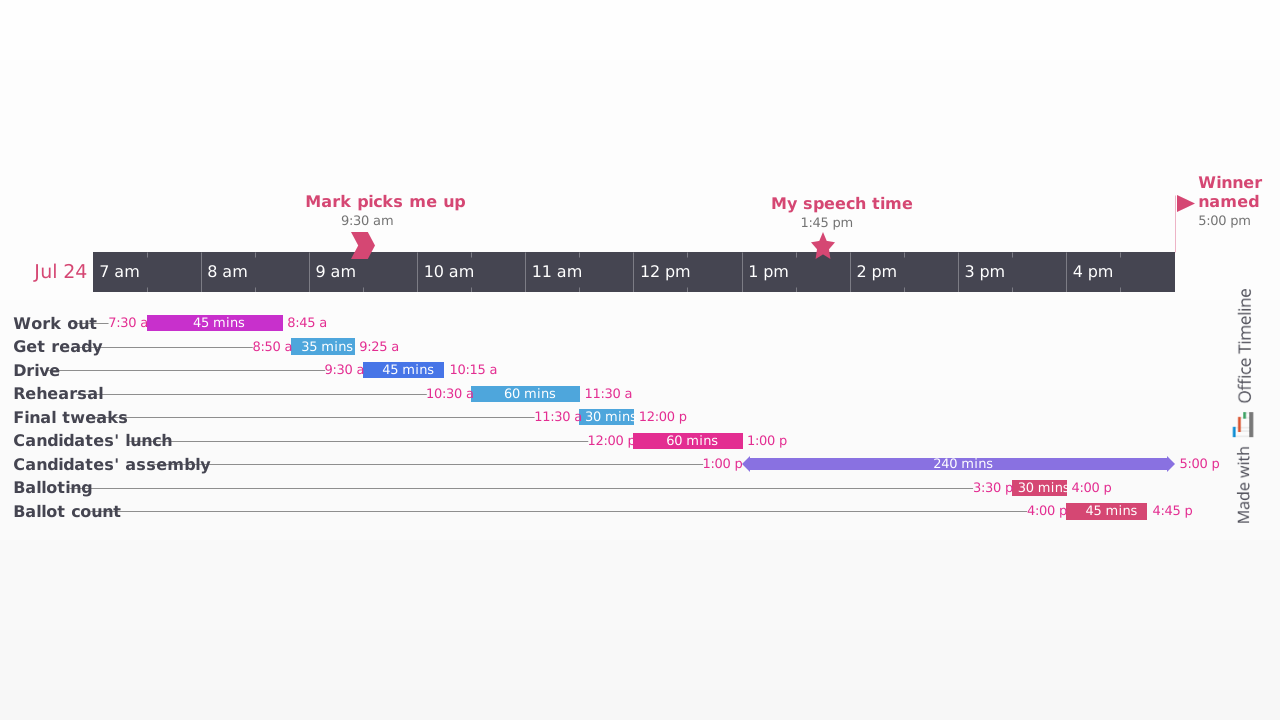
Organiser toutes les tâches et tous les rendez-vous d’une journée peut rapidement devenir compliqué. Les activités s’accumulent, certaines réunions se chevauchent et il devient difficile de garder une vue d’ensemble. Un planning quotidien clair permet de structurer la journée et de visualiser rapidement ce qui doit être fait et à quel moment.
Ce modèle gratuit de planning quotidien offre une manière simple et visuelle d’organiser votre journée. Créé directement dans PowerPoint, il peut être imprimé, partagé par e-mail, intégré dans des documents ou utilisé dans des présentations. Au lieu d’une simple liste ou d’un tableau, ce modèle présente votre journée sous forme de frise horaire inspirée d’un diagramme de Gantt, ce qui facilite la lecture et la compréhension du planning. Vous pouvez télécharger le modèle et l’adapter en quelques minutes dans PowerPoint pour créer un planning quotidien, organiser un planning journalier ou structurer un planning horaire pour vos réunions, projets ou activités personnelles.
Comment ce modèle de planning quotidien peut vous aider
La plupart des plannings quotidiens utilisent une structure verticale dans laquelle les tâches et rendez-vous sont listés selon l’heure. Bien que fonctionnelle, cette présentation est souvent difficile à parcourir rapidement et ne permet pas toujours de visualiser clairement les chevauchements d’activités.
Ce modèle de planning quotidien adopte une mise en page horizontale inspirée du diagramme de Gantt. Vous pouvez ainsi lire votre journée de gauche à droite et visualiser immédiatement la répartition de votre temps. Cela facilite l’identification des conflits d’horaires, l’ajustement des priorités et la communication du planning aux autres.
Que pouvez-vous faire avec ce modèle de planning quotidien ?
Le modèle peut être téléchargé et modifié directement dans PowerPoint. Tous les éléments - formes, couleurs, textes et polices - peuvent être personnalisés selon vos besoins. Il a été créé avec le complément Lucen Timeline pour PowerPoint, qui permet d’actualiser automatiquement le planning à partir de données de calendrier et de générer rapidement de nouveaux plannings grâce à différents styles intégrés.
Ce modèle peut être utilisé dans de nombreuses situations, par exemple :
- Présenter un planning quotidien ou hebdomadaire lors de conférences, séminaires ou réunions d’équipe ;
- Organiser son planning personnel au quotidien ou à la semaine ;
- Planifier des horaires ou des rotations d’équipes ;
- Visualiser un agenda détaillé avec des créneaux horaires précis.
Comme il s’agit d’une diapositive PowerPoint native, le modèle peut être facilement partagé avec des collègues, des participants à une réunion ou d’autres parties prenantes disposant de Microsoft Office ou PowerPoint. Toute personne utilisant PowerPoint peut ouvrir, modifier, mettre à jour ou imprimer le modèle et l’intégrer dans ses propres présentations. Les plannings créés dans PowerPoint peuvent également être personnalisés afin de correspondre parfaitement à l’identité visuelle d’une entreprise, notamment en termes de couleurs, de styles et de mise en page.
Questions fréquentes
Il existe deux méthodes simples pour créer un planning quotidien dans Excel.
- Utiliser un modèle
Excel propose plusieurs modèles prédéfinis que vous pouvez utiliser comme point de départ. Pour y accéder, cliquez sur Fichier, puis sur Nouveau, et saisissez « planning quotidien » ou « daily schedule » dans la barre de recherche. Choisissez ensuite un modèle et adaptez-le à vos besoins. - Créer votre propre planning
Ouvrez un nouveau classeur Excel et créez un tableau avec les colonnes nécessaires, par exemple Heure, Activité et Durée. Selon vos besoins, vous pouvez également ajouter des colonnes comme Lieu, Priorité ou Notes.
Excel convient bien aux plannings simples, mais peut manquer de clarté visuelle. Pour une présentation plus lisible, vous pouvez utiliser le modèle de planning quotidien proposé sur cette page et importer directement vos données Excel.
Excel ne propose pas de planificateur quotidien intégré. Toutefois, vous pouvez en créer un vous-même ou utiliser des modèles disponibles en ligne.
Si vous recherchez une solution plus visuelle et adaptée aux présentations, le modèle de planning quotidien proposé sur cette page constitue une alternative efficace. Grâce au complément Lucen Timeline, vous pouvez importer et actualiser facilement des données provenant d’Excel.
Vous pouvez créer un planning simple dans Word en insérant un tableau pour organiser vos tâches et vos horaires. Pour cela, allez dans Insertion > Tableau et sélectionnez le nombre de lignes et de colonnes souhaité. Ajoutez ensuite des en-têtes comme Tâche, Heure et Durée, puis remplissez votre planning.
Les tableaux peuvent être facilement modifiés en ajoutant des lignes ou des colonnes, en fusionnant des cellules ou en ajustant la mise en forme. Word convient surtout aux plannings simples basés sur du texte. Pour une vue plus visuelle, un modèle de planning sous forme de frise ou de diagramme de Gantt peut être plus adapté.
Deux options s’offrent à vous pour créer un planning quotidien dans Google Sheets.
- Utiliser un modèle
Google Sheets propose plusieurs modèles de planning. Rendez-vous sur docs.google.com/spreadsheets puis cliquez sur Galerie de modèles pour sélectionner un modèle et l’adapter à vos besoins. - Créer votre propre planning
Créez une nouvelle feuille et ajoutez les lignes et colonnes nécessaires pour organiser vos horaires et vos tâches. Vous pouvez ensuite ajuster la mise en forme selon vos préférences.
Les fonctions et les règles de mise en forme conditionnelle peuvent également être utilisées pour automatiser certaines tâches ou mettre en évidence différents types d’activités.
Oui. Google propose Google Calendar, un service gratuit accessible depuis un ordinateur, un smartphone ou une tablette.
Avec Google Calendar, vous pouvez créer des événements, planifier des rendez-vous, définir des rappels et partager votre calendrier avec d’autres personnes. Le service peut également être synchronisé avec de nombreuses applications.
Plusieurs outils permettent de créer un planning quotidien sur un ordinateur.
- Applications de calendrier. De nombreux appareils disposent d’applications intégrées comme Google Agenda, Apple Calendar ou Microsoft Outlook. Elles permettent de planifier des événements, d’ajouter des rappels et d’inviter d’autres personnes.
- Tableurs. Des outils comme Microsoft Excel ou Google Sheets permettent de créer un planning simple sous forme de tableau.
- Traitement de texte. Des programmes comme Microsoft Word ou Google Docs permettent également de créer des plannings en utilisant des tableaux.
- Outils professionnels de planification visuelle. Un outil comme le complément Lucen Timeline pour PowerPoint permet de générer automatiquement un planning quotidien visuel et professionnel en quelques minutes.
Le meilleur outil dépend de vos besoins et de vos préférences. Cependant, certains critères peuvent vous aider à choisir :
- Une interface simple et intuitive pour ajouter et modifier rapidement des tâches
- Un accès sur plusieurs appareils comme ordinateur, tablette ou smartphone
- Des rappels et notifications pour ne pas oublier des échéances importantes
- Des fonctionnalités de partage pour coordonner les plannings avec d’autres personnes
- Des options de personnalisation pour adapter le planning à votre organisation
L’essentiel est d’utiliser un outil qui vous aide à organiser efficacement votre journée.
Google Calendar propose deux méthodes simples pour organiser une journée.
- Créer des événements
Accédez à calendar.google.com, cliquez sur un créneau horaire et saisissez les informations de l’événement - titre, date, heure, lieu ou notes. Vous pouvez également ajouter des rappels ou configurer des événements récurrents. - Créer des blocs de temps
La méthode du time blocking consiste à réserver des plages horaires pour des activités spécifiques. Cliquez sur un créneau, attribuez un titre comme « travail concentré » ou « tâches administratives », puis définissez les horaires. Vous pouvez également utiliser des couleurs et des rappels pour organiser votre journée.
Un planning quotidien bien structuré inclut généralement :
- les tâches principales de la journée ;
- les rendez-vous ou réunions ;
- la durée estimée de chaque activité ;
- des pauses ou des marges de temps ;
- les priorités ou échéances importantes.
Ces éléments permettent d’avoir une vue claire de la journée et d’organiser son temps efficacement.
Le format idéal dépend de l’usage que vous souhaitez en faire. Les listes ou tableaux conviennent pour un suivi simple des tâches. Les formats visuels - comme les frises chronologiques ou les diagrammes de Gantt - offrent cependant une meilleure lisibilité, notamment lorsque plusieurs activités se chevauchent.
Un modèle visuel de planning quotidien permet de mieux comprendre la répartition du temps, d’identifier rapidement les conflits d’horaires et de partager facilement le planning avec d’autres personnes.

Votre téléchargement devrait commencer dès maintenant. S'il ne démarre pas cliquez ici et consultez votre boîte de réception pour obtenir des conseils pour démarrer.