


Sjabloon voor dagplanning
Visueel sjabloon voor dagplanning in Gantt-stijl – ideaal om taken, afspraken en tijdsblokken uur per uur overzichtelijk te plannen.
Mogelijk gemaakt door Lucen Timeline (voorheen Office Timeline)

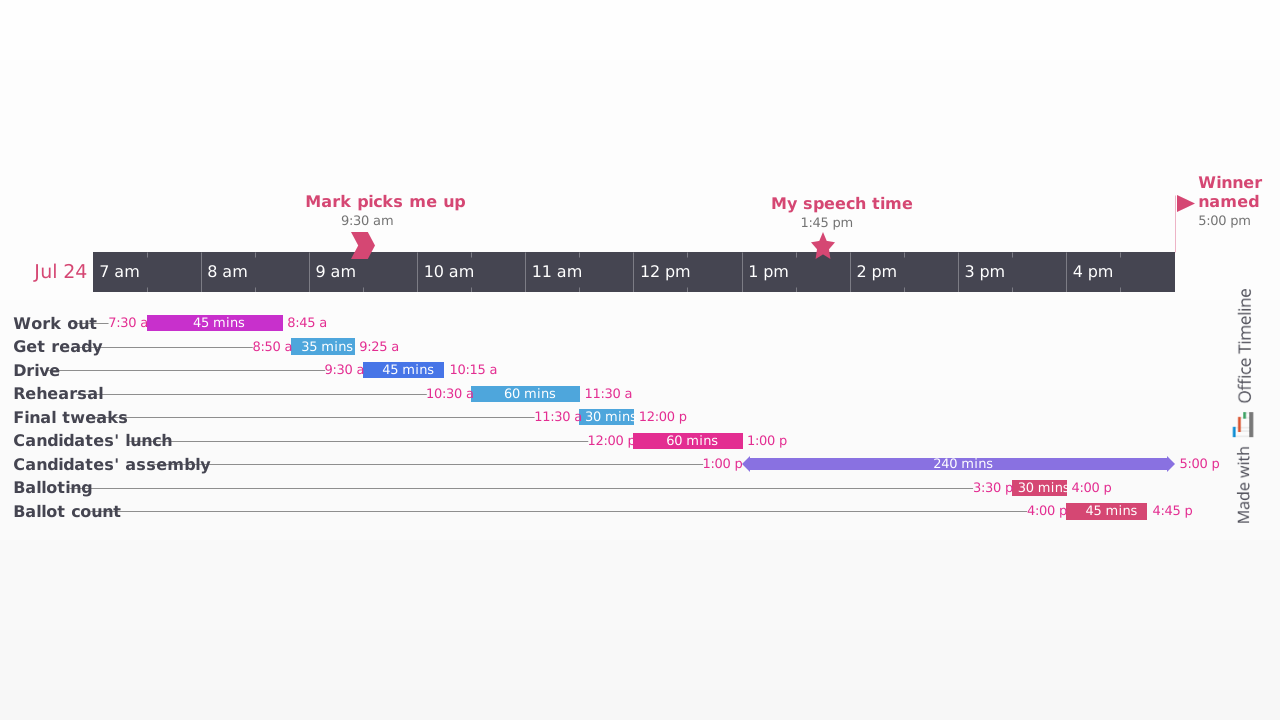
Alle taken en afspraken van één dag organiseren kan al snel een uitdaging worden. Taken stapelen zich op, vergaderingen overlappen en belangrijke zaken kunnen gemakkelijk worden vergeten. Een duidelijke dagplanning helpt om structuur in uw dag te brengen en snel te zien wat wanneer moet gebeuren.
Dit gratis sjabloon voor dagplanning biedt een eenvoudige en visuele manier om uw dag te plannen. Het is rechtstreeks gemaakt in PowerPoint en kan eenvoudig worden afgedrukt, per e-mail worden gedeeld, in documenten worden opgenomen of in presentaties worden gebruikt. In plaats van een traditionele lijst of spreadsheet toont dit sjabloon uw dag als een uurschema in Gantt-stijl, waardoor u snel en duidelijk inzicht krijgt in uw planning. U kunt het sjabloon downloaden en binnen enkele minuten aanpassen in PowerPoint om een dagelijkse planning, een duidelijk uurschema of een visuele agenda voor vergaderingen, projecten of persoonlijke taken te maken.
Hoe het sjabloon voor dagplanning kan helpen
Veel dagplanningen gebruiken een verticale lijst waarin taken en afspraken per tijdstip onder elkaar staan. Hoewel dit functioneel kan zijn, is het vaak moeilijk om snel een overzicht te krijgen en overlappende activiteiten te herkennen.
Dit sjabloon gebruikt een horizontale indeling in Gantt-stijl. Hierdoor leest u uw dag van links naar rechts en ziet u direct hoe uw tijd over de dag is verdeeld. Dat maakt het eenvoudiger om conflicten te herkennen, prioriteiten aan te passen en de planning duidelijk met anderen te delen.
Wat kunt u doen met dit sjabloon voor dagplanning?
Het sjabloon kan rechtstreeks in PowerPoint worden gedownload en bewerkt. Alle elementen – vormen, kleuren, tekst en lettertypen – kunnen worden aangepast aan uw behoeften. Het is gemaakt met de Lucen Timeline-invoegtoepassing voor PowerPoint, waarmee u de planning automatisch kunt bijwerken met kalendergegevens en snel nieuwe planningen kunt maken met verschillende ingebouwde stijlen.
Het sjabloon is geschikt voor verschillende situaties, bijvoorbeeld:
- Het presenteren van een dag- of weekplanning tijdens conferenties, offsites of teamvergaderingen;
- Het organiseren van uw persoonlijke dagelijkse of wekelijkse planning;
- Het plannen van ploegendiensten binnen teams;
- Het visualiseren van een gedetailleerde agenda met specifieke tijdsloten.
Omdat het een native PowerPoint-dia is, kan het sjabloon eenvoudig worden gedeeld met teamleden, deelnemers aan vergaderingen en andere stakeholders die Microsoft Office of PowerPoint gebruiken. Iedereen met PowerPoint kan het sjabloon openen, bewerken, bijwerken en afdrukken of opnemen in eigen presentaties. Planningen en schema’s die in PowerPoint worden gemaakt, kunnen bovendien volledig worden aangepast aan de huisstijl van een organisatie, inclusief kleuren, thema’s en lay-out.
Veelgestelde vragen
Er zijn twee eenvoudige manieren om een dagplanning in Excel te maken.
- Gebruik een sjabloon
Excel bevat verschillende vooraf gemaakte sjablonen die u als uitgangspunt kunt gebruiken. Klik op Bestand, kies Nieuw en typ “dagplanning” of “daily schedule” in de zoekbalk. Kies vervolgens een sjabloon en pas het aan uw behoeften aan. - Maak uw eigen planning
Open een nieuwe Excel-werkmap en maak een tabel met kolommen zoals Tijd, Activiteit en Duur. Afhankelijk van uw behoeften kunt u ook extra kolommen toevoegen, zoals Locatie, Prioriteit of Notities.
Excel is geschikt voor eenvoudige planningen, maar biedt minder visueel overzicht. Voor een duidelijker resultaat kunt u het sjabloon voor dagplanning op deze pagina gebruiken en gegevens uit Excel importeren.
Excel heeft geen ingebouwde dagplanner. U kunt er echter zelf een maken of een van de vele beschikbare sjablonen online gebruiken.
Als u een visuelere en presentatieklare planning nodig hebt, is het sjabloon voor dagplanning op deze pagina een goede oplossing. Met de Lucen Timeline-invoegtoepassing kunt u eenvoudig gegevens uit Excel importeren en bijwerken.
U kunt een eenvoudige dagplanning in Word maken door een tabel te gebruiken om taken en tijdsloten te organiseren. Ga naar Invoegen > Tabel en kies het gewenste aantal rijen en kolommen. Voeg koppen toe zoals Taak, Tijd en Duur, en vul vervolgens uw planning in.
Tabellen kunnen eenvoudig worden aangepast door rijen of kolommen toe te voegen, cellen samen te voegen of de opmaak te wijzigen. Word is vooral geschikt voor eenvoudige tekstgebaseerde planningen. Voor een visueel overzicht kan een planning in tijdlijn- of Gantt-vorm duidelijker zijn.
Er zijn twee manieren om een dagplanning in Google Sheets te maken.
- Gebruik een sjabloon
Google Sheets biedt verschillende sjablonen voor planningen. Ga naar docs.google.com/spreadsheets en klik op Sjabloongalerij om een geschikt sjabloon te kiezen en aan te passen. - Maak uw eigen planning
Open een nieuw spreadsheet en voeg de rijen en kolommen toe die u nodig hebt voor uw planning. Vul vervolgens de taken en tijdsloten in en pas de opmaak aan.
U kunt ook functies zoals formules of voorwaardelijke opmaak gebruiken om taken automatisch te markeren of verschillende activiteiten te onderscheiden.
Ja. Google biedt Google Calendar, een gratis online agenda die toegankelijk is vanaf computers, smartphones en tablets.
Met Google Agenda kunt u afspraken maken, herinneringen instellen, vergaderingen plannen en uw agenda met anderen delen. De service kan ook worden gekoppeld aan andere apps en tools.
Er zijn verschillende tools die u kunt gebruiken om een dagplanning op uw computer te maken.
- Agenda-apps - Veel computers hebben ingebouwde agenda-apps zoals Google Agenda, Apple Calendar of Microsoft Outlook. Hiermee kunt u afspraken plannen, herinneringen instellen en anderen uitnodigen.
- Spreadsheets - Programma’s zoals Microsoft Excel of Google Sheets kunnen worden gebruikt om een eenvoudige planning in tabelvorm te maken.
- Tekstverwerking - Met programma’s zoals Microsoft Word of Google Docs kunt u ook een planning maken door een tabel te gebruiken.
- Professionele planningstools - Een tool zoals de Lucen Timeline-invoegtoepassing voor PowerPoint kan automatisch een visuele dagplanning genereren en biedt uitgebreide mogelijkheden voor aanpassing en presentatie.
De beste tool hangt af van uw behoeften en voorkeuren. Enkele belangrijke kenmerken van een goede planningstool zijn:
- Gebruiksgemak, zodat taken en afspraken snel kunnen worden toegevoegd;
- Toegang op meerdere apparaten, zoals computer, tablet of smartphone;
- Herinneringen en meldingen, zodat u belangrijke deadlines niet mist;
- Deel- en samenwerkingsmogelijkheden om planningen met anderen te delen;
- Aanpasbaarheid zodat de planning aansluit bij uw manier van werken.
Uiteindelijk is de beste tool degene die u helpt uw tijd effectief te organiseren.
Google Calendar biedt twee eenvoudige manieren om een dagplanning te maken.
- Evenementen aanmaken - Ga naar calendar.google.com, klik op een tijdslot en voeg de details van het evenement toe – zoals titel, datum, tijd, locatie en notities. U kunt ook herinneringen toevoegen of terugkerende afspraken instellen.
- Tijdblokken maken - Bij time blocking reserveert u specifieke tijdsblokken voor bepaalde taken. Klik op een tijdslot, geef het een titel zoals “focuswerk” of “administratie” en stel de begin- en eindtijd in. U kunt kleuren en herinneringen toevoegen om uw dag overzichtelijk te organiseren.
Een goede dagplanning bevat meestal:
- de belangrijkste taken van de dag;
- afspraken of vergaderingen;
- een geschatte duur voor elke activiteit;
- pauzes of buffertijd tussen taken;
- belangrijke deadlines of prioriteiten.
Deze elementen helpen om uw dag overzichtelijk te plannen en uw tijd efficiënter te gebruiken.
Het beste formaat hangt af van hoe u de planning wilt gebruiken. Lijsten of tabellen werken goed voor eenvoudige taakoverzichten. Visuele formaten – zoals tijdlijnen of Gantt-diagrammen – zijn echter vaak duidelijker, vooral wanneer activiteiten elkaar overlappen.
Een visueel sjabloon voor dagplanning helpt u snel te zien hoe uw tijd is verdeeld, conflicten te herkennen en uw planning duidelijk met anderen te delen.

Votre téléchargement devrait commencer dès maintenant. S'il ne démarre pas cliquez ici et consultez votre boîte de réception pour obtenir des conseils pour démarrer.