


Lucen Track + QuickBooks Online
QuickBooks Online-Integration für die Zeiterfassung
Lucen Track macht aus genehmigten Stunden Rechnungen und sendet sie an QuickBooks Online, damit keine abrechenbare Zeit zwischen Stundenzettel und Buchhaltung verloren geht.


Der Abrechnungstag sollte nicht mit der Jagd nach Stundenzetteln beginnen
Vergessene Stunden sind Umsatz, den Sie nie einnehmen. Track läuft in Microsoft 365, daher stammen die Stunden aus den Outlook-Terminen und Planner-Aufgaben Ihres Teams. Aus genehmigten Stunden wird die Rechnung, und die Rechnung geht ohne erneutes Abtippen direkt an QuickBooks.
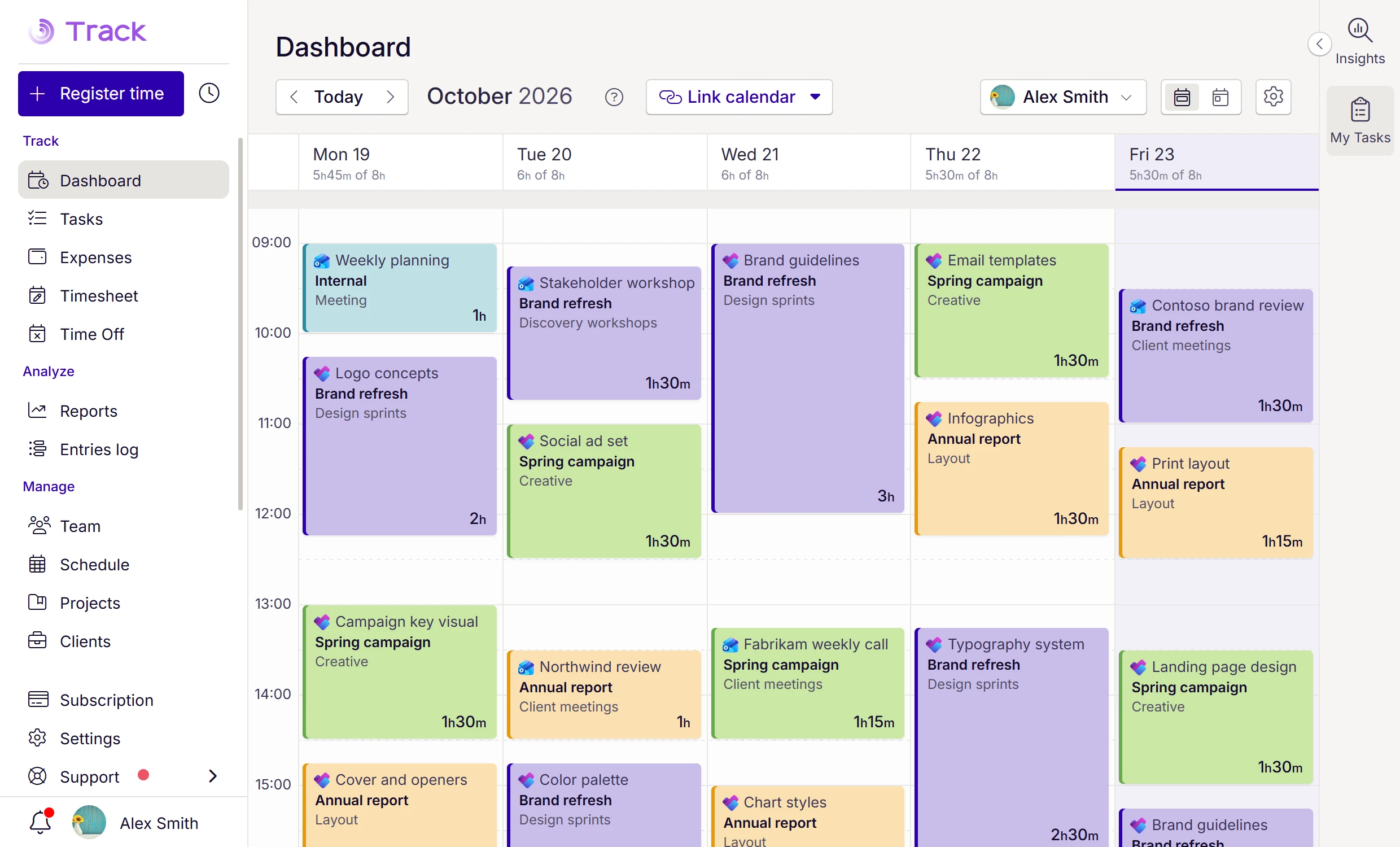
Zeit dort erfassen, wo Ihr Team bereits arbeitet
Outlook-Termine und Planner-Aufgaben erscheinen als vorgeschlagene Einträge. So wird Zeit erfasst, während gearbeitet wird, statt später rekonstruiert zu werden.
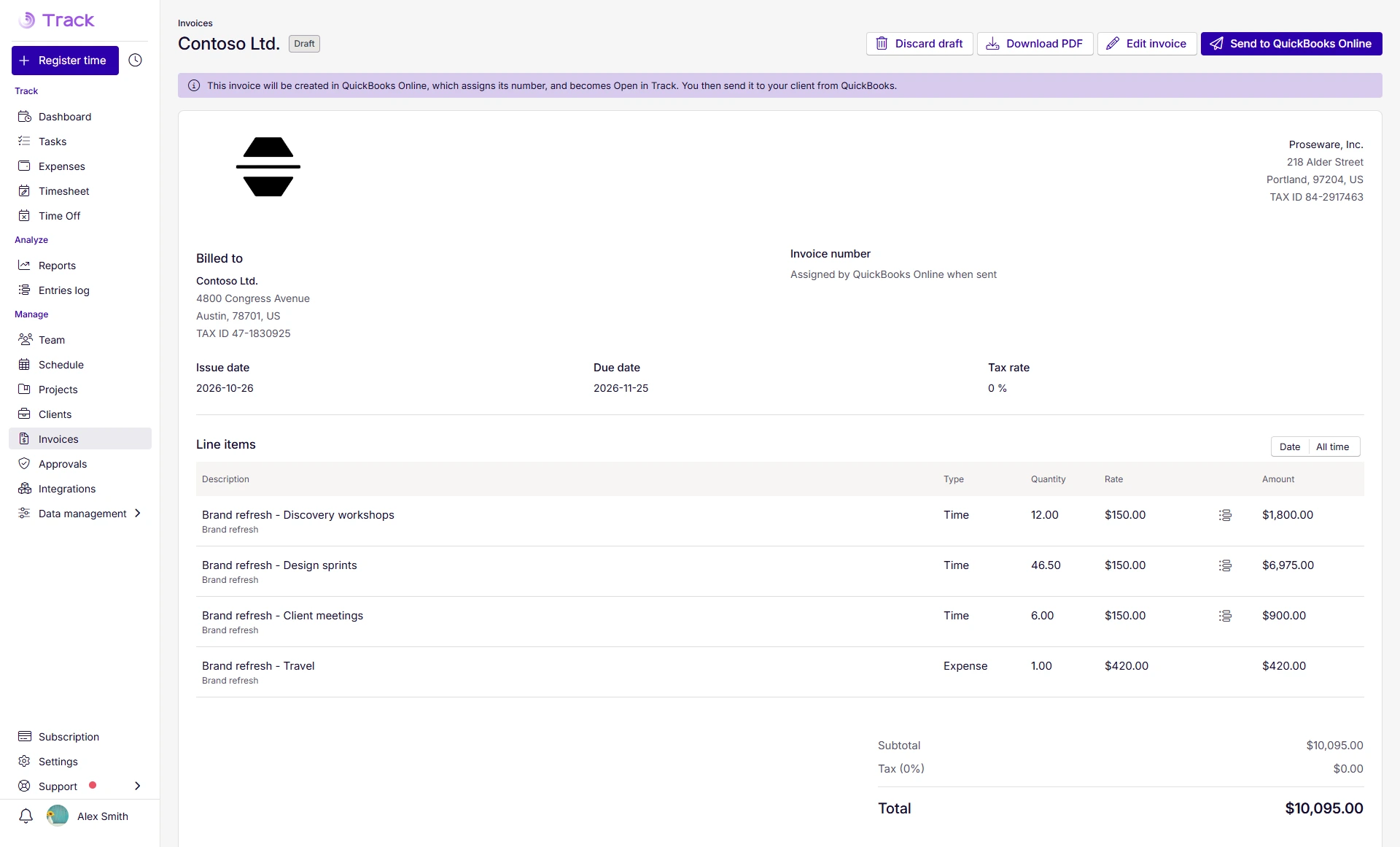
Versandfertige Rechnungen mit wenigen Klicks erstellen
Genehmigte Stunden erscheinen pro Kunde und Projekt als abrechnungsbereit und werden zu korrekten Rechnungen in Ihrem Branding, mit Ihrer Nummerierung und Ihren Steuersätzen.
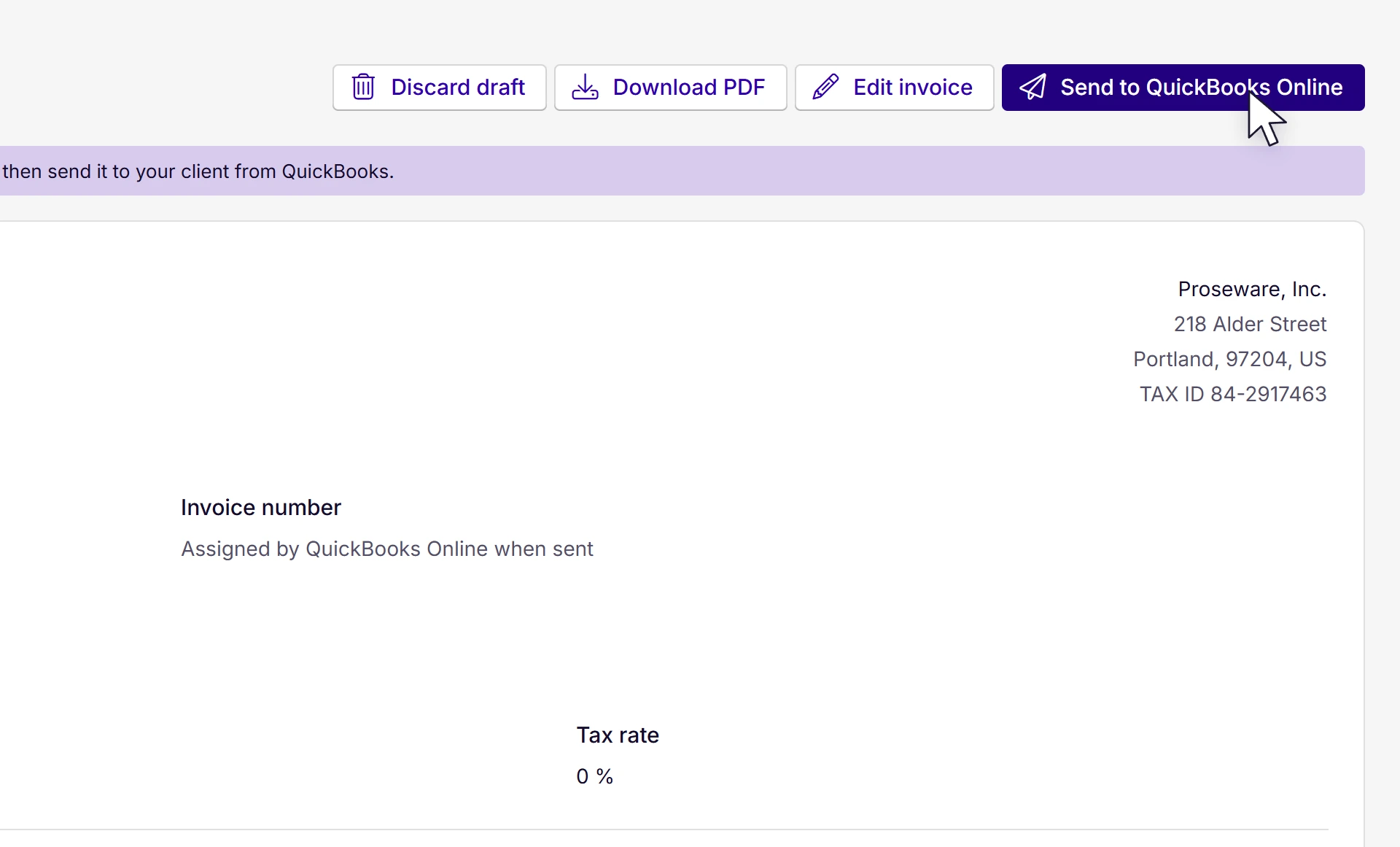
Mit einem Klick an QuickBooks senden
QuickBooks vergibt die Rechnungsnummer, und Track zeigt dieselbe Nummer an, sodass nichts doppelt eingegeben wird. Wird die Rechnung in QuickBooks bezahlt oder storniert, aktualisiert sich Track in Echtzeit.
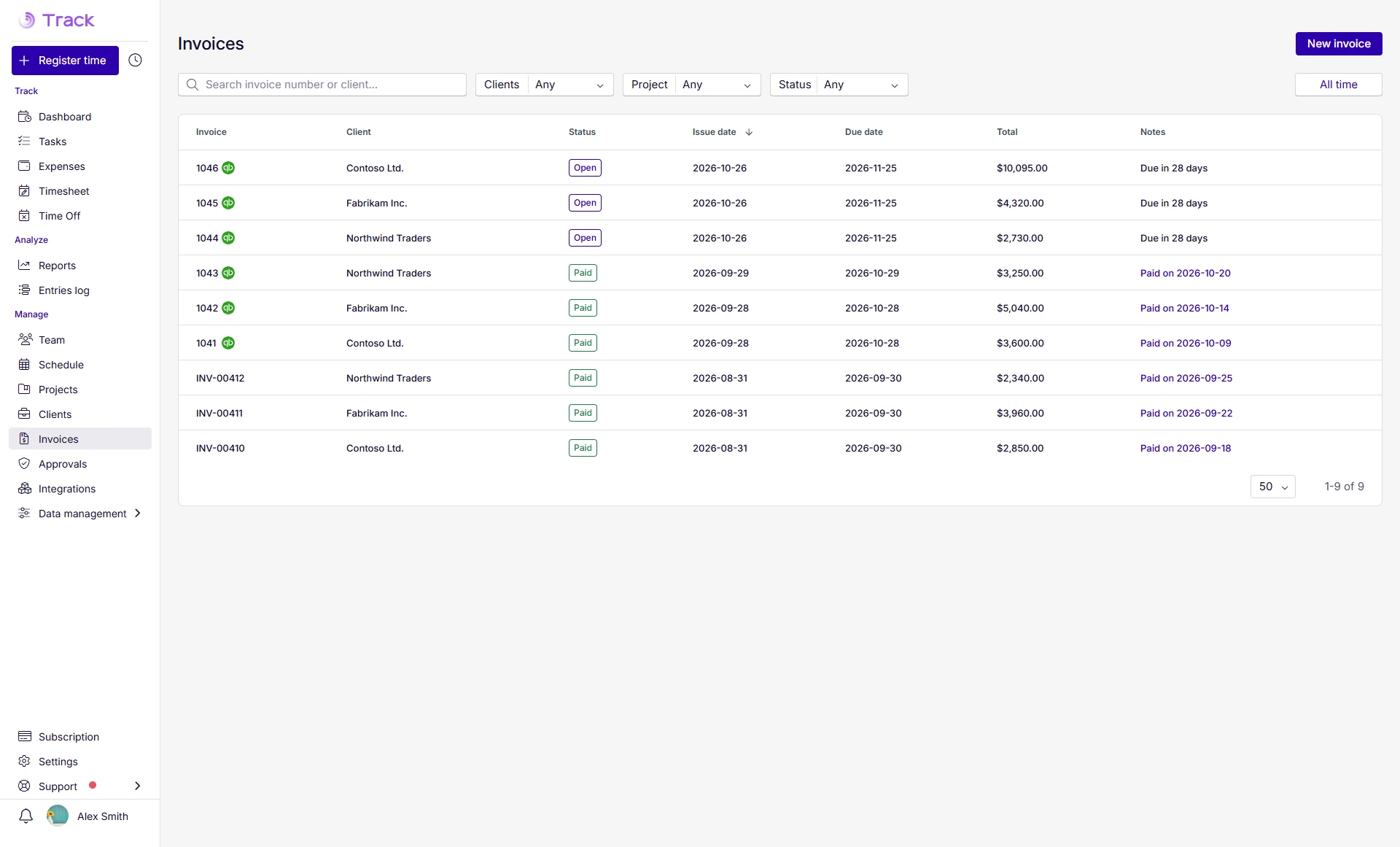
Jede Rechnung vom Entwurf bis zur Zahlung verfolgen
Sehen Sie an einem Ort, was pro Kunde und Projekt ausgestellt, bezahlt und noch nicht abgerechnet ist.
In drei Schritten eingerichtet
QuickBooks Online verbinden.
Ein Admin verbindet es in Track unter Integrationen.
Kunden zuordnen.
Track ordnet Ihre QuickBooks-Kunden anhand des Namens Ihren Kunden zu, sodass Sie die Zuordnungen nur noch prüfen müssen.
Erste Rechnung senden.
Öffnen Sie einen Entwurf und klicken Sie auf „Send to QuickBooks Online“.
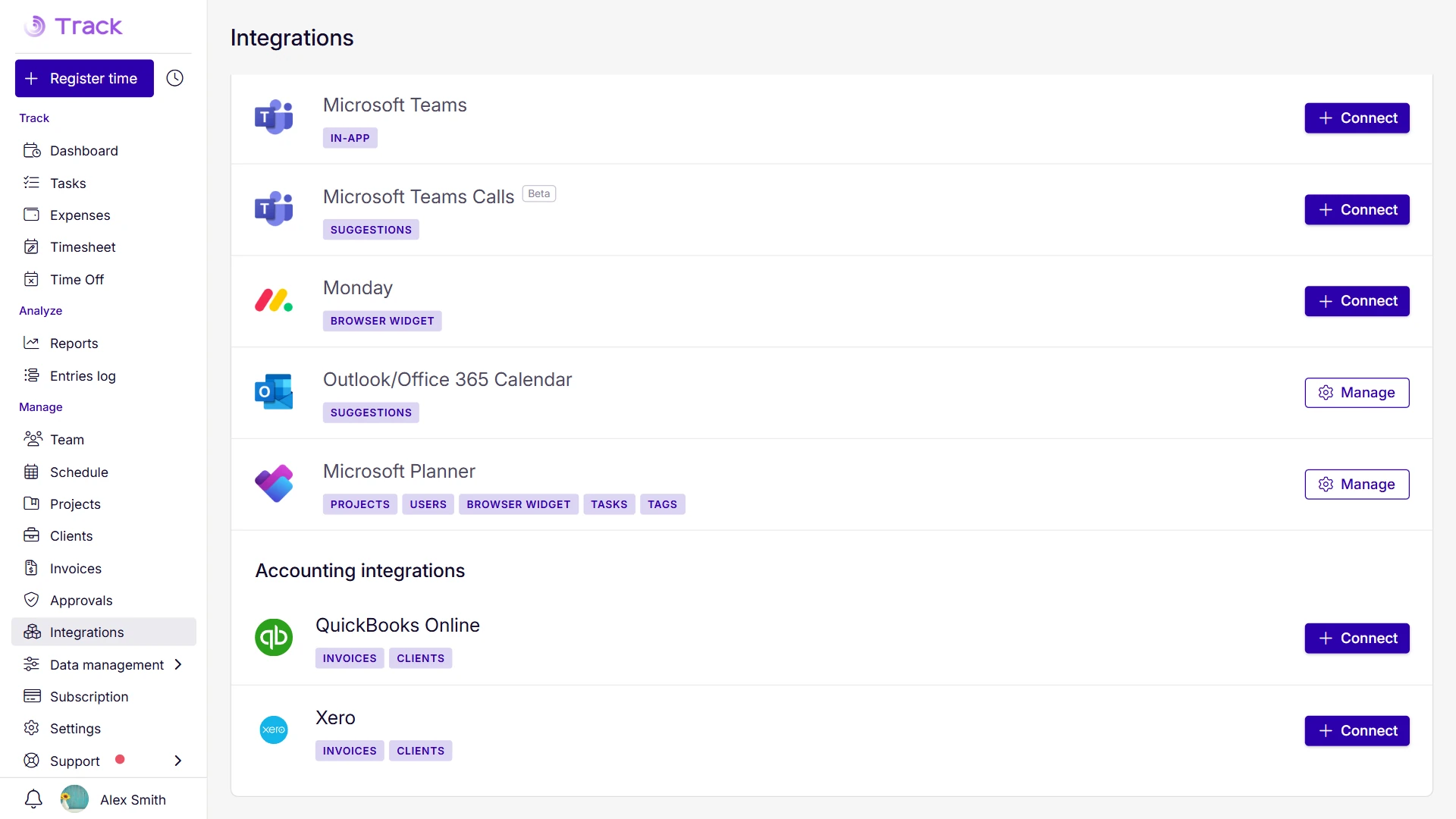
Verbinden Sie den Rest Ihres Abrechnungsprozesses
Sie nutzen Xero? Das funktioniert genauso: Rechnungen gehen von Track an Xero, und ihr Status kommt zurück. Track erfasst außerdem Zeit aus Outlook-Terminen und Planner-Aufgaben, und abgerechnete Zeit kann in Ihre Power BI-Berichte einfließen.





Zusätzliche Informationen
Häufig gestellte Fragen
Welche Tarife enthalten die QuickBooks-Integration?
Premium und Enterprise.
Funktioniert sie mit QuickBooks Desktop?
Nein. Sie funktioniert mit QuickBooks Online Essentials, Plus und Advanced.
Was wird zwischen Track und QuickBooks synchronisiert?
Rechnungen und die Zuordnung zwischen Track-Kunden und QuickBooks-Kunden. Rechnungsnummern und der Status „bezahlt“ oder „storniert“ kommen zurück an Track. Projekte, Ausgaben, Steuern und Konten werden nicht übertragen.
Kann ich eine Rechnung nach dem Senden bearbeiten?
Ja. Bearbeiten Sie sie in Track und aktualisieren Sie die Kopie in QuickBooks mit einem Klick. Kann QuickBooks die Änderung nicht übernehmen, etwa weil die Rechnung bereits bezahlt ist, informiert Sie Track, und nichts geht verloren.
Legt Track Kunden in QuickBooks an?
Nein. Jeder Track-Kunde wird einem bestehenden QuickBooks-Kunden zugeordnet. Sie können QuickBooks-Kunden in Track importieren.
Erhalten meine Kunden die Rechnung von Track?
Nein. Die Rechnung kommt versandbereit in QuickBooks an, und Sie senden sie aus QuickBooks an Ihren Kunden.
Was passiert mit Rechnungen, die ich vor dem Verbinden erstellt habe?
Entwürfe können an QuickBooks gesendet werden. Bereits in Track ausgestellte Rechnungen behalten ihre Track-Nummer und werden weiter in Track verwaltet.
Was passiert, wenn ich die Verbindung trenne?
Alles, was bereits in QuickBooks ist, bleibt dort, und Ihre Kunden und Rechnungen bleiben in Track. Die Rechnungsstellung funktioniert weiter mit der eigenen Nummerierung von Track.