


Modèle de diagramme de Gantt de planning visuel
Modèle de diagramme de Gantt attrayant et codé par couleur pour PowerPoint, facilitant la définition et la communication de votre frise chronologique de projet.
Proposé par Lucen Timeline (anciennement Office Timeline)

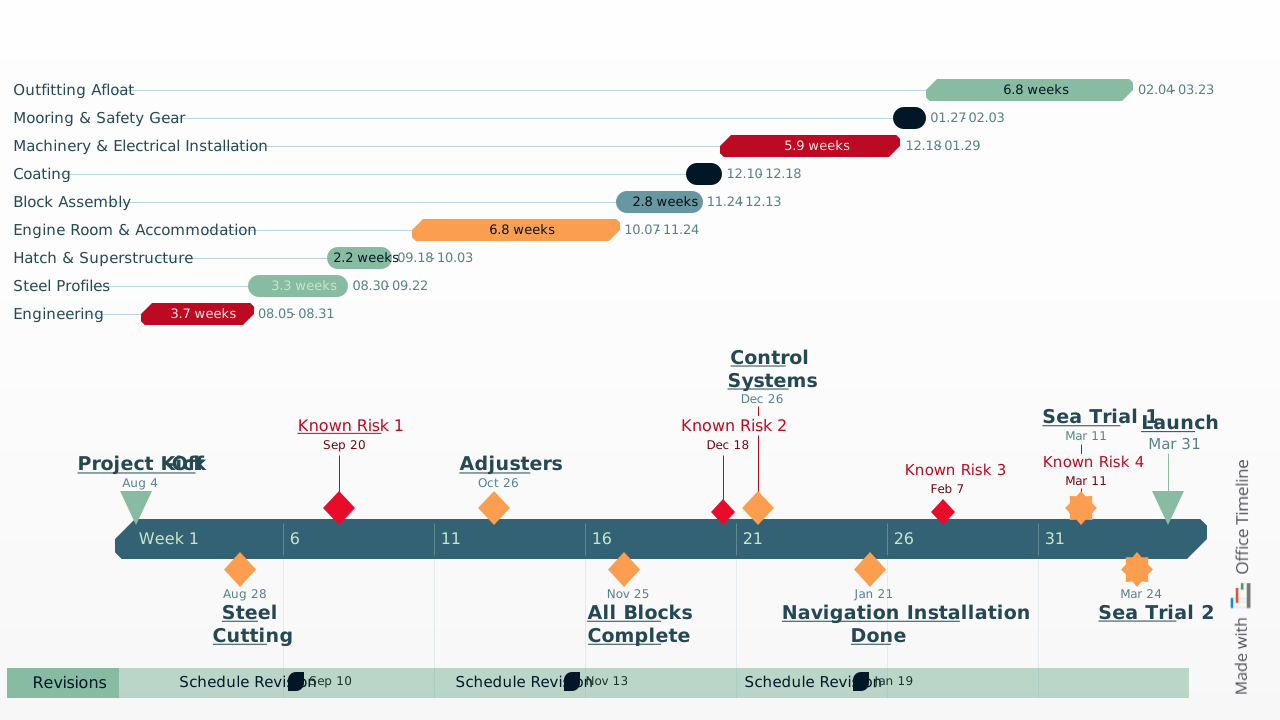
La planification est l’une des tâches les plus importantes qu’un chef de projet entreprend au début d’un projet. Un planning visuel bien structuré permet de définir des délais réalistes, d’allouer correctement les ressources, de gérer la qualité et de suivre l’avancement. Cela se traduit par une plus grande satisfaction client et une réduction des coûts globaux.
En tant que chef de projet ou responsable d’équipe, vous consultez probablement votre planning quotidiennement et le partagez régulièrement avec vos collègues, clients et dirigeants. Il est donc essentiel de le construire sur des bases solides.
Vous trouverez ici un modèle gratuit de planning visuel pour PowerPoint afin de définir et communiquer plus facilement la chronologie de votre projet. Pour ceux qui débutent en planification, nous avons également inclus des notions de base et des bonnes pratiques pour vous aider à démarrer.
Pourquoi utiliser un modèle de planning visuel ?
Même si vous utilisez un logiciel de planification ou un diagramme de Gantt pour gérer vos projets, lorsqu’il s’agit de communiquer votre planning, un modèle visuel reste la meilleure option. Il permet de présenter les informations de manière claire, simple et convaincante.
Un modèle vous fait gagner du temps et garantit une cohérence dans vos supports de communication.
Notre modèle gratuit de planning a été créé dans PowerPoint à l’aide du module complémentaire Lucen Timeline, un outil intuitif de création de diagrammes de Gantt et de feuilles de route. En tant que diapositive PowerPoint native, il peut être facilement modifié, présenté en réunion et partagé avec les parties prenantes.
Utilisez ce modèle pour créer rapidement des plannings de haut niveau pour des réunions clients ou pour communiquer le calendrier du projet en interne. En cas de modification, vous pouvez mettre à jour la diapositive directement dans PowerPoint ou automatiser le processus avec le module Lucen Timeline.
Grâce à l’essai gratuit de 14 jours de la version la plus avancée de l’outil, vous pouvez également importer des données depuis des logiciels de planification populaires comme Microsoft Project ou Excel et les intégrer directement dans ce modèle PowerPoint afin de générer un planning visuel professionnel en quelques secondes.
Questions fréquentes
En gestion de projet, un planning visuel est un document qui indique quelles tâches doivent être réalisées et dans quels délais afin de livrer le projet à temps.
Il sert également à suivre l’avancement et doit être régulièrement mis à jour pour informer les parties prenantes du statut actuel du projet.
Un modèle de planning inclut généralement :
- La date de lancement du projet
- La date estimée de fin
- Les dates de début et de fin des tâches
- Les jalons importants
Le niveau de détail dépend du public :
Pour l’équipe :
- Liste complète des tâches
- Attribution des ressources
- Détails opérationnels
Pour les clients ou dirigeants :
- Activités clés
- Livrables principaux
- Jalons stratégiques
Les décideurs préfèrent une vue synthétique et visuelle.
Un bon planning est :
Visuel.
Les diagrammes de Gantt ou frises chronologiques sont plus faciles à comprendre que des tableaux.
Proactif face aux risques.
Les signaux d’alerte doivent être identifiés en amont.
Intégré avec des délais de révision.
Les modifications après revue doivent être anticipées.
Doté d’une marge de sécurité.
Des temps tampons permettent d’absorber les imprévus.
Flexible.
Il doit être facile à mettre à jour en cas de changement.
Il n’existe pas de format unique. Un planning peut être :
- Tabulaire
- Présenté en Kanban
- Sous forme de diagramme
- En diagramme de Gantt
Les diagrammes de Gantt restent les plus utilisés.
Bonnes pratiques :
Rester simple.
Éviter la surcharge d’informations. Pour les grands projets, créer un planning synthétique complété par des sous-plannings.
Mettre en valeur les éléments clés.
Utiliser des variations de couleurs, formes et tailles.
Appliquer un code couleur.
Par exemple :
- Couleurs par membre d’équipe
- Mise en évidence du chemin critique
- Schéma RAG (Rouge, Orange, Vert)
La cohérence est essentielle.

Votre téléchargement devrait commencer dès maintenant. S'il ne démarre pas cliquez ici et consultez votre boîte de réception pour obtenir des conseils pour démarrer.