


Projectbudget Sjabloon
Budget- en tijdlijnsjabloon dat de belangrijkste fasen en taken van een project weergeeft, elk met hun duur, kostenraming en budgetgebruik (%).
Mogelijk gemaakt door Lucen Timeline (voorheen Office Timeline)

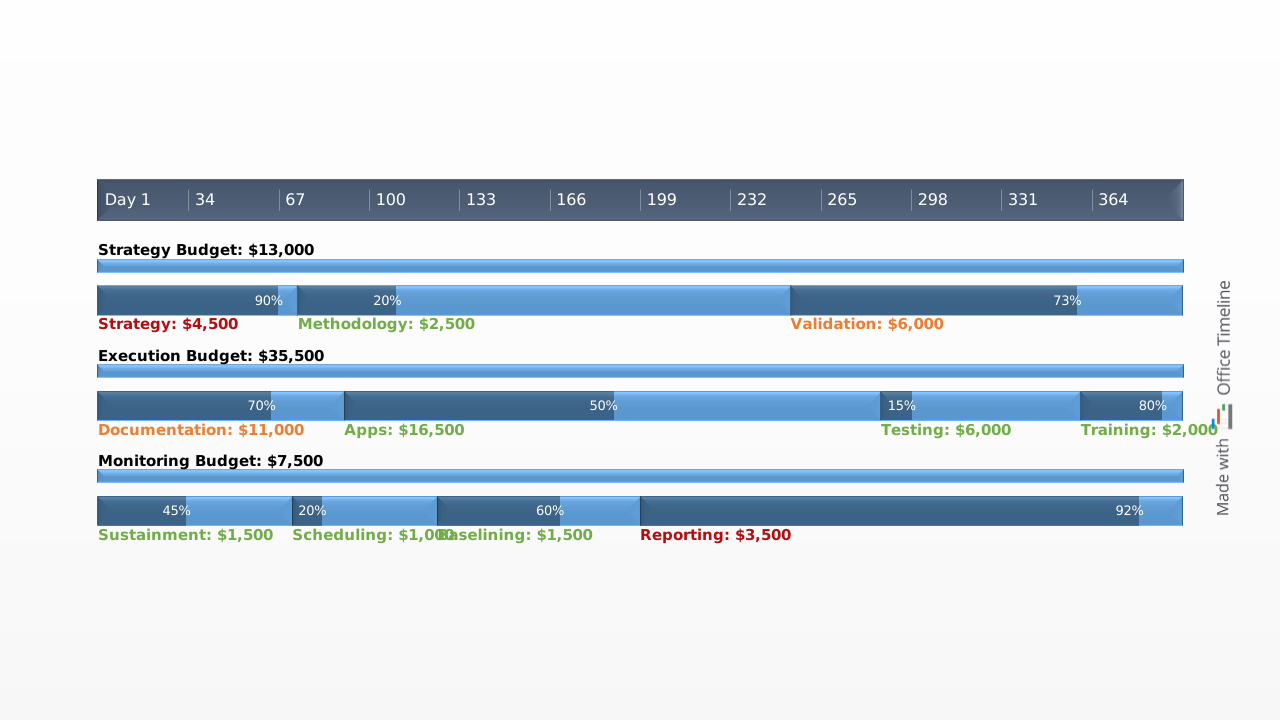
Een projectbudgetsjabloon is een vooraf gestructureerd document dat projectmanagers helpt om alle kosten die gepaard gaan met het uitvoeren van een project te ramen, te organiseren en te volgen — van arbeid en materialen tot overheadkosten en reserveringen voor onvoorziene uitgaven. In plaats van voor elk nieuw initiatief een budgetstructuur vanaf nul op te bouwen, biedt een sjabloon een kant-en-klare opzet met de belangrijkste categorieën al opgenomen, zodat je je kunt concentreren op het invullen van de cijfers in plaats van het ontwerpen van de structuur.
De meest nuttige projectbudgetsjablonen gaan verder dan statische spreadsheets door kosten te koppelen aan de projecttijdlijn. Wanneer je kunt zien hoe uitgaven over verschillende fasen zijn verdeeld — en wanneer elke kost verwacht wordt — wordt het veel eenvoudiger om de cashflow te beheren, mogelijke budgetoverschrijdingen vroeg te signaleren en het financiële plan duidelijk en overtuigend te communiceren aan stakeholders.
Ons gratis projectbudget-tijdlijnsjabloon is gebouwd als een native PowerPoint-dia die budgetfasen op een tijdsbalk plaatst, met mijlpalen die belangrijke financiële controlepunten markeren. Zo krijg je een professionele, presentatieklare visual die je uitgavenplan direct koppelt aan de projectplanning — iets wat een spreadsheet alleen niet kan doen.
Hoe gebruik je dit projectbudgetsjabloon?
Download het PowerPoint-bestand en vervang de standaardnamen van fasen, kostenlabels en datums door je eigen projectgegevens. Het sjabloon is ontworpen als een visual op hoog niveau en werkt daarom het best voor het communiceren van het budgetverhaal — welke fasen hoeveel kosten en wanneer het geld nodig is — in plaats van gedetailleerde kostenposten.
Omdat het een native .pptx-dia is, kun je het direct toevoegen aan een presentatie voor een budgetvoorstel of projectkick-off en meteen delen met stakeholders. Wanneer budgettoewijzingen tijdens het project veranderen, kun je de tijdlijn direct bijwerken om de nieuwe bedragen weer te geven.
Voor sneller bewerken kun je de Lucen Timeline-add-in gebruiken. Hiermee kun je in enkele klikken wijzigingen doorvoeren: voer je bijgewerkte gegevens in en de add-in positioneert fasen automatisch opnieuw, past de tijdsbalk aan en herberekent de lay-out zodat je budgettijdlijn altijd actueel blijft.
Waarom een tijdlijn gebruiken voor je projectbudget?
Stakeholders en executives willen zelden een gedetailleerde spreadsheet met kosten volgen — ze willen het financiële verhaal van het project in één oogopslag begrijpen. Een budgetvisual op basis van een tijdlijn biedt precies dat. Het laat zien hoe uitgaven over de looptijd van het project zijn verdeeld, wanneer belangrijke financiële verplichtingen plaatsvinden en hoe het budget aansluit bij belangrijke deliverables en mijlpalen.
Dit formaat maakt het budget ook een praktischer managementinstrument. Wanneer kosten gekoppeld zijn aan de projectplanning, wordt het makkelijker om fasen te identificeren waarin uitgaven sterk naar voren worden gehaald of juist te dun verspreid zijn, de voortgang te beoordelen ten opzichte van het oorspronkelijke financiële plan en een overtuigend argument te maken voor budgetgoedkeuring door niet alleen te tonen hoeveel het project kost, maar ook hoe en wanneer de investering resultaten oplevert.
De tijdlijnsjablonen van Lucen Timeline zijn specifiek ontworpen voor dit soort projectcommunicatie op hoog niveau — ze zetten complexe gegevens om in visuals die besluitvorming ondersteunen.
Veelgestelde vragen
Een projectbudget is een financieel plan dat de totale kosten schat die nodig zijn om een project binnen een bepaalde scope en tijdsperiode te realiseren. Het houdt rekening met alle verwachte uitgaven — waaronder arbeid, materialen, apparatuur, overheadkosten en een reserve voor onvoorziene kosten — en dient als referentiepunt voor het volgen van de werkelijke uitgaven gedurende de hele projectlevenscyclus. Een goed opgesteld projectbudget geeft projectmanagers een duidelijk beeld van waar en wanneer geld nodig is en biedt stakeholders de financiële onderbouwing die nodig is om het project goed te keuren en te financieren. Wanneer het budget op een tijdlijn wordt gepresenteerd, laat het ook zien hoe kosten over projectfasen zijn verdeeld, waardoor het eenvoudiger wordt om de cashflow te beheren en mogelijke budgetoverschrijdingen vroeg te signaleren.
Een projectbudget moet alle kostenposten bevatten die nodig zijn om het project succesvol uit te voeren. Dit omvat minimaal directe kosten (zoals salarissen, kosten voor externe leveranciers, materialen en apparatuur), indirecte kosten (zoals huur, nutsvoorzieningen en administratieve kosten), overheadkosten die binnen de organisatie worden gedeeld en een reserve voor onvoorziene uitgaven. Voor elke kostencategorie moet het budget de geschatte bedragen vermelden, de projectfase of taak waaraan deze gekoppeld is en het tijdsbestek waarin de kosten waarschijnlijk zullen optreden.
Het gratis projectbudgetsjabloon van Lucen Timeline organiseert deze elementen visueel door budgetfasen langs een tijdsbalk te plaatsen met mijlpalen. Hierdoor kun je in één oogopslag zien hoe uitgaven aansluiten op de projectplanning — en dit overzicht delen met stakeholders op één PowerPoint-dia.
Begin met het definiëren van de projectscope en doelstellingen zodat duidelijk is wat er moet worden opgeleverd. Splits het werk vervolgens op in fasen of taken en schat de kosten van elk onderdeel — inclusief arbeid, materialen, apparatuur en externe diensten. Voeg indirecte kosten en overhead toe en reserveer een buffer voor onvoorziene uitgaven (meestal 5–10 % van het totaal).
Wanneer je alle cijfers hebt verzameld, plaats je ze langs de projecttijdlijn zodat je kunt zien hoe de uitgaven in de tijd zijn verdeeld en waar mogelijke financiële knelpunten kunnen ontstaan. Stel ten slotte een proces op om de werkelijke kosten tijdens het project te vergelijken met je oorspronkelijke schattingen, zodat afwijkingen vroeg worden ontdekt en gecorrigeerd.
Met een visuele tool zoals de Lucen Timeline-add-in wordt deze laatste stap veel eenvoudiger: je kunt je budgettijdlijn met enkele klikken bijwerken en direct zien hoe wijzigingen het totale financiële beeld beïnvloeden.
Begin met een executive summary waarin het totale budget, de belangrijkste kostencategorieën en de projecttijdlijn worden samengevat — de meeste stakeholders willen eerst het grote geheel zien voordat ze in detail gaan. Geef vervolgens een visuele weergave van hoe de uitgaven over de projectplanning zijn verdeeld, bijvoorbeeld met een tijdlijn of een Gantt-diagram, zodat het publiek direct ziet wanneer kosten geconcentreerd zijn en hoe ze aansluiten bij belangrijke mijlpalen en deliverables.
Wees transparant over aannames, risicogebieden en de gereserveerde buffer voor onvoorziene kosten, en wees voorbereid om de reden achter belangrijke budgetposten toe te lichten. Een tijdlijnvisual is bijzonder effectief voor budgetpresentaties omdat deze het financiële verhaal van het project op een intuïtieve en gemakkelijk te volgen manier laat zien — zonder dat iemand rijen spreadsheetdata hoeft te analyseren.
Het projectbudgetsjabloon van Lucen Timeline is specifiek als een native PowerPoint-dia ontworpen voor dit doel, zodat het direct in je presentatie kan worden geïntegreerd en er vanaf het begin professioneel uitziet.
De snelste manier is om een vooraf gemaakt sjabloon te downloaden — zoals het gratis projectbudgetsjabloon van Lucen Timeline — en dit aan te passen met je eigen gegevens. Het sjabloon is ontworpen als een native PowerPoint-dia en werkt met elke versie van PowerPoint. Je kunt het ook direct in bestaande presentaties invoegen.
Vervang de standaardnamen van fasen, kostenlabels en mijlpaaldata door de gegevens van je eigen project en pas kleuren en stijlen aan aan de huisstijl van je organisatie. Voor efficiënter bewerken kun je de Lucen Timeline-add-in gebruiken, waarmee je budgetgegevens kunt invoeren of importeren en automatisch een professionele tijdlijnlay-out kunt genereren. Wanneer je cijfers veranderen, kun je de visual met een paar klikken bijwerken zonder elementen op de dia handmatig te verplaatsen.

Votre téléchargement devrait commencer dès maintenant. S'il ne démarre pas cliquez ici et consultez votre boîte de réception pour obtenir des conseils pour démarrer.