


Lucen Track + Xero
Intégration de suivi du temps avec Xero
Lucen Track transforme les heures approuvées de votre équipe en factures et les envoie vers Xero sous forme de brouillons. Vous vérifiez tout avant l’envoi, et aucune heure facturable ne se perd entre la feuille de temps et votre comptabilité.


Le jour de la facturation ne devrait pas commencer par la chasse aux feuilles de temps
Quand le temps est saisi à un endroit et les factures préparées ailleurs, quelqu’un passe des heures à rassembler les feuilles de temps et à les ressaisir, et des heures se perdent en route. Les heures oubliées sont du chiffre d’affaires que vous n’encaissez pas. Track relie tout dans un seul flux, dans Microsoft 365, des heures approuvées à la facture dans Xero, pour facturer le travail avec moins d’erreurs.
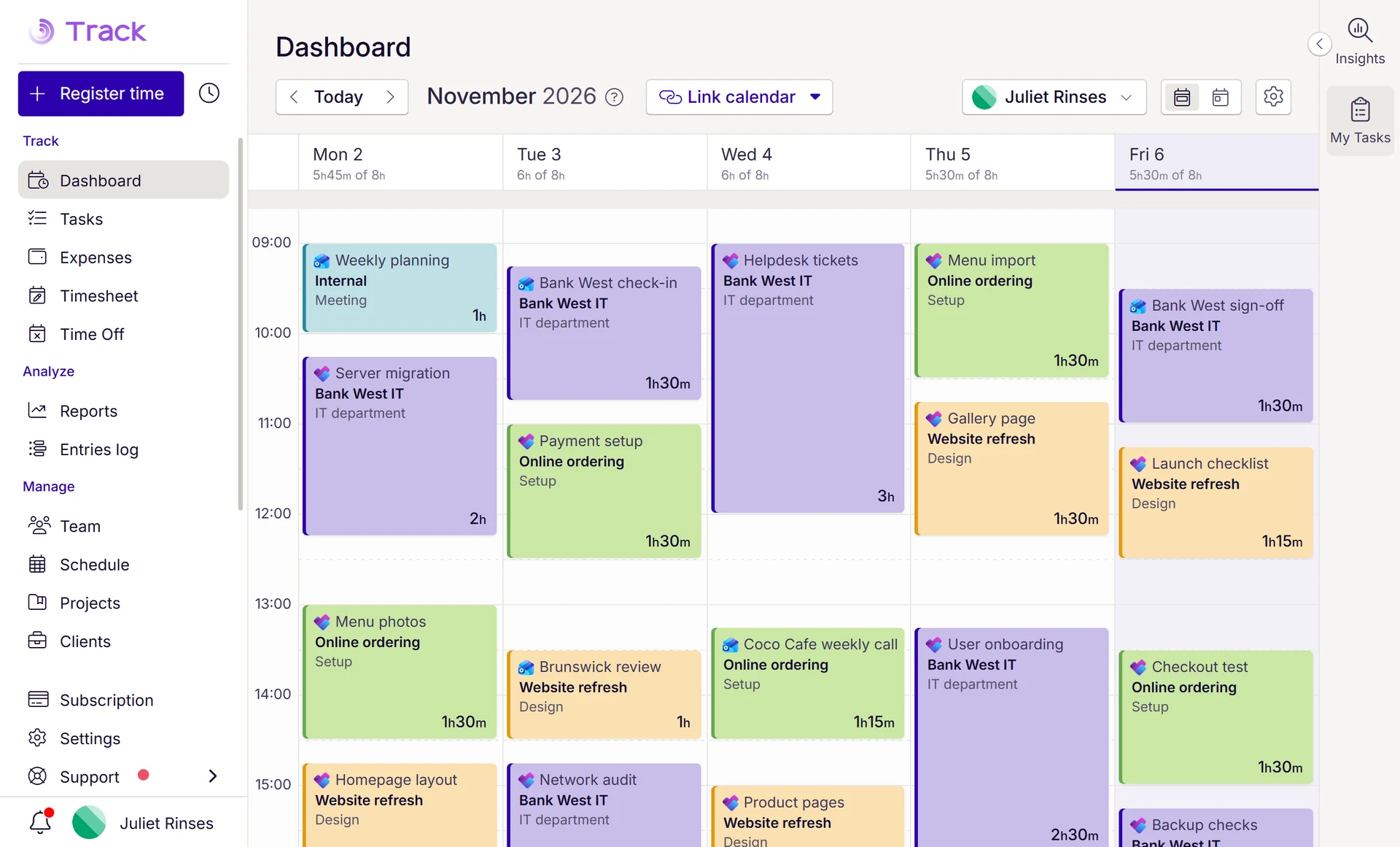
Saisissez le temps là où votre équipe travaille déjà
Les réunions Outlook et les tâches Planner arrivent sous forme de saisies suggérées : les heures sont enregistrées au fil du travail, et non reconstituées après coup.
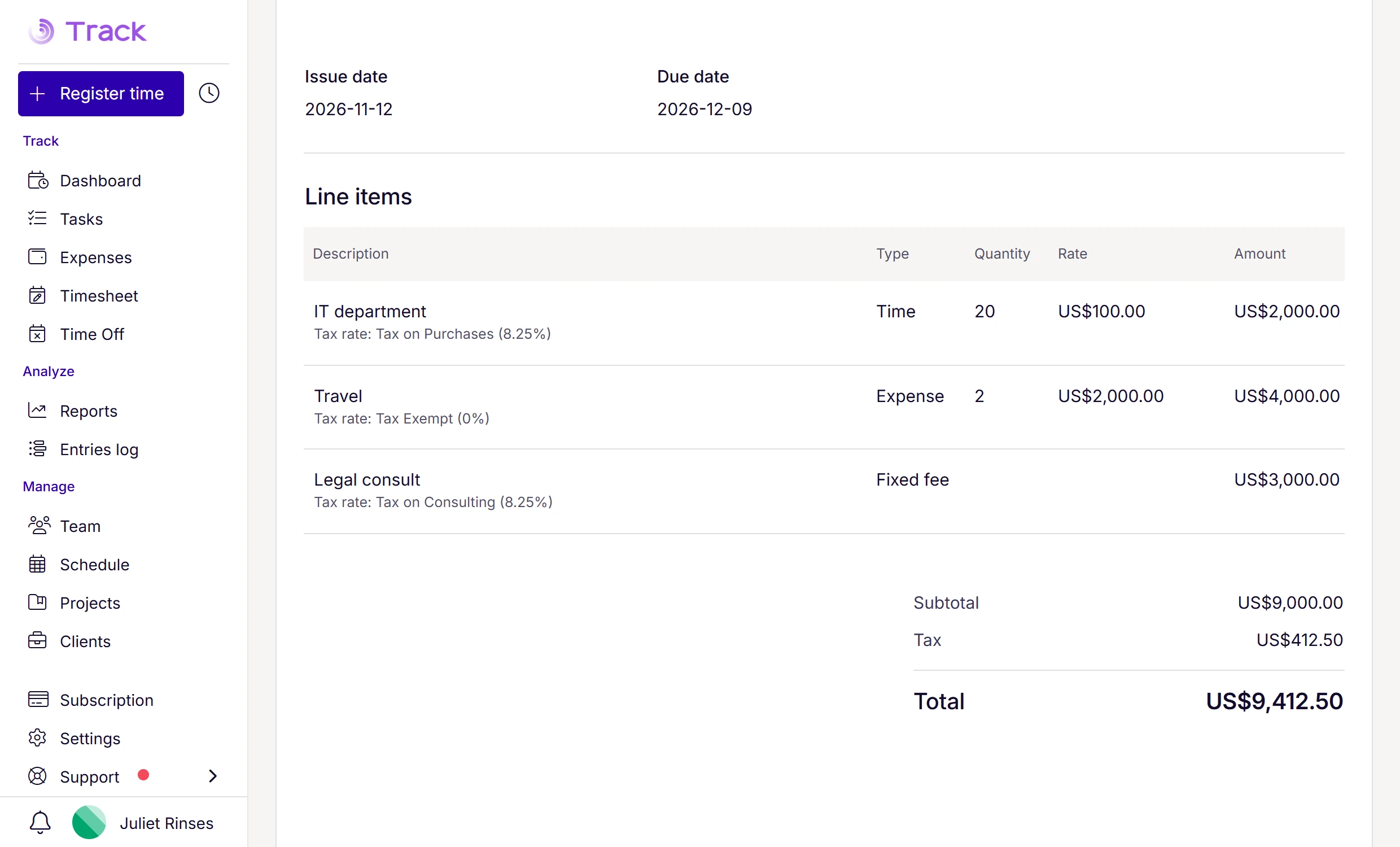
Créez des factures prêtes à envoyer en quelques clics
Les heures approuvées apparaissent comme prêtes à facturer pour chaque client et projet, et deviennent des factures exactes, à votre image, prêtes à être envoyées vers Xero.
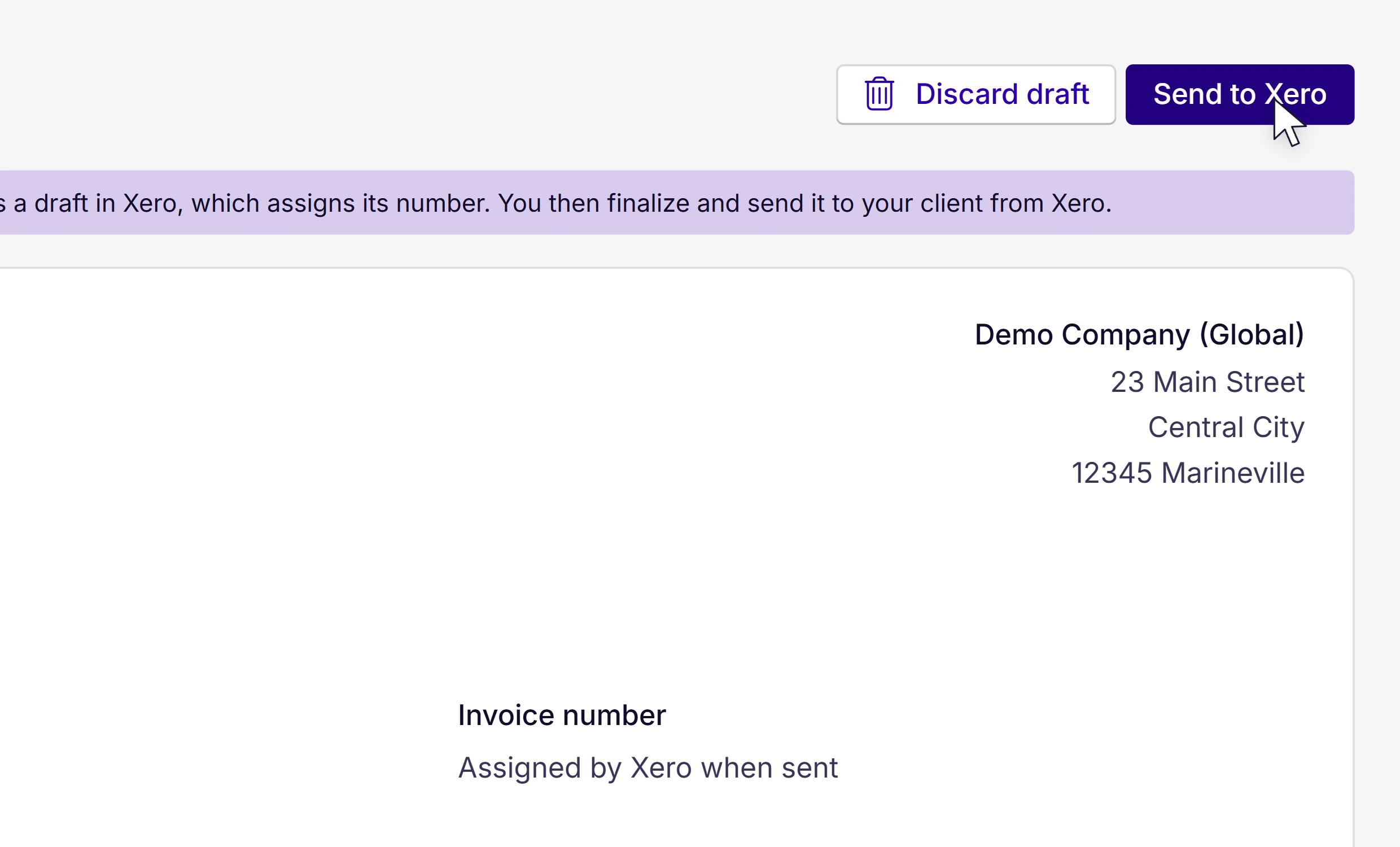
Envoyez vers Xero en un clic
Track crée un brouillon dans Xero avec le numéro de facture de Xero : rien n’est saisi deux fois. Les modifications faites dans Track mettent à jour le brouillon dans Xero. Après approbation, transmettez les changements avec « Update in Xero ».

Suivez chaque facture, du brouillon au paiement
Lorsqu’une facture est approuvée, payée ou annulée dans Xero, Track récupère le changement en une minute environ. Voyez ce qui est ouvert, payé et encore non facturé, par client et par projet, au même endroit.
Configuration en trois étapes
Connectez Xero.
Un administrateur le connecte depuis Intégrations dans Track.
Associez vos clients.
Track associe vos clients Xero à vos clients Track par leur nom : il ne vous reste qu’à vérifier les correspondances. Les clients Xero qui ne sont pas encore dans Track peuvent être importés comme clients.
Envoyez votre première facture.
Créez un brouillon pour un client associé et cliquez sur « Send to Xero ». Il arrive dans Xero sous forme de brouillon numéroté, prêt à être finalisé et envoyé.
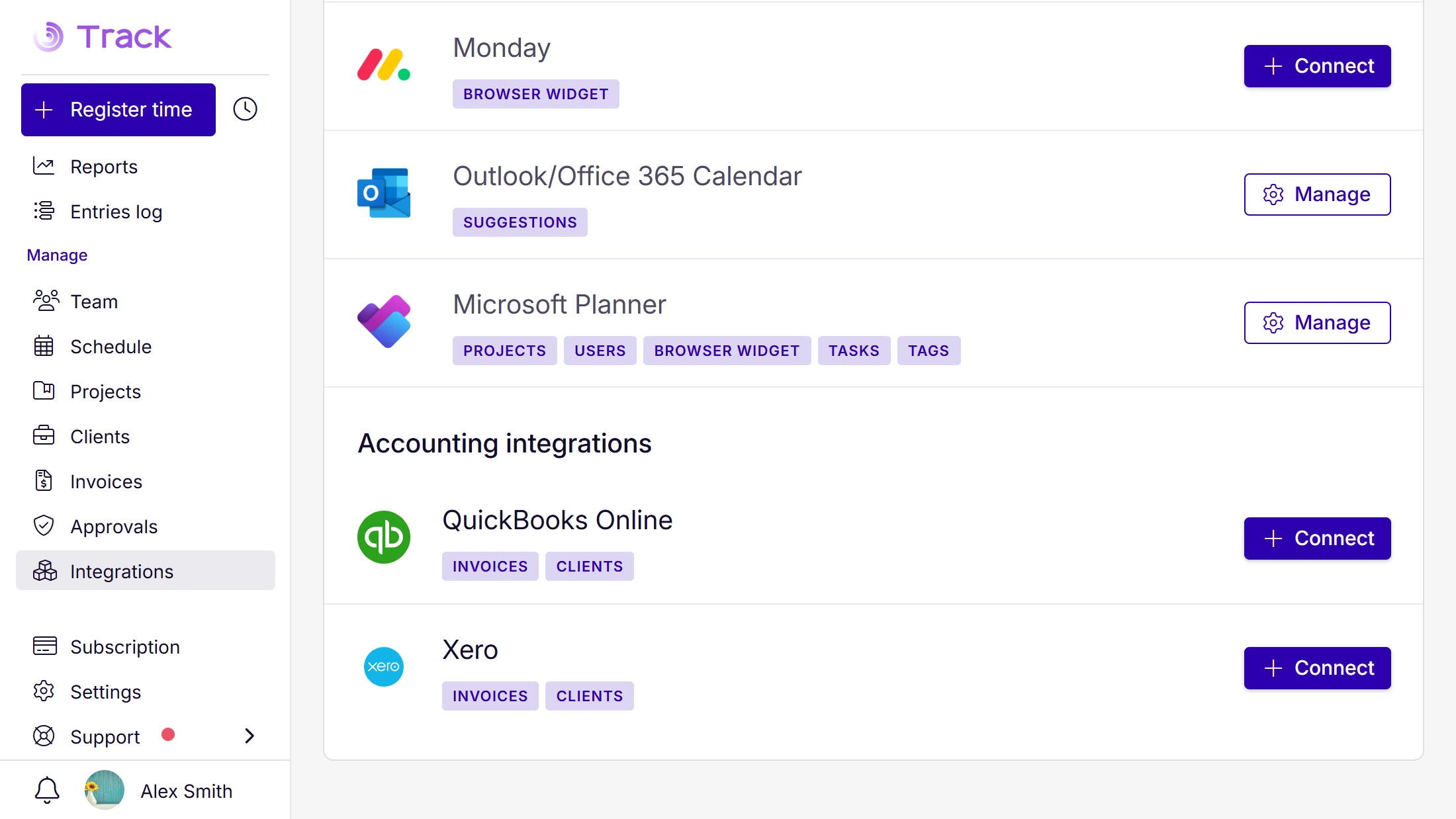
Connectez le reste de votre processus de facturation
Vous utilisez QuickBooks Online ? Les factures partent de Track vers QuickBooks de la même façon, et leur statut revient. Track saisit aussi le temps depuis les réunions Outlook et les tâches Planner, et le temps facturé peut alimenter vos rapports Power BI.





Informations complémentaires
Questions fréquemment posées
Lucen Track s’intègre-t-il à Xero ?
Oui. Track envoie les factures vers Xero sous forme de brouillons numérotés, et le numéro de facture Xero ainsi que le statut payé ou annulé reviennent dans Track.
Comment envoyer les heures des feuilles de temps vers Xero sous forme de factures ?
Approuvez les heures dans Track, créez un brouillon de facture pour un client associé et cliquez sur « Send to Xero ». Il arrive dans Xero sous forme de brouillon numéroté, prêt à être finalisé et envoyé.
Qu’est-ce qui est synchronisé entre Track et Xero ?
Les factures et l’association entre les clients Track et les clients Xero. Les numéros de facture et le statut payé ou annulé reviennent dans Track. Les projets, dépenses, taxes et comptes ne sont pas synchronisés.
Quelles offres incluent l’intégration Xero ?
Premium et Enterprise.
Mes clients reçoivent-ils la facture depuis Track ?
Non. La facture arrive dans Xero sous forme de brouillon. Vous l’approuvez dans Xero et l’envoyez à votre client depuis Xero.
Puis-je modifier une facture après l’avoir envoyée vers Xero ?
Oui. Tant qu’il s’agit d’un brouillon, les modifications enregistrées dans Track mettent à jour le brouillon dans Xero. Une fois la facture approuvée, modifiez-la dans Track et cliquez sur « Update in Xero » pour remplacer la copie dans Xero. Si Xero ne peut pas accepter la modification, par exemple parce que la facture est déjà payée ou annulée, Track vous le signale, conserve la dernière version envoyée vers Xero et actualise son statut.
Track crée-t-il des clients dans Xero ?
Non. Chaque client Track est associé à un client Xero existant. Vous pouvez importer des clients Xero dans Track.
Que se passe-t-il si je déconnecte Xero ?
Tout ce qui est déjà dans Xero y reste, et vos clients et factures restent dans Track. La facturation continue de fonctionner avec la numérotation propre à Track.