
Vorlage für ein einfaches Flussdiagramm
Fünf Formen und eine Entscheidungsverzweigung: ein Start, zwei Schritte, ein Überarbeitungspfad und ein Ende. Der schnellste Weg, einen Prozess abzubilden, den Sie noch nie gezeichnet haben.



Vier Bahnen für Kunde, Auftragserfassung, Lager und Versand: Ein Auftrag wird von der Bestellung über Bestandsprüfung und Kommissionierung bis zum Versand und zur bestätigten Lieferung geleitet.
Unterstützt von Lucen Flowchart
Ein Flussdiagramm zur Auftragsabwicklung ist ein Swimlane-Diagramm, das jeden Schritt zwischen einer aufgegebenen Bestellung und ihrer Lieferung zeigt, wobei jede Bahn dem verantwortlichen Team zugeordnet ist.
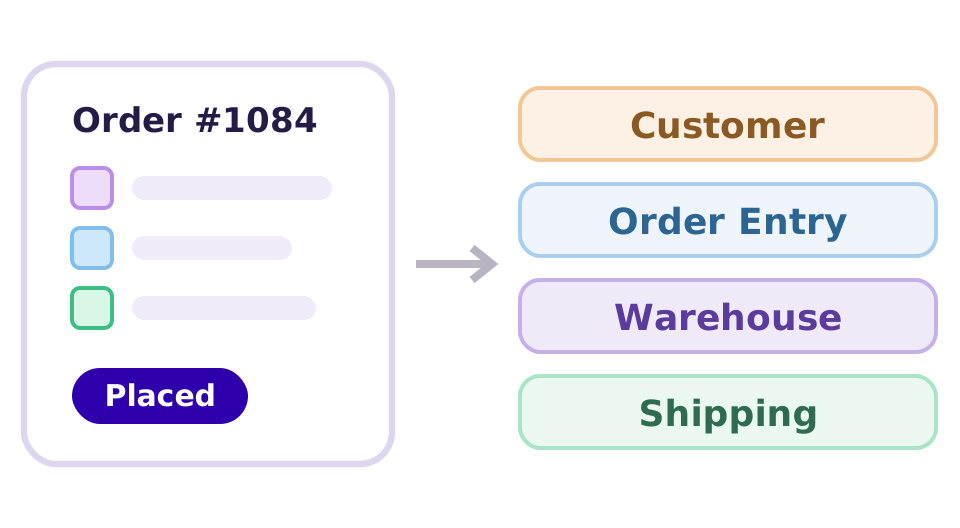
Eine Bestellung geht ein, und innerhalb von Minuten haben Auftragserfassung, Lager und Versand Arbeit in der Warteschlange. Das Flussdiagramm bringt diese Arbeit in einen Rahmen, jedes Team in seiner eigenen Bahn. So muss niemand fragen, wo ein Auftrag gerade liegt oder wer ihn aufhält.
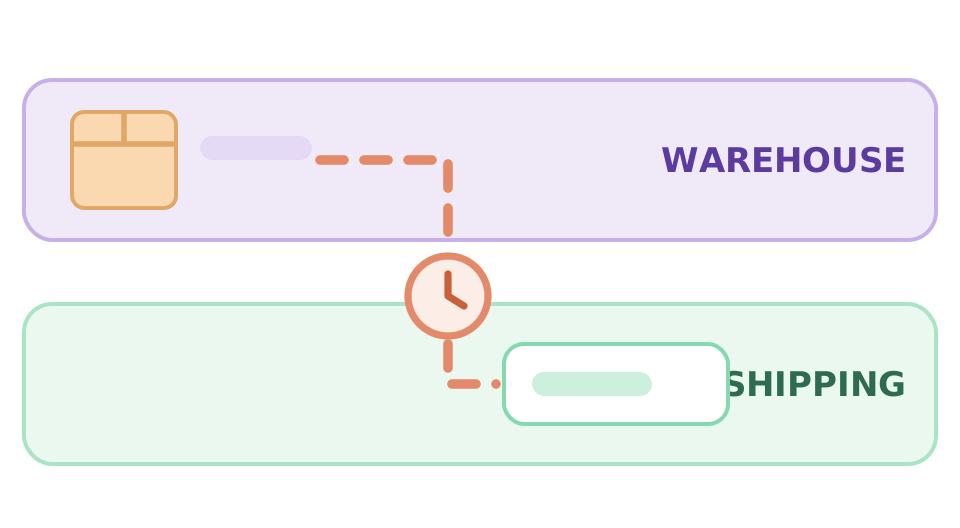
Kommissionierung und Verpackung gehen selten schief, die Lücken dazwischen schon. Ein Auftrag besteht die Prüfung, aber niemand prüft den Bestand, oder ein verpackter Auftrag wartet auf die Abholung durch den Spediteur. Eine Swimlane macht diese Übergänge sichtbar, sodass ein festsitzender Auftrag auffällt, statt dass man annimmt, er sei unterwegs.
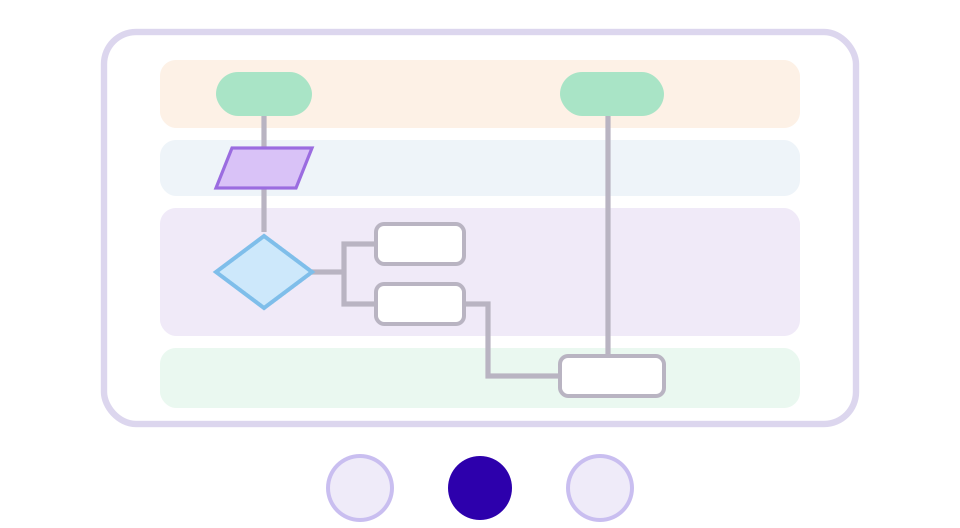
Ein Diagramm übersteht ein Operations-Review, ein WMS-Export nicht. Deshalb nutzen Ops-Teams das Flussdiagramm als verbindliche Prozessbeschreibung statt als Folienschmuck, und deshalb gehört es in die Präsentation und nicht in ein System, in das sich nur drei Personen einloggen können.
Die Vorlagen sind nach den Teams gruppiert, die sie nutzen. Öffnen Sie Operations & Finance, wählen Sie das Flussdiagramm zur Auftragsabwicklung aus, und es erscheint als native, bearbeitbare Formen auf einer PowerPoint-Folie.
Sechs Prozessformen, ein Entscheidungsknoten, eine Schleife für die Bestandsprüfung, vier beschriftete Bahnen und die verbindenden Verbinder, alles native PowerPoint-Objekte auf einer einzigen 16:9-Folie, erstellt mit Lucen Flowchart.
BAHN 01
Die aufgegebene Bestellung, die den Prozess startet, und die bestätigte Lieferung, die ihn beendet. Beide Enden des Ablaufs liegen beim Kunden und nicht bei Operations.
BAHN 02
Prüfung des Auftrags, bevor etwas kommissioniert wird: Adresse, Zahlung und Positionen. So werden Fehler erkannt, solange ihre Korrektur noch günstig ist.
BAHN 03
Die Bestandsprüfung und die anschließende Kommissionierung und Verpackung. Hier liegt die Rückschleife für nicht verfügbare Ware, die verhindert, dass eine Position im Rückstand unbemerkt den Rest des Auftrags aufhält.
BAHN 04
Versand und Übergabe an den Spediteur. Ändern Sie die verantwortliche Stelle, und Auto Layout ordnet den Rest der Bahn entsprechend neu an.
Laden Sie die .pptx-Datei herunter und fügen Sie sie in Ihre Präsentation ein. Jede Form ist ein natives PowerPoint-Objekt, das Sie mit den Bordmitteln von PowerPoint bearbeiten können. Mit installiertem Lucen Flowchart werden Verbinder neu geführt und das Diagramm ordnet sich neu an, während Sie Elemente verschieben.
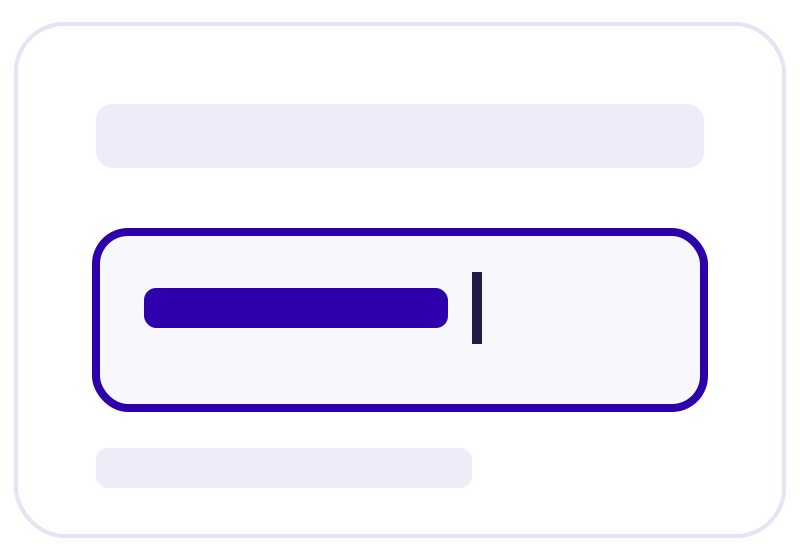
Klicken Sie auf einen Schritt und tippen Sie, um den Text zu ersetzen. Schriftart, Füllung und Größe richten sich nach Ihrem Präsentationsdesign.
Kopieren Sie eine Form in den Ablauf oder löschen Sie eine, die Sie nicht brauchen.

Ändern Sie das Präsentationsdesign, und das Flussdiagramm passt sich an. Überschreiben Sie einzelne Formfarben, wenn ein Schritt oder eine Bahn hervorstechen soll.
Teams nutzen die Vorlage als verbindliche Prozessbeschreibung für Operations, als Stakeholder-Folie in Operations-Reviews oder Lieferantenpräsentationen, als Schulungsunterlage für neue Lagermitarbeitende und als Ausgangspunkt für jeden teamübergreifenden Logistikprozess, etwa Retouren und Erstattungen, Nachschub oder Streckengeschäft.
Wenn Ihr Prozess von der Vorlage abweicht, beschreiben Sie ihn einfach, statt ihn neu zu zeichnen. Lucen AI erstellt das Diagramm als native, bearbeitbare Formen auf der aktuellen Folie und bearbeitet es anschließend direkt weiter, statt es jedes Mal neu zu generieren.
1. Öffnen Sie Lucen AI über Generate with AI: Wählen Sie im Lucen Flowchart tab die Option Generate with AI. Der Lucen-AI-Bereich öffnet sich neben der Folie. Beschreiben Sie die gewünschte Änderung oder hängen Sie ein Bild eines bestehenden Diagramms an.
2. Beantworten Sie die Rückfragen: Ist der Prompt sehr allgemein, fragt Lucen AI vor dem Generieren nach Zielgruppe und Detailtiefe.
3. Verfeinern Sie es direkt auf der Folie: Fordern Sie eine Unter-Swimlane oder eine neue Verzweigung an, oder bearbeiten Sie die Formen direkt. Das Diagramm bleibt dabei durchgehend dasselbe Objekt.
Wenn Ihr Prozess bereits als Screenshot oder Foto eines Whiteboards vorliegt, geben Sie das Bild an Lucen AI, statt es neu zu zeichnen. Lucen AI liest die Schritte, Entscheidungen und etwaige Bahnen aus und baut dasselbe Flussdiagramm als native PowerPoint-Formen auf Ihrer Folie nach. Diese bearbeiten Sie wie jedes andere Objekt: einen Schritt umbenennen, eine Verzweigung hinzufügen oder eine weitere Bahn anfordern.
Die Auftragsabwicklung funktioniert am besten als Swimlane, denn ein Auftrag ist eine Abfolge von Übergaben zwischen Teams und keine einzelne Aufgabenkette. Wir empfehlen folgendes Vorgehen:
Jede Bahn steht für eine verantwortliche Stelle, in der Reihenfolge, in der sie beteiligt wird:
Fügen Sie bei Bedarf eine Bahn für Finance, einen 3PL-Partner oder die Qualitätskontrolle hinzu. Add layout fügt sie ein, und das Diagramm ordnet sich automatisch neu an.
Auftragseingang, Prüfung, Bestandsprüfung, Kommissionierung, Verpackung, Versand und Lieferbestätigung. Manche Betriebe ergänzen zwischen Prüfung und Kommissionierung einen Schritt für den Zahlungseinzug, und die meisten bilden Retouren als separaten Ablauf statt als Zweig dieses Ablaufs ab.
Die Phasen vor dem Auftragseingang, also Bedarfsplanung und Wareneingang, gehören zu einem anderen Prozess. Deshalb beginnt das Diagramm genau dort, wo es beginnt.
Die Bestandsprüfung leitet ihn auf einen Pfad für Rückstand oder Nachschub und führt ihn danach zur selben Prüfung zurück, statt ihn weiterzuschieben. Diese Schleife ist der wichtigste Teil des Diagramms, und genau sie fehlt in den meisten Abwicklungsabläufen.
Ohne sie blockiert eine nicht verfügbare Position entweder unbemerkt den gesamten Auftrag oder fällt weg, ohne dass jemand das entschieden hat. Die eingezeichnete Schleife erzwingt die Frage: Wartet dieser Auftrag, wird er teilweise geliefert oder storniert?
Weil die Prüfung günstig ist und die Kommissionierung nicht. Eine falsche Adresse, eine fehlgeschlagene Zahlung oder einen ausgelaufenen Artikel bei der Auftragserfassung zu erkennen, kostet ein paar Sekunden. Fällt es erst auf, nachdem jemand durch das Lager gelaufen ist, kostet es die Kommissionierung, das Umpacken und oft das Abholfenster des Spediteurs.
Steht die Prüfung am Anfang und in einer eigenen Bahn, ist diese Reihenfolge ausdrücklich festgelegt statt nur angenommen.
Das Auftragsmanagement ist das führende System: Es enthält den Auftrag, seinen Status und seine Historie. Die Auftragsabwicklung ist der physische Prozess, mit dem die Ware zum Kunden gelangt. In der Praxis macht das einen Unterschied:
Die meisten Teams nutzen beides: das Flussdiagramm als verbindliche Prozessbeschreibung und das System zur Nachverfolgung pro Auftrag.
PowerPoint kann das mit SmartArt und der Shapes gallery, aber die Arbeit ist manuell: Sie zeichnen die Bahnen selbst, platzieren jede Form und verbinden die Verbinder neu, sobald sich etwas verschiebt. Bei einem Ablauf, der vier Bahnen durchquert und eine Schleife enthält, ist genau das der Grund, warum das Diagramm irgendwann nicht mehr aktualisiert wird.
Schneller geht es mit dem Lucen Flowchart tab: Er fügt die Bahnen über Add layout hinzu, rastet Verbinder an den Ankerpunkten der Formen ein und ordnet das Diagramm mit Auto layout neu an, wenn Sie einen Schritt ergänzen. In beiden Fällen bleibt das Ergebnis eine Gruppe nativer PowerPoint-Objekte auf Ihrer Folie.
Jede Bahn im Diagramm sollte bei einer benannten verantwortlichen Stelle enden. Eine übliche Aufteilung:
Schlägt die Bestandsprüfung häufig fehl, liegt das Problem meist vorgelagert beim Nachschub und nicht im Lager.
Der Download ist eine kostenlose .pptx-Datei aus nativen PowerPoint-Formen. Jede Person kann sie öffnen, lesen und bearbeiten, und Sie können sie wie jede andere Präsentation teilen; Empfänger müssen nichts installieren.
Die intelligenten Verbinder, Auto Layout und Lucen AI stammen aus dem Lucen Flowchart Add-in. Es ergänzt das Menüband um einen Lucen Flowchart tab und läuft unter Windows mit PowerPoint 2016 oder neuer sowie mit PowerPoint für Microsoft 365. PowerPoint für das Web, Mac und mobile Geräte werden nicht unterstützt. Anleitungen zur Einrichtung und Fehlerbehebung finden Sie im Lucen Support.
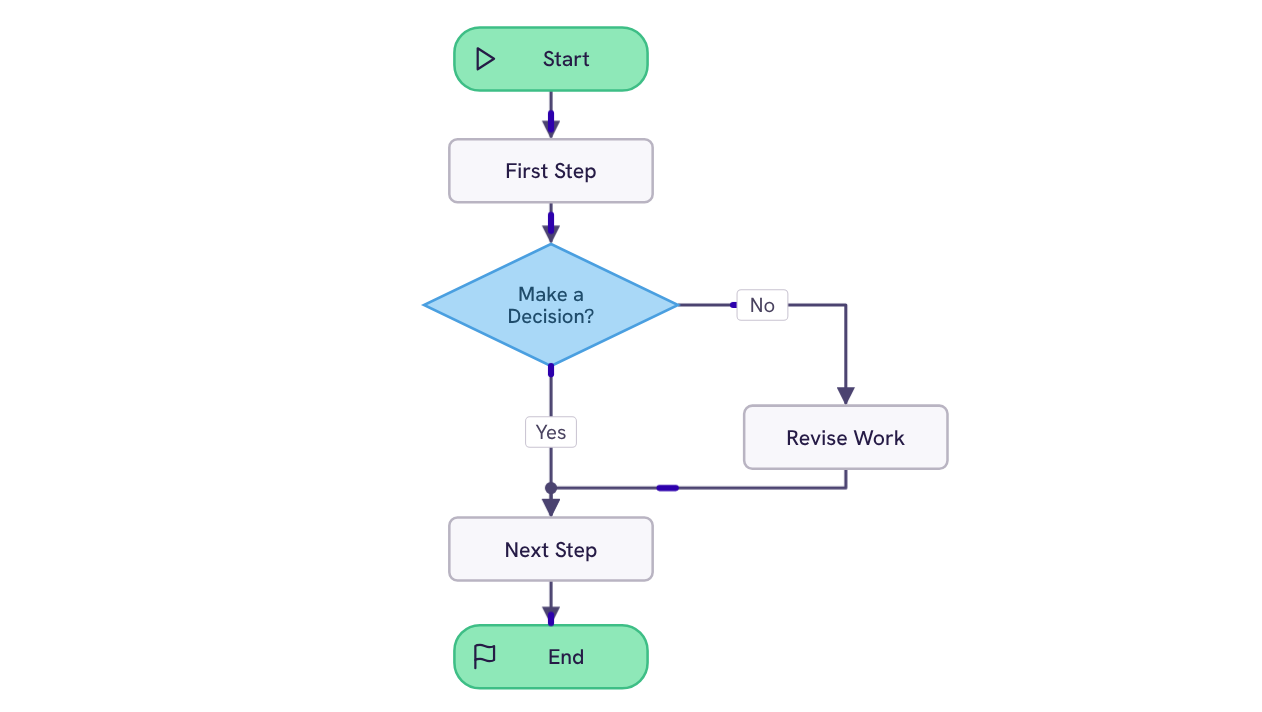
Fünf Formen und eine Entscheidungsverzweigung: ein Start, zwei Schritte, ein Überarbeitungspfad und ein Ende. Der schnellste Weg, einen Prozess abzubilden, den Sie noch nie gezeichnet haben.
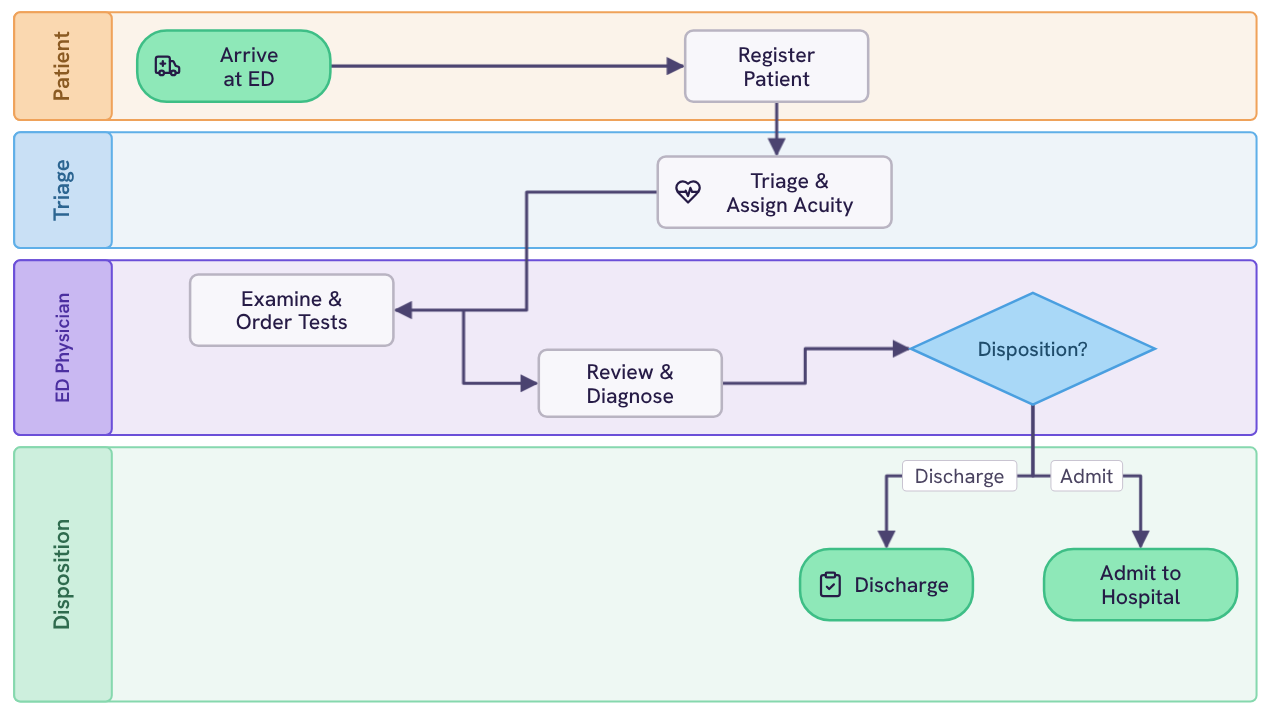
Vier Bahnen für Patient, Triage, Arzt der Notaufnahme und Weiterversorgung führen einen Besuch von der Ankunft über Dringlichkeitseinstufung und Untersuchung bis zur stationären Aufnahme oder Entlassung.
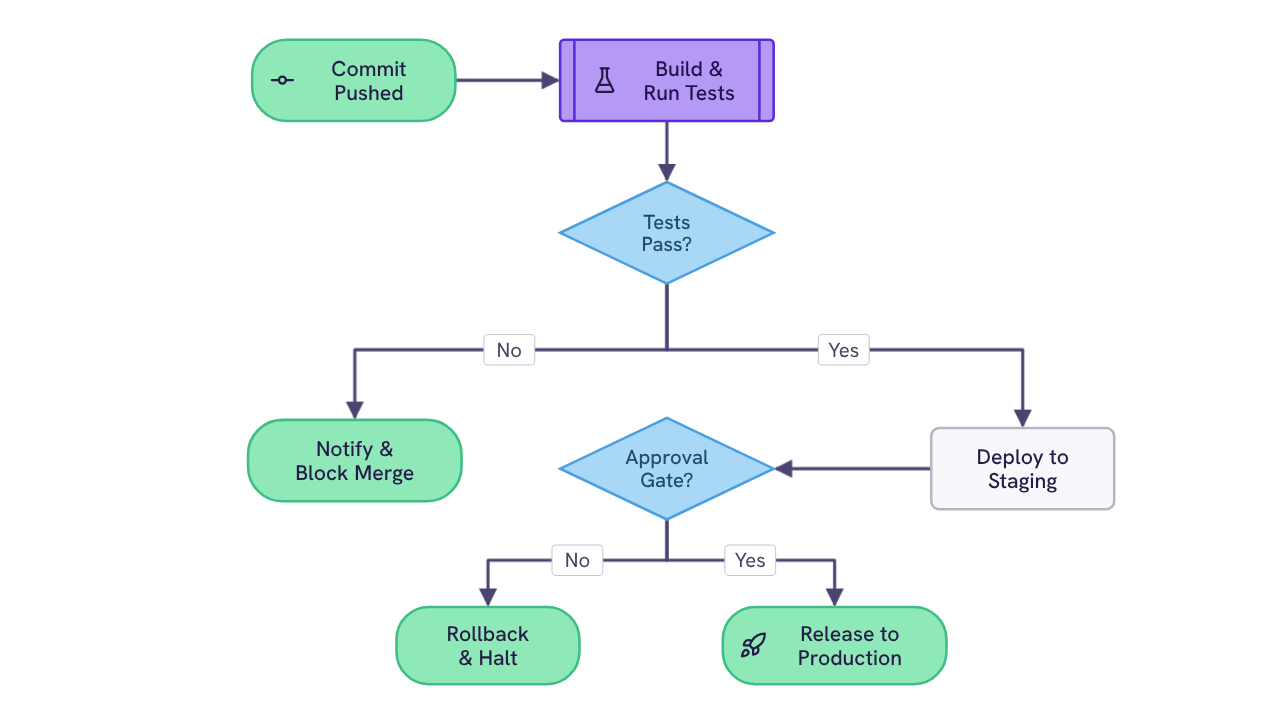
Zwei Prüfpunkte (automatisierte Tests und eine manuelle Freigabe) führen jeden Commit in die Produktion, zu einem blockierten Merge oder zu einem Rollback.
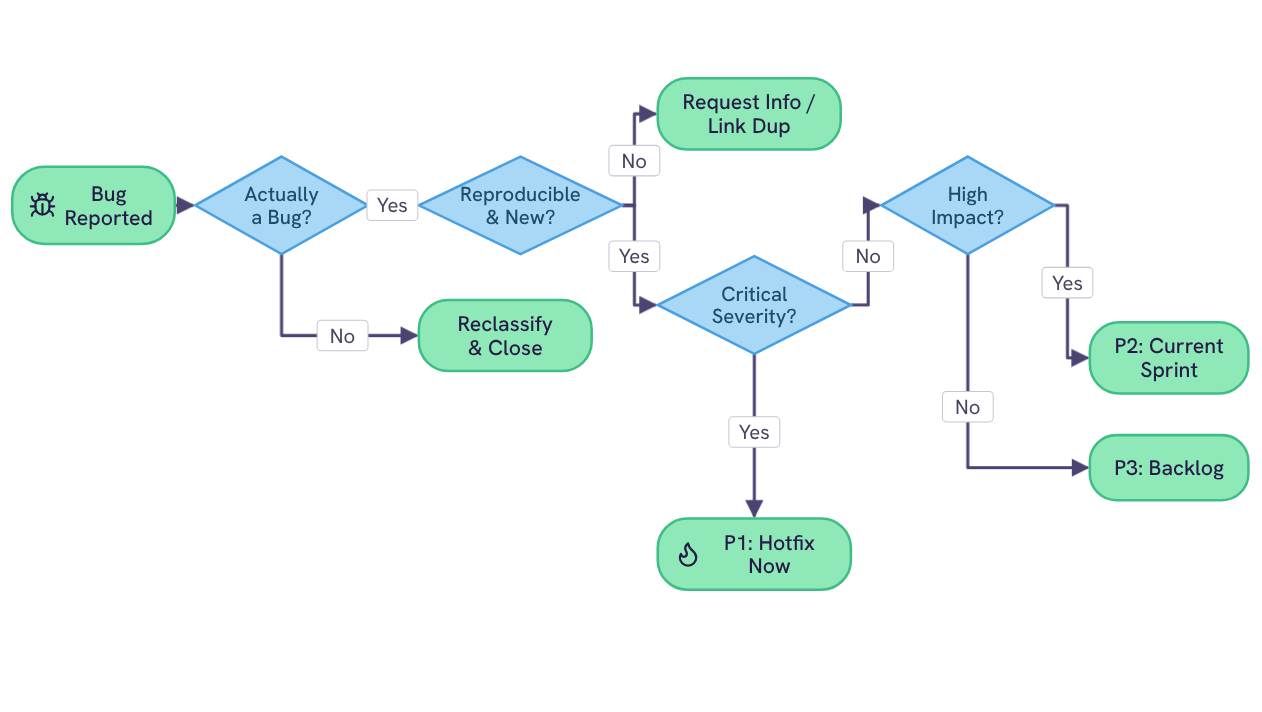
Vier Entscheidungspunkte (Gültigkeit, Reproduzierbarkeit, Schweregrad und Auswirkung) führen jeden gemeldeten Bug zu einem von fünf Ergebnissen, vom sofortigen Hotfix bis zum Backlog.
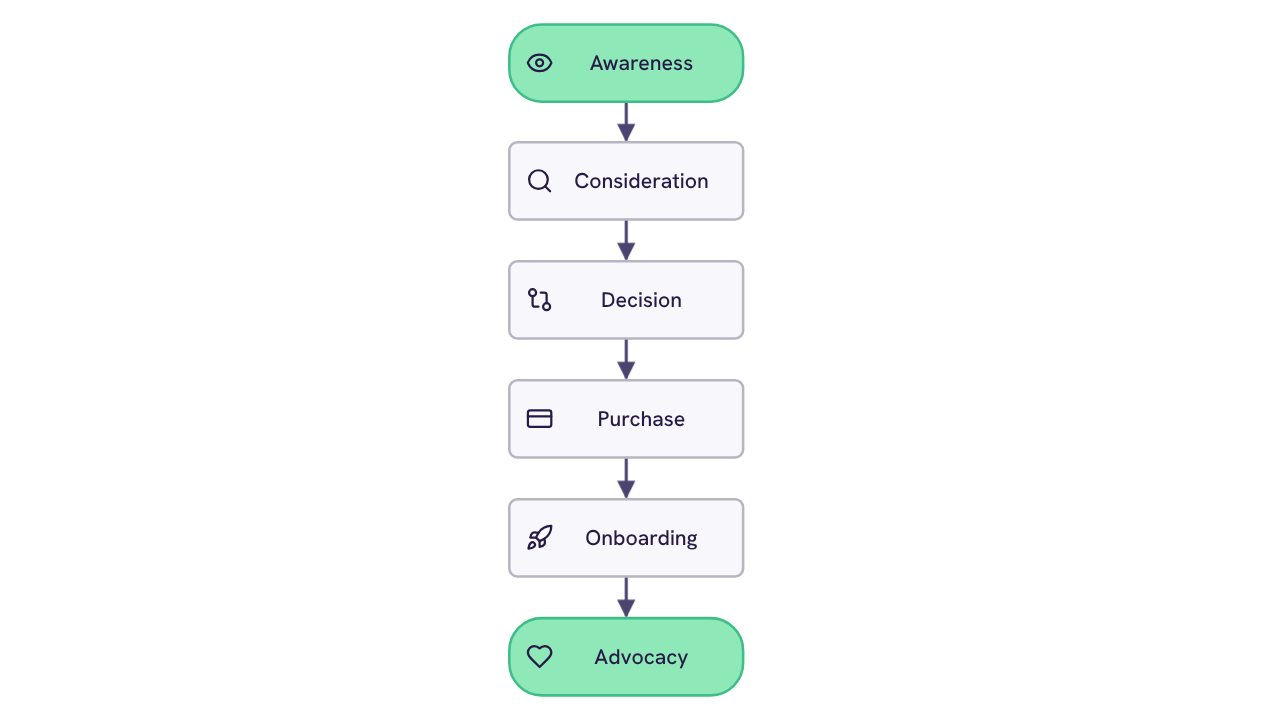
Sechs Phasen (Aufmerksamkeit, Abwägung, Entscheidung, Kauf, Onboarding und Weiterempfehlung) als linearer Lebenszyklus mit einem Meilenstein-Symbol bei jedem Schritt.
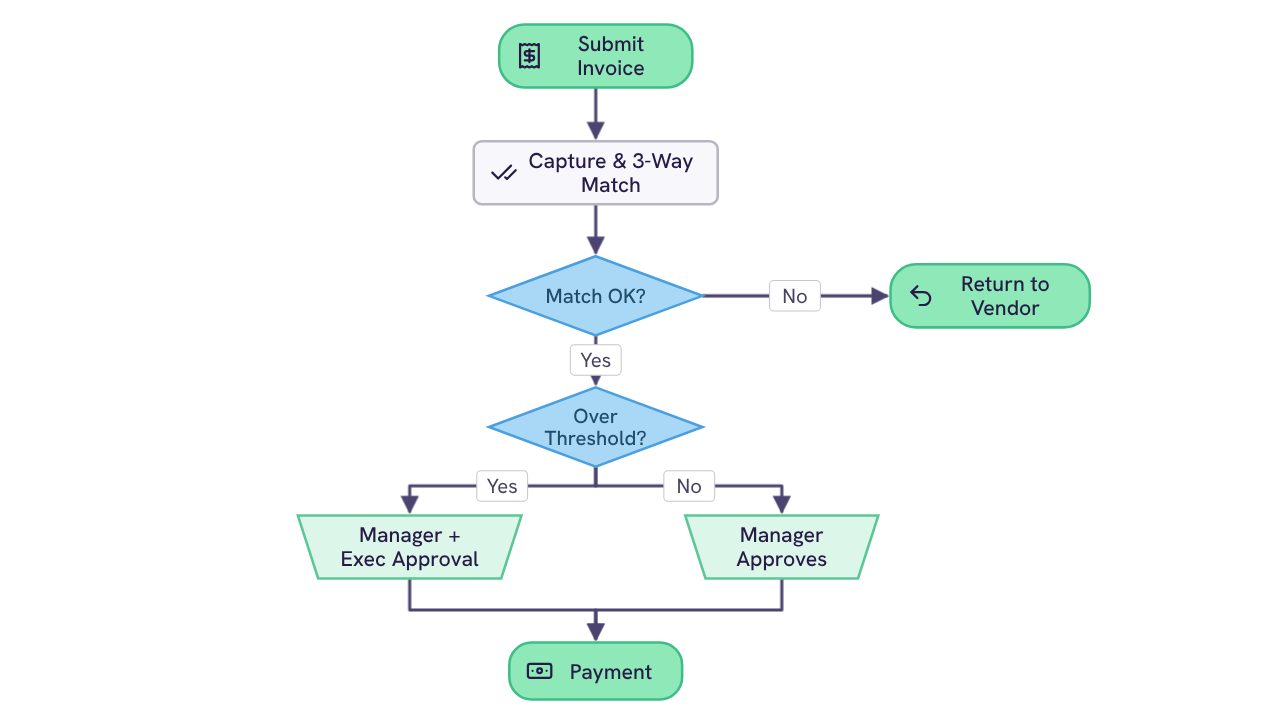
Zwei Entscheidungspunkte (Drei-Wege-Abgleich und Freigabegrenze) führen eine Rechnung von der Einreichung über die passende Freigabestufe bis zur Zahlung oder zurück an den Lieferanten.
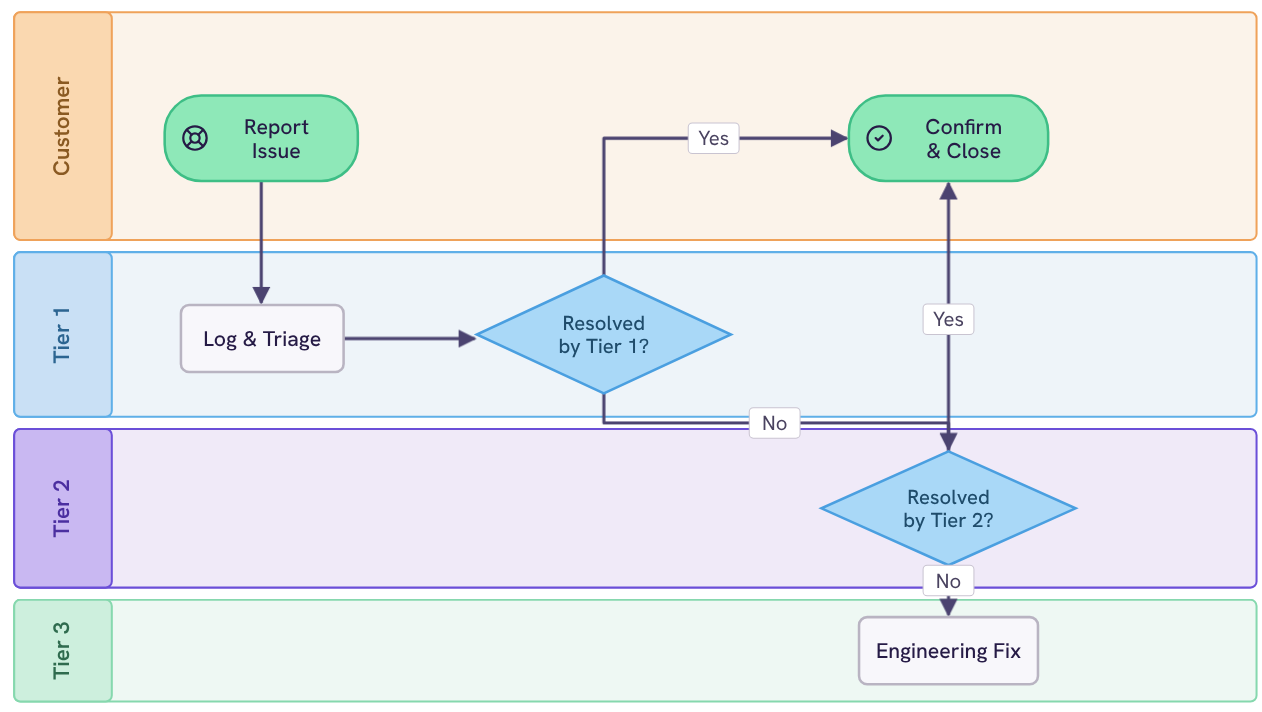
Vier Bahnen für Kunde, Tier 1, Tier 2 und Tier 3: Ein Anliegen wird von der ersten Meldung über zwei Lösungsschwellen bis zum Engineering oder zum bestätigten Abschluss geleitet.
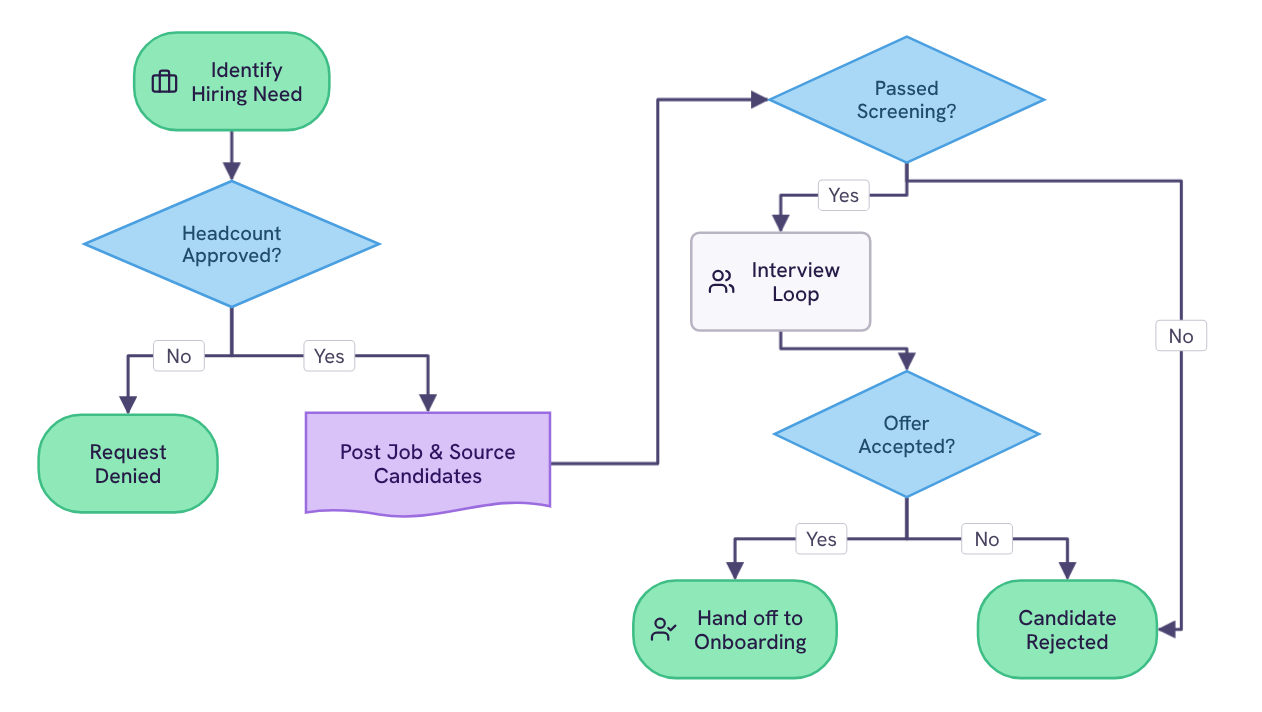
Drei Entscheidungspunkte (Headcount-Freigabe, Screening und Angebot) führen eine Position vom ermittelten Bedarf über Sourcing und Interviews bis zur Übergabe ans Onboarding.
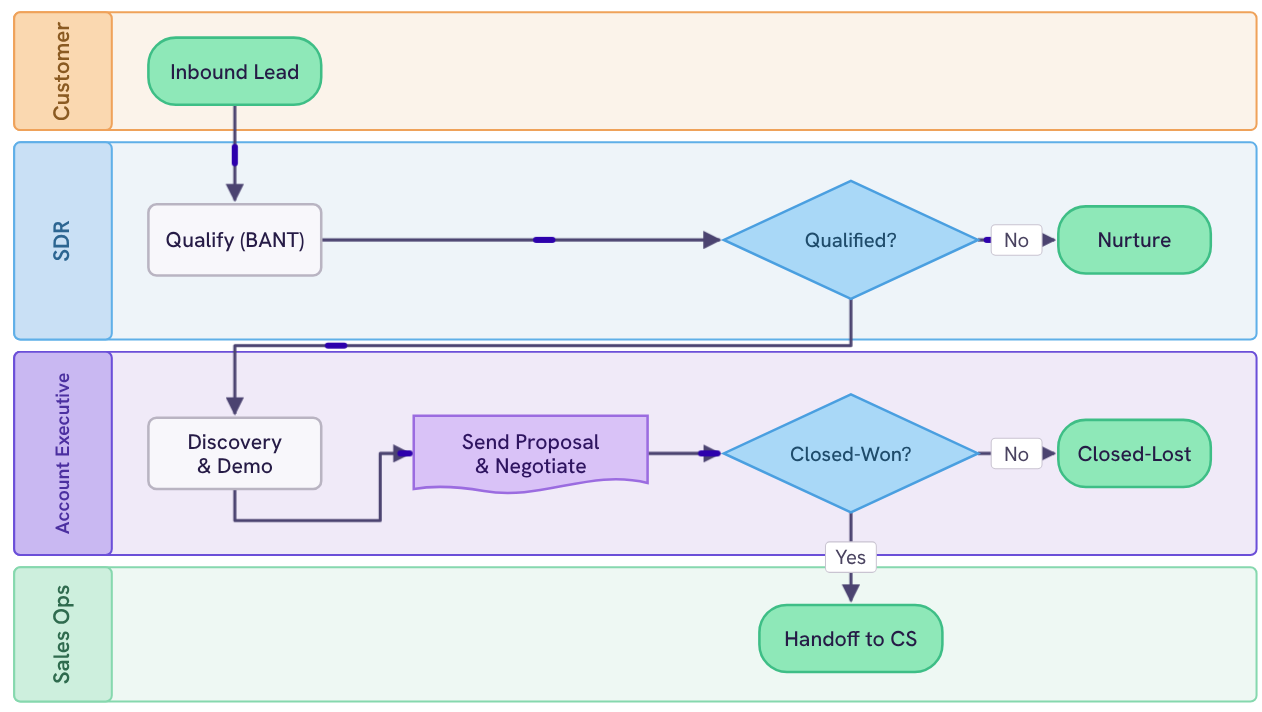
Vier Bahnen für Kunde, SDR, Account Executive und Sales Ops: eingehender Lead, BANT-Qualifizierung, Discovery, Angebot und die Übergabe an Customer Success.
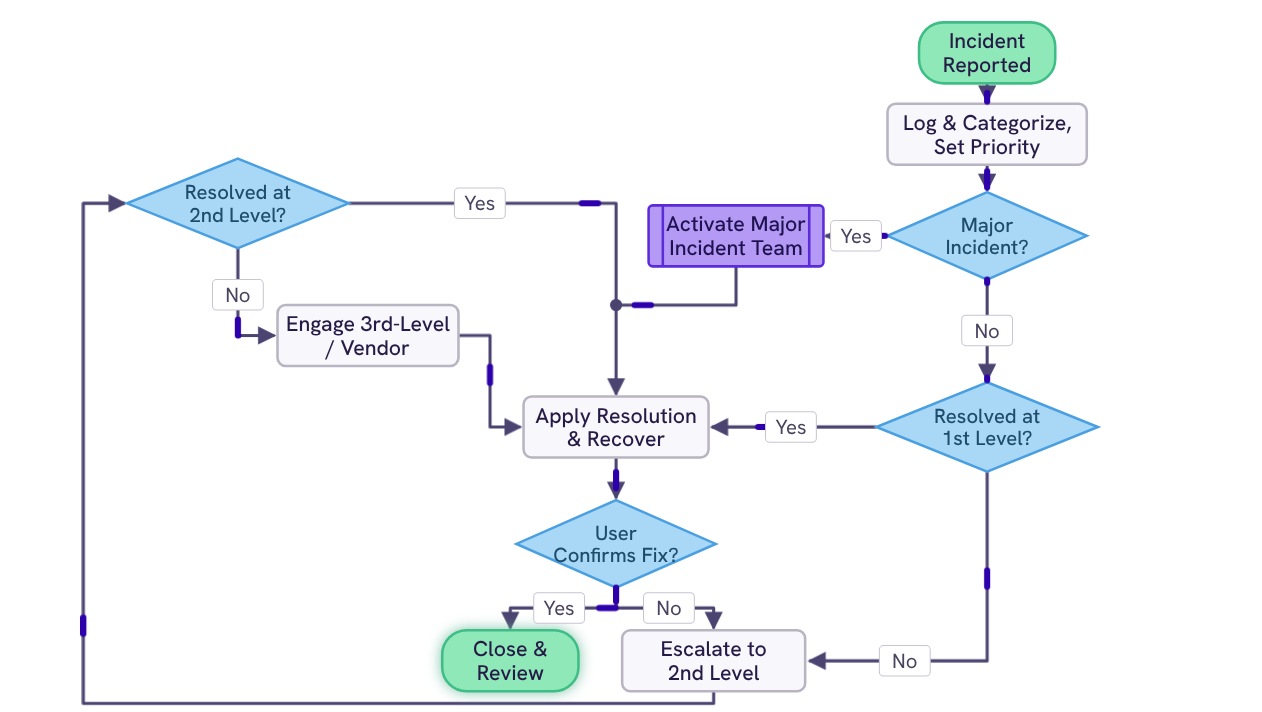
Vier Entscheidungspunkte (Major Incident, First Level, Second Level und Bestätigung durch den Benutzer) führen einen Incident von der Meldung über die gestufte Eskalation bis zu Abschluss und Review.
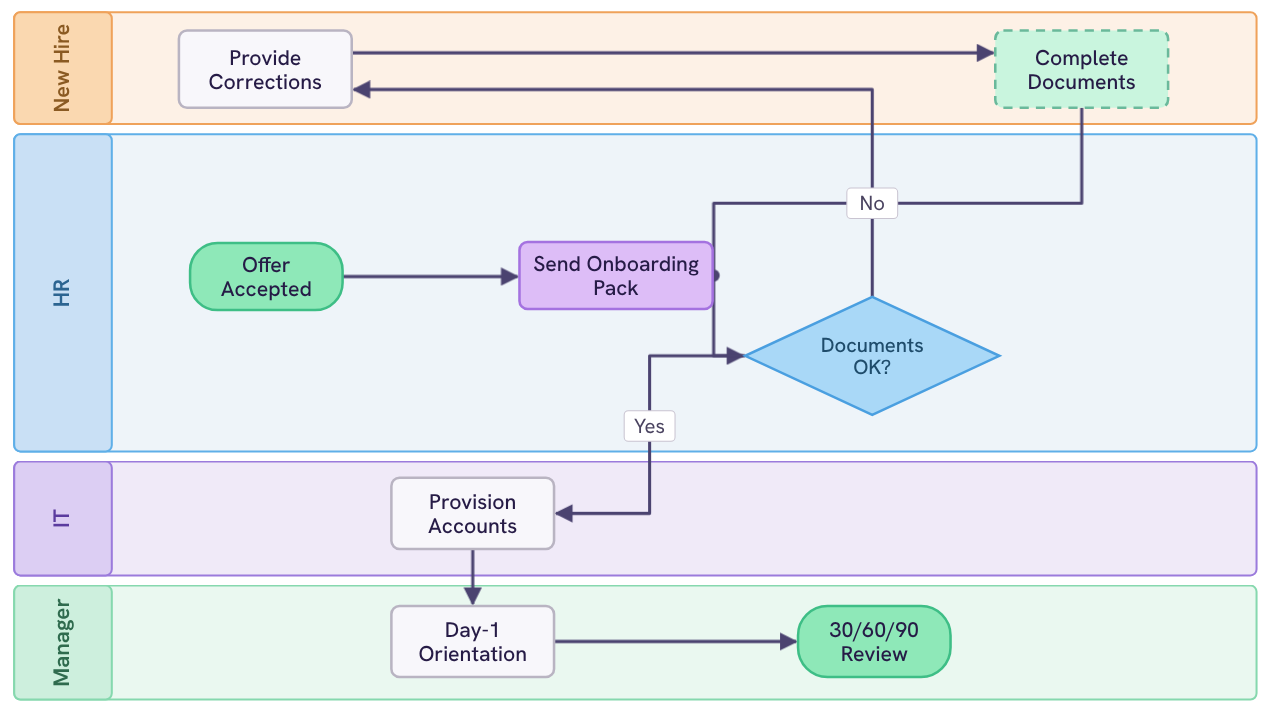
Vier Bahnen für neue Mitarbeitende, HR, IT und Führungskraft: Angebot, Unterlagen, Bereitstellung, Orientierung am ersten Tag und das 30/60/90-Review.

Kostenlose .pptx-Datei, in PowerPoint bearbeitbar, kein Diagrammtool erforderlich.

Ihr Download sollte jetzt beginnen. Wenn es nicht startet hier klicken und schauen Sie in Ihrem Posteingang nach Tipps für den Einstieg.