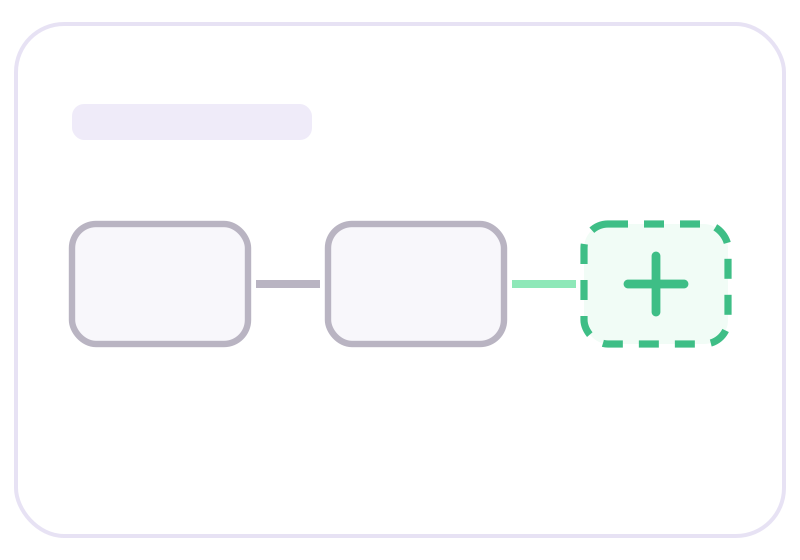
Fünf Formen und eine Entscheidungsverzweigung: ein Start, zwei Schritte, ein Überarbeitungspfad und ein Ende. Der schnellste Weg, einen Prozess abzubilden, den Sie noch nie gezeichnet haben.
Ein einfaches Prozess-Flussdiagramm ist ein Diagramm, das die Schritte eines Prozesses in der Reihenfolge zeigt, in der sie stattfinden, mit einem Entscheidungspunkt, an dem sich der Pfad verzweigt und anschließend wieder zusammenläuft.
Die schwierigste Form ist die erste.
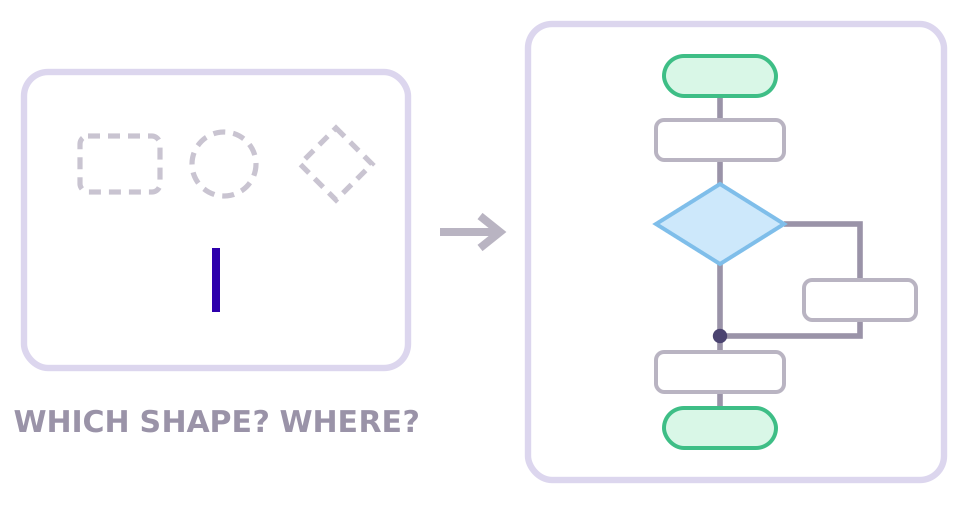
Die meisten Menschen scheitern nicht am Prozess, sondern an der leeren Folie: welche Form, wo, wie groß, was wird womit verbunden. Wer mit fünf bereits verbundenen Formen beginnt, muss nur noch bearbeiten statt gestalten.
Die meisten Prozesse haben eine echte Entscheidung, nicht zwanzig
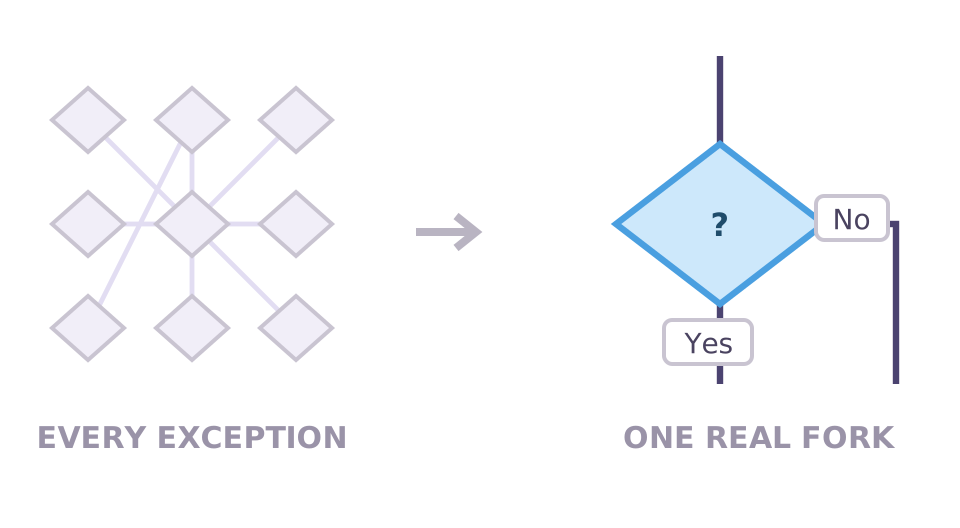
Der erste Impuls ist, jede Ausnahme abzubilden, und das Diagramm wird zu etwas, das niemand liest. Eine Verzweigung genügt meist, um festzuhalten, wo sich ein Prozess tatsächlich gabelt. Ergänzen Sie den Rest, sobald der Hauptpfad abgestimmt ist und jemand ihn tatsächlich genutzt hat.
Ein Bild schlägt einen Absatz voller Anweisungen
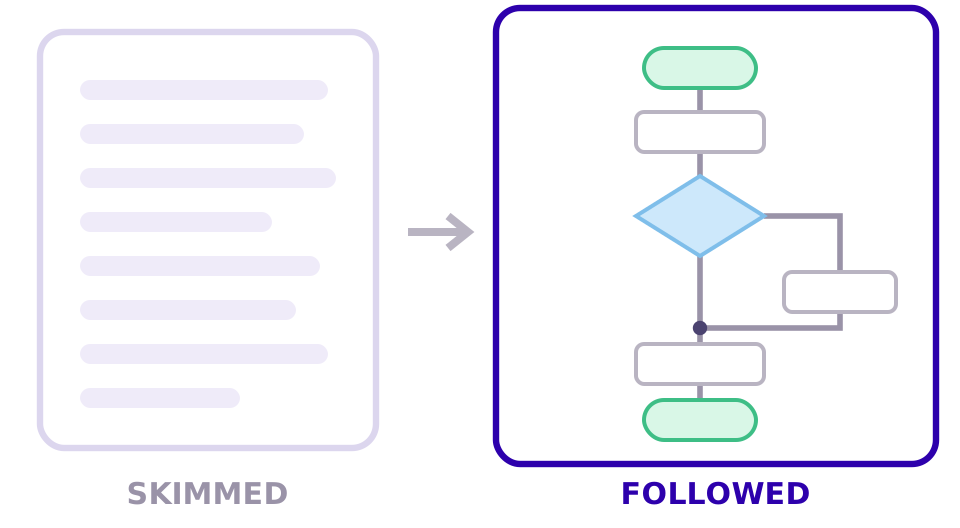
Eine schriftliche Verfahrensanweisung wird überflogen, einem Diagramm wird gefolgt. Deshalb nutzen Teams das Flussdiagramm als verbindliche Prozessbeschreibung statt als Folienschmuck, und deshalb setzt sich meist die einfachste Version durch, die alle lesen können.
Mit zwei Klicks von der Kategorie zur Folie
Die Vorlagen sind nach den Teams gruppiert, die sie nutzen. Öffnen Sie Healthcare & General, wählen Sie das einfache Flussdiagramm aus, und es erscheint als native, bearbeitbare Formen auf einer PowerPoint-Folie.
Das steckt in dieser Vorlage
Fünf Prozessformen, ein Entscheidungsknoten, ein Überarbeitungszweig und die verbindenden Verbinder, alles native PowerPoint-Objekte auf einer einzigen 16:9-Folie, erstellt mit Lucen Flowchart.
FORM 01
Start und Ende
Die beiden abgerundeten Start-/Endformen, die den Prozess begrenzen. Jedes Flussdiagramm sollte genau einen Start und mindestens ein Ende haben, damit Leser immer wissen, wo sie beginnen.
FORM 02
Die Schritte
Zwei Rechtecke für die eigentlichen Aktionen. Benennen Sie sie nach dem, was Ihr Prozess tatsächlich tut, und kopieren Sie eines, wenn Sie einen dritten brauchen.
FORM 03
Die Entscheidung
Die Raute und die einzige Form mit mehr als einem Ausgang. Formulieren Sie sie als Frage mit eindeutiger Antwort und beschriften Sie beide Zweige, damit niemand raten muss, welcher Weg welcher ist.
FORM 04
Der Überarbeitungszweig
Der Pfad bei einem Nein: Die Arbeit wird überarbeitet und mündet dann wieder in den Hauptablauf. Ändern Sie eine beliebige Form, und Auto layout ordnet das Diagramm um sie herum neu an.
How to use this template
In drei Schritten an Ihren Prozess angepasst
Laden Sie die .pptx-Datei herunter und fügen Sie sie in Ihre Präsentation ein. Jede Form ist ein natives PowerPoint-Objekt, das Sie mit den Bordmitteln von PowerPoint bearbeiten können. Mit installiertem Lucen Flowchart werden Verbinder neu geführt und das Diagramm ordnet sich neu an, während Sie Elemente verschieben.
Schritte umbenennen
Klicken Sie auf einen Schritt und tippen Sie, um den Text zu ersetzen. Schriftart, Füllung und Größe richten sich nach Ihrem Präsentationsdesign.
Schritte hinzufügen oder entfernen
Kopieren Sie eine Form in den Ablauf oder löschen Sie eine, die Sie nicht brauchen.
An Ihre Marke anpassen
Ändern Sie das Präsentationsdesign, und das Flussdiagramm passt sich an. Überschreiben Sie einzelne Formfarben, wenn ein Schritt oder eine Bahn hervorstechen soll.
Teams nutzen die Vorlage als Ausgangspunkt für jeden Prozess, der in keine fertige Vorlage passt, etwa eine Freigabe, eine Übergabe, eine Anfrage oder eine Checkliste, als Lernhilfe für alle, die ihr erstes Flussdiagramm zeichnen, und als Grundlayout für ein Diagramm, das später wachsen wird.
Erstellen Sie dieses Flussdiagramm per Prompt mit Lucen AI
Wenn Ihr Prozess von der Vorlage abweicht, beschreiben Sie ihn einfach, statt ihn neu zu zeichnen. Lucen AI erstellt das Diagramm als native, bearbeitbare Formen auf der aktuellen Folie und bearbeitet es anschließend direkt weiter, statt es jedes Mal neu zu generieren.
1. Öffnen Sie Lucen AI über Generate with AI: Wählen Sie im Lucen Flowchart tab die Option Generate with AI. Der Lucen-AI-Bereich öffnet sich neben der Folie. Beschreiben Sie die gewünschte Änderung oder hängen Sie ein Bild eines bestehenden Diagramms an.
2. Beantworten Sie die Rückfragen: Ist der Prompt sehr allgemein, fragt Lucen AI vor dem Generieren nach Zielgruppe und Detailtiefe.
3. Verfeinern Sie es direkt auf der Folie: Fordern Sie eine Unter-Swimlane oder eine neue Verzweigung an, oder bearbeiten Sie die Formen direkt. Das Diagramm bleibt dabei durchgehend dasselbe Objekt.
Sie haben das Diagramm schon als Bild? Bauen Sie es als bearbeitbare Formen neu auf
Wenn Ihr Prozess bereits als Screenshot oder Foto eines Whiteboards vorliegt, geben Sie das Bild an Lucen AI, statt es neu zu zeichnen. Lucen AI liest die Schritte, Entscheidungen und etwaige Bahnen aus und baut dasselbe Flussdiagramm als native PowerPoint-Formen auf Ihrer Folie nach. Diese bearbeiten Sie wie jedes andere Objekt: einen Schritt umbenennen, eine Verzweigung hinzufügen oder eine weitere Bahn anfordern.
Frequently asked questions
Common questions about planning, updating, and presenting with this template.
Was bedeuten die Formen in einem Flussdiagramm?
Die Standardnotation für Flussdiagramme nutzt nur wenige Formen, und diese Vorlage enthält die vier, die Sie am häufigsten brauchen:
Abgerundetes Rechteck (Start/Ende): Beginn oder Ende des Prozesses.
Rechteck (Prozess): eine Aktion oder ein Schritt, den jemand ausführt.
Raute (Entscheidung): eine Frage mit zwei oder mehr Ausgängen.
Pfeil (Verbinder): die Richtung, in die der Prozess verläuft.
Darüber hinaus gibt es häufig ein Parallelogramm für Eingabe oder Ausgabe, ein Rechteck mit gewellter Unterkante für ein Dokument und ein Rechteck mit doppelten Seitenlinien für einen Schritt, der an anderer Stelle im Detail definiert ist. Mehr brauchen Sie selten.
Wie erstellt man ein einfaches Flussdiagramm?
Beginnen Sie mit der Abfolge und ergänzen Sie die Verzweigungen danach. Wir empfehlen folgendes Vorgehen:
Schreiben Sie die Schritte als einfache Liste in der richtigen Reihenfolge auf, bevor Sie etwas zeichnen.
Markieren Sie, wo der Prozess endet und ob es mehr als ein Ende gibt.
Suchen Sie die Stelle, an der sich der Pfad tatsächlich gabelt, und machen Sie daraus einen Entscheidungsknoten.
Zeichnen Sie zuerst den Hauptpfad und ergänzen Sie dann die Verzweigung. Ein Diagramm, das von den Verzweigungen aus aufgebaut wird, wird schnell unlesbar.
Nutzen Sie eine kostenlose Vorlage, damit Formen und Verbinder bereits vorhanden sind.
Wie viele Entscheidungspunkte sollte ein Flussdiagramm haben?
Weniger, als Sie denken. Ein Diagramm auf einer Folie verträgt drei oder vier, bevor es schwer nachvollziehbar wird, und die meisten Prozesse, die abgebildet werden, haben eine echte Gabelung und einige seltene Ausnahmen.
Wenn Sie mehr brauchen, ist das meist ein Zeichen dafür, dass der Prozess in zwei Diagramme aufgeteilt werden sollte, statt ihn in eines zu pressen. Ein Flussdiagramm, das niemand auf einen Blick lesen kann, hat seinen Vorteil gegenüber einer schriftlichen Verfahrensanweisung verloren.
Was ist der Unterschied zwischen einem Flussdiagramm und einer Prozesslandkarte?
Im Alltag meinen beide dasselbe. Wo man sie unterscheidet, ist das Flussdiagramm das Diagramm selbst, also Formen, Verbinder und Entscheidungen, während Prozessmapping die umfassendere Arbeit ist, herauszufinden, wie der Prozess überhaupt aussieht, bevor man ihn zeichnet.
Praktisch gesagt: Das Prozessmapping ist das Gespräch, und das Flussdiagramm ist das, was davon bleibt.
Wann sollte ich stattdessen eine Swimlane verwenden?
Nutzen Sie ein einfaches Flussdiagramm, wenn die Reihenfolge wichtig ist und die Zuständigkeit offensichtlich. Nutzen Sie ein Swimlane-Diagramm, wenn mehr als ein Team beteiligt ist und Sie zeigen müssen, wer was tut.
Der Test ist einfach: Wenn sich die Antwort auf „Wer erledigt diesen Schritt?“ im Verlauf des Diagramms ändert und diese Änderung wichtig ist, brauchen Sie Bahnen.
Sollte ein Überarbeitungspfad zurückführen oder weiter hinten wieder einmünden?
Beides ist zulässig, aber es bedeutet Unterschiedliches. Führt der Pfad zur Entscheidung zurück, wird die Arbeit vor dem Weitergehen erneut geprüft. Mündet er wie in dieser Vorlage weiter hinten in den Hauptablauf ein, genügt die Überarbeitung für sich, und eine zweite Prüfung ist nicht nötig.
Treffen Sie diese Wahl bewusst und nicht zufällig, denn Leser nehmen das Diagramm wörtlich. Wenn überarbeitete Arbeit erneut freigegeben werden soll, führen Sie den Verbinder zurück zur Raute.
Wie sollte ich die Schritte benennen?
Verwenden Sie ein Objekt und ein Verb, und beschränken Sie sich auf wenige Wörter: Rechnung freigeben, Bestätigung senden, Bestand prüfen. Reine Substantive lassen offen, was tatsächlich passiert, und Bezeichnungen in Satzlänge passen nicht mehr in die Form.
Formulieren Sie Entscheidungsknoten als Fragen mit eindeutiger Antwort und beschriften Sie jeden Ausgang. Ein unbeschrifteter Zweig ist der häufigste Fehler in einem von Hand gezeichneten Flussdiagramm.
Wie erstelle ich ein Flussdiagramm in PowerPoint?
PowerPoint kann das mit SmartArt und der Shapes gallery, aber die Arbeit ist manuell: Sie platzieren jede Form selbst, richten sie nach Augenmaß aus und verbinden die Verbinder neu, sobald sich etwas verschiebt. Genau dieser Aufwand ist der Grund, warum die meisten PowerPoint-Flussdiagramme einmal gezeichnet und nie wieder aktualisiert werden.
Schneller geht es mit dem Lucen Flowchart tab: Er rastet Verbinder an den Ankerpunkten der Formen ein und ordnet das Diagramm mit Auto Layout neu an, wenn Sie einen Schritt ergänzen. In beiden Fällen bleibt das Ergebnis eine Gruppe nativer PowerPoint-Objekte auf Ihrer Folie.
Was brauche ich, um die Vorlage zu öffnen und zu bearbeiten?
Der Download ist eine kostenlose .pptx-Datei aus nativen PowerPoint-Formen. Jede Person kann sie öffnen, lesen und bearbeiten, und Sie können sie wie jede andere Präsentation teilen; Empfänger müssen nichts installieren.
Die intelligenten Verbinder, Auto Layout und Lucen AI stammen aus dem Lucen Flowchart Add-in. Es ergänzt das Menüband um einen Lucen Flowchart tab und läuft unter Windows mit PowerPoint 2016 oder neuer sowie mit PowerPoint für Microsoft 365. PowerPoint für das Web, Mac und mobile Geräte werden nicht unterstützt. Anleitungen zur Einrichtung und Fehlerbehebung finden Sie im Lucen Support.
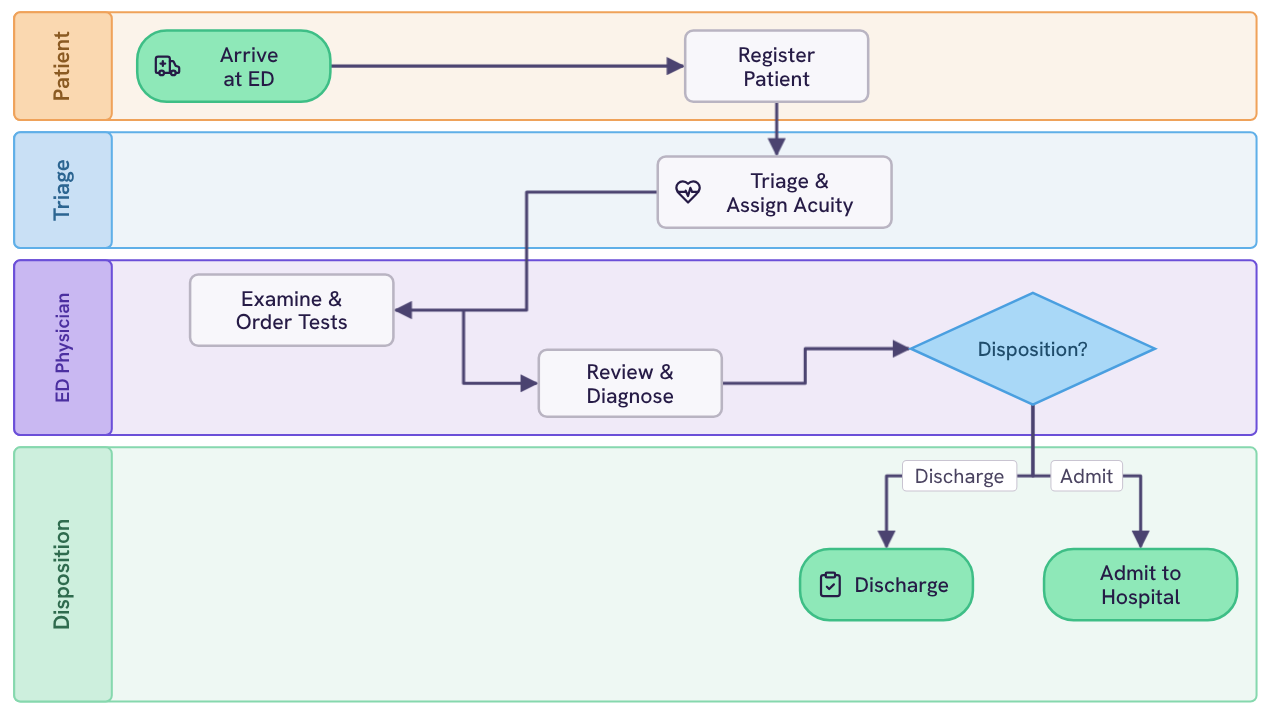
Vier Bahnen für Patient, Triage, Arzt der Notaufnahme und Weiterversorgung führen einen Besuch von der Ankunft über Dringlichkeitseinstufung und Untersuchung bis zur stationären Aufnahme oder Entlassung.
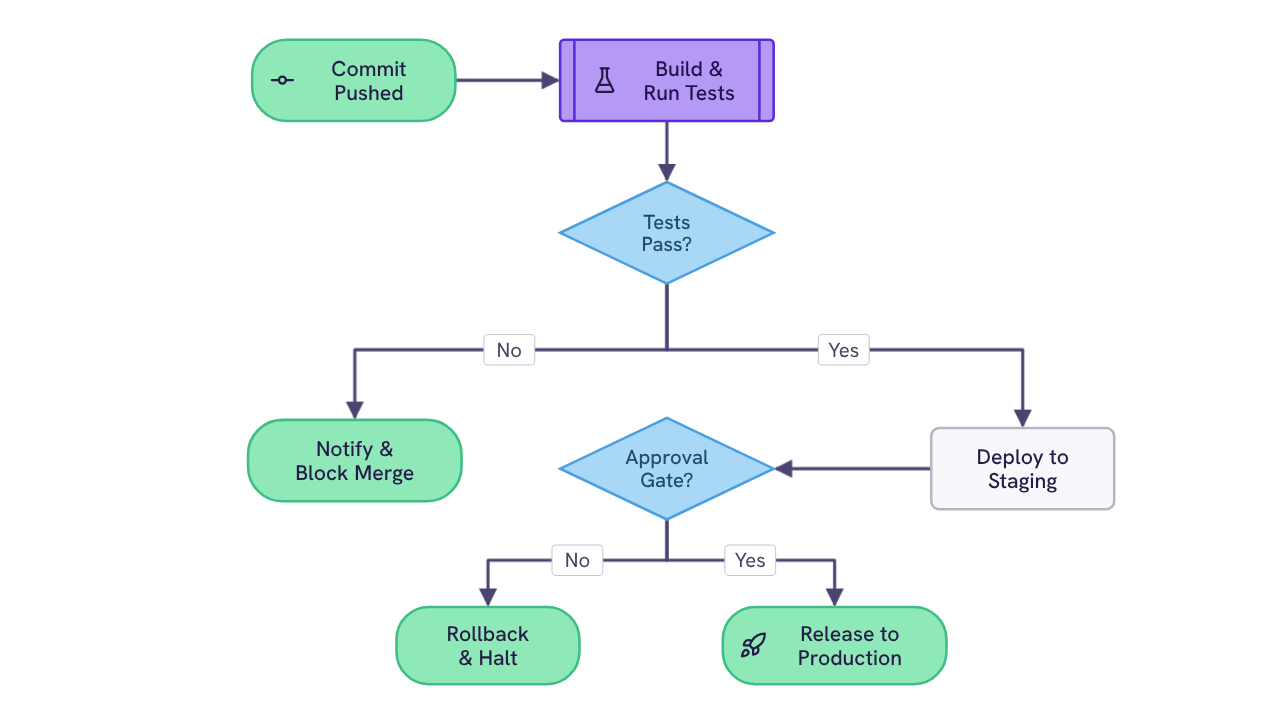
Zwei Prüfpunkte (automatisierte Tests und eine manuelle Freigabe) führen jeden Commit in die Produktion, zu einem blockierten Merge oder zu einem Rollback.
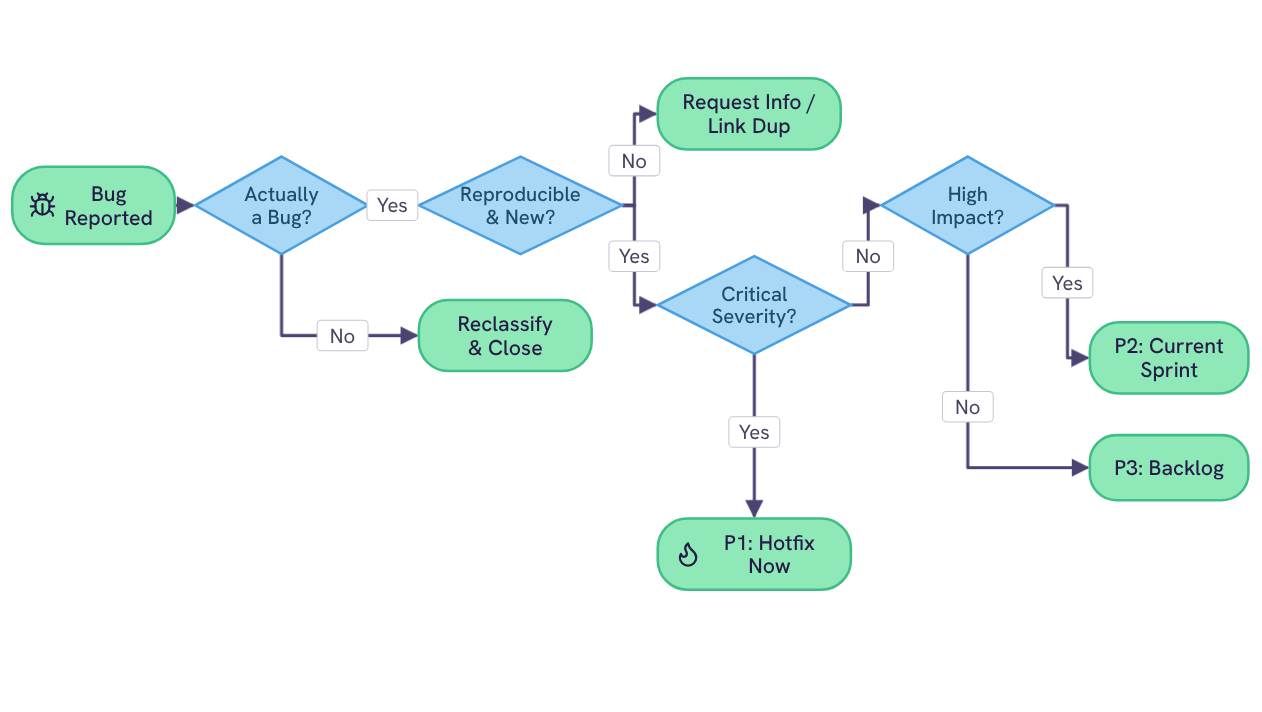
Vier Entscheidungspunkte (Gültigkeit, Reproduzierbarkeit, Schweregrad und Auswirkung) führen jeden gemeldeten Bug zu einem von fünf Ergebnissen, vom sofortigen Hotfix bis zum Backlog.
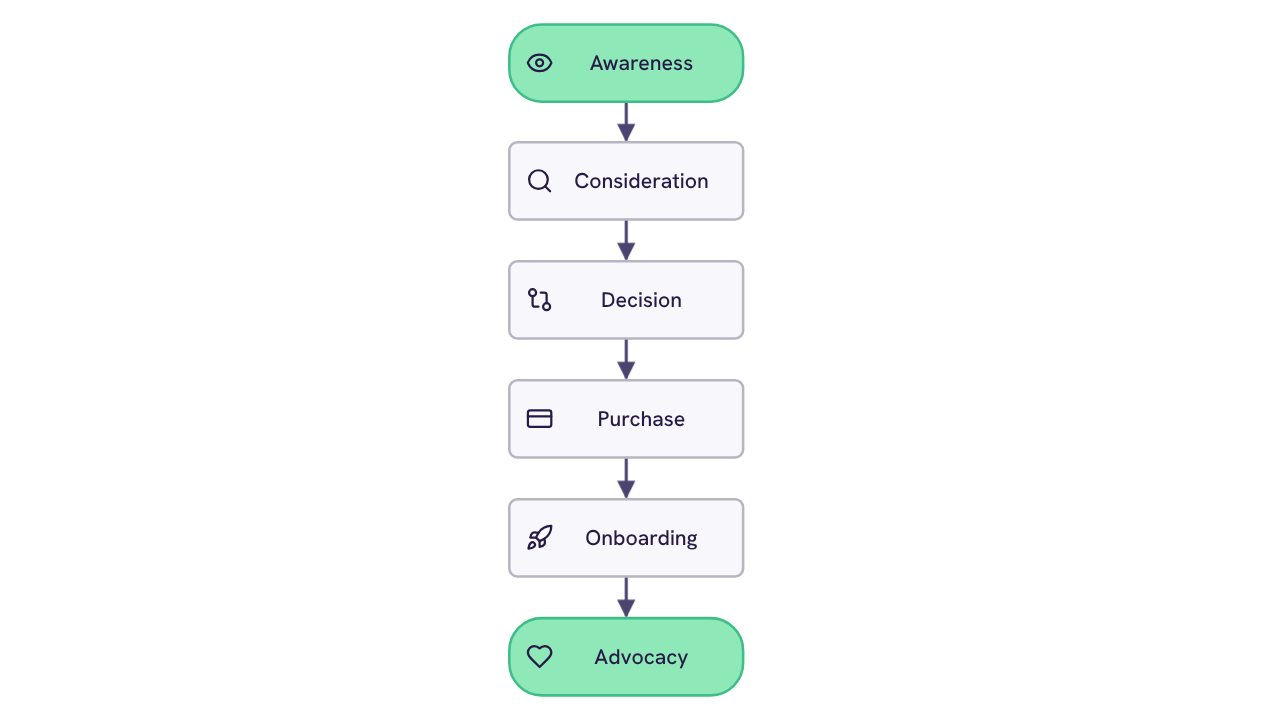
Sechs Phasen (Aufmerksamkeit, Abwägung, Entscheidung, Kauf, Onboarding und Weiterempfehlung) als linearer Lebenszyklus mit einem Meilenstein-Symbol bei jedem Schritt.
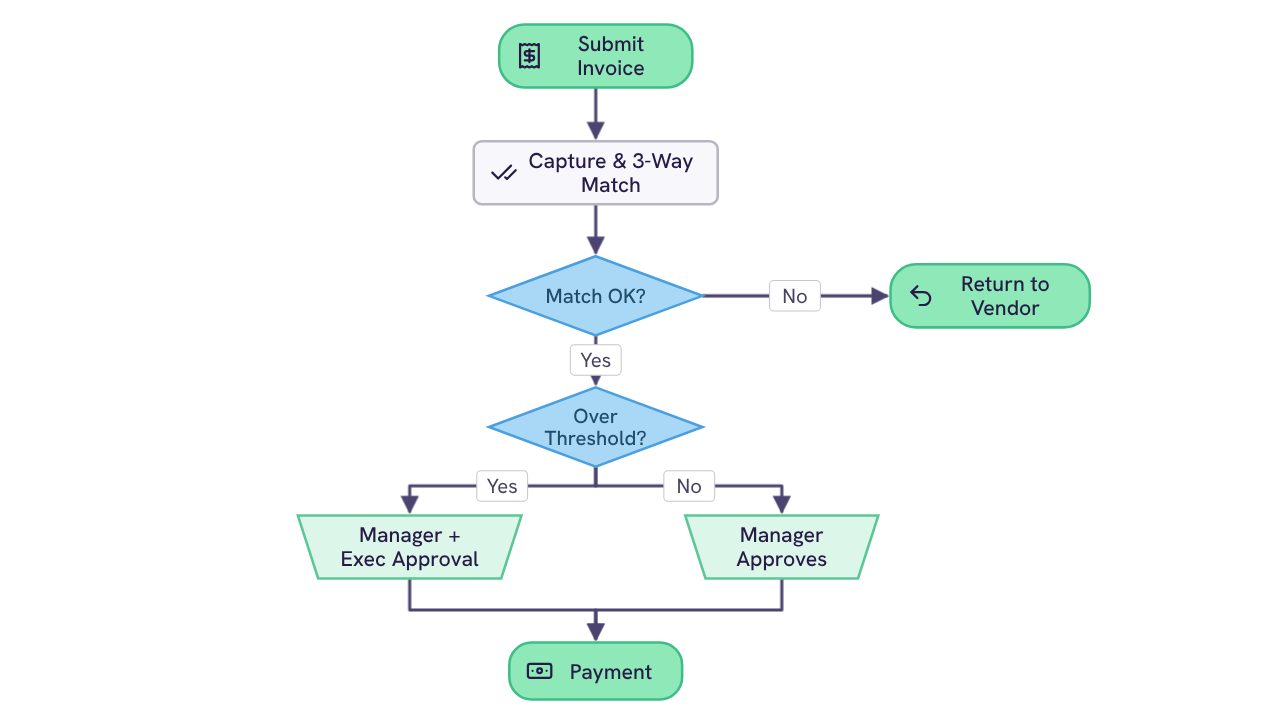
Zwei Entscheidungspunkte (Drei-Wege-Abgleich und Freigabegrenze) führen eine Rechnung von der Einreichung über die passende Freigabestufe bis zur Zahlung oder zurück an den Lieferanten.
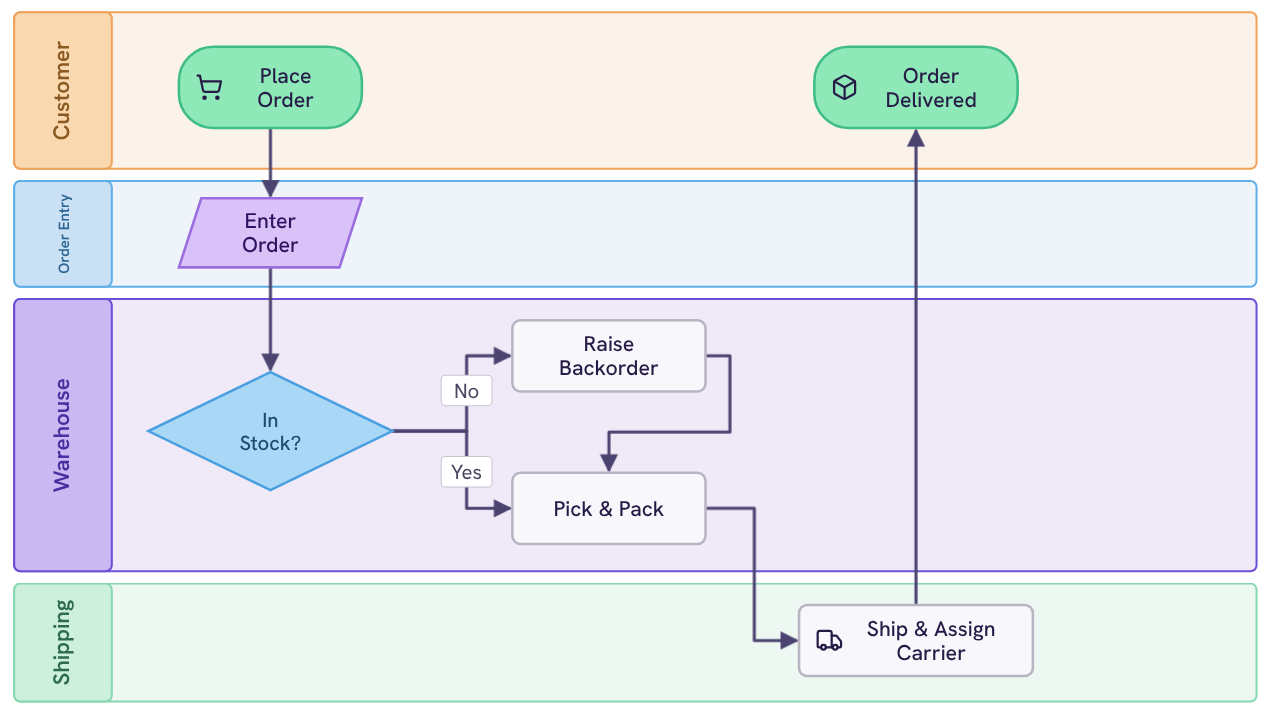
Vier Bahnen für Kunde, Auftragserfassung, Lager und Versand: Ein Auftrag wird von der Bestellung über Bestandsprüfung und Kommissionierung bis zum Versand und zur bestätigten Lieferung geleitet.
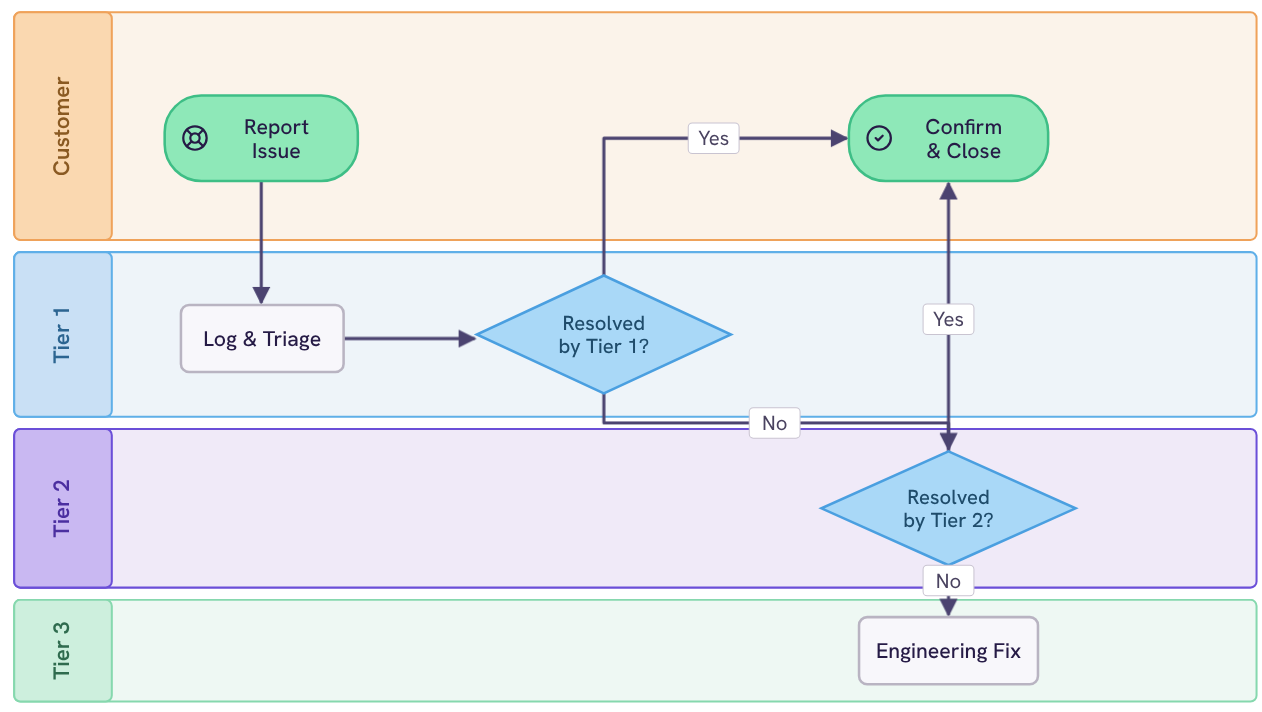
Vier Bahnen für Kunde, Tier 1, Tier 2 und Tier 3: Ein Anliegen wird von der ersten Meldung über zwei Lösungsschwellen bis zum Engineering oder zum bestätigten Abschluss geleitet.
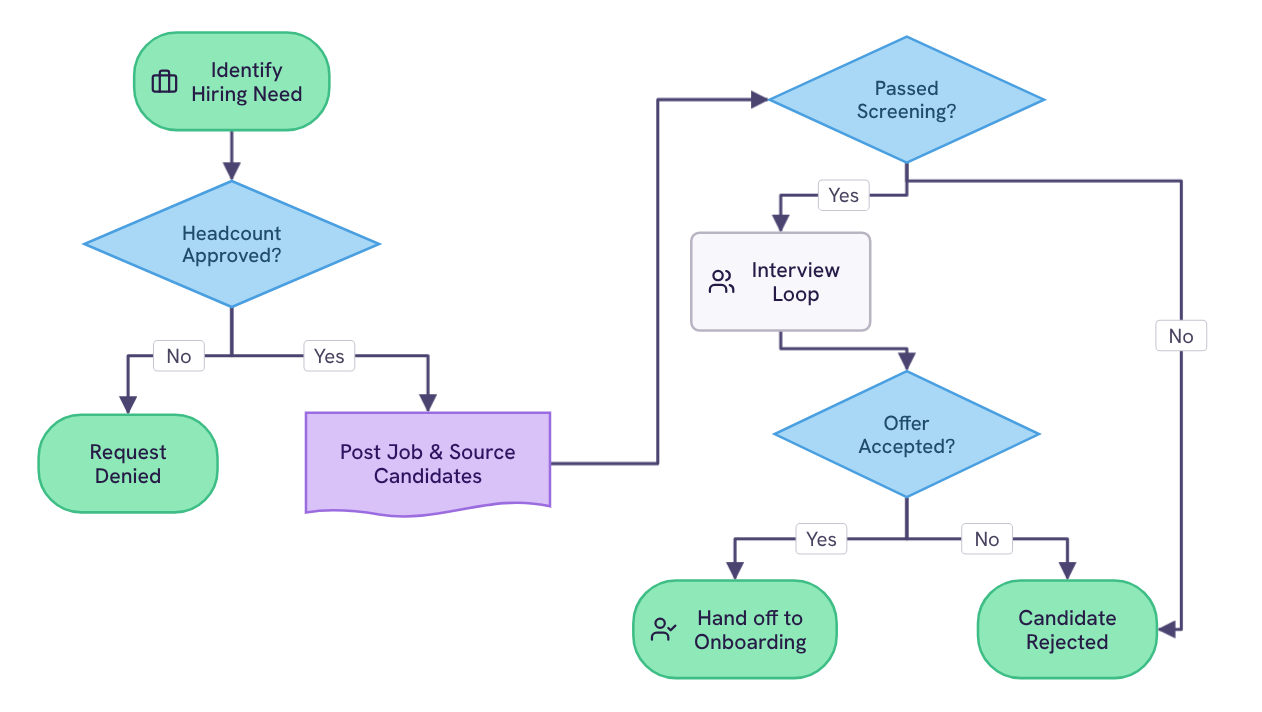
Drei Entscheidungspunkte (Headcount-Freigabe, Screening und Angebot) führen eine Position vom ermittelten Bedarf über Sourcing und Interviews bis zur Übergabe ans Onboarding.
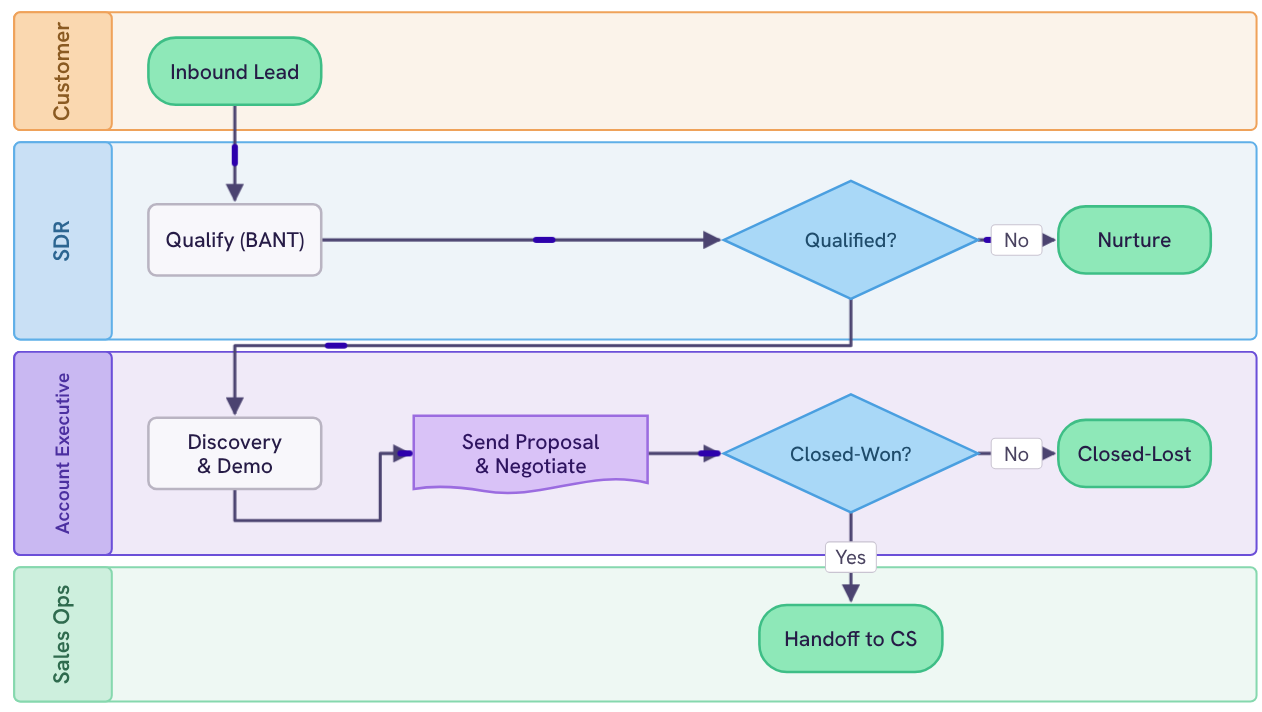
Vier Bahnen für Kunde, SDR, Account Executive und Sales Ops: eingehender Lead, BANT-Qualifizierung, Discovery, Angebot und die Übergabe an Customer Success.
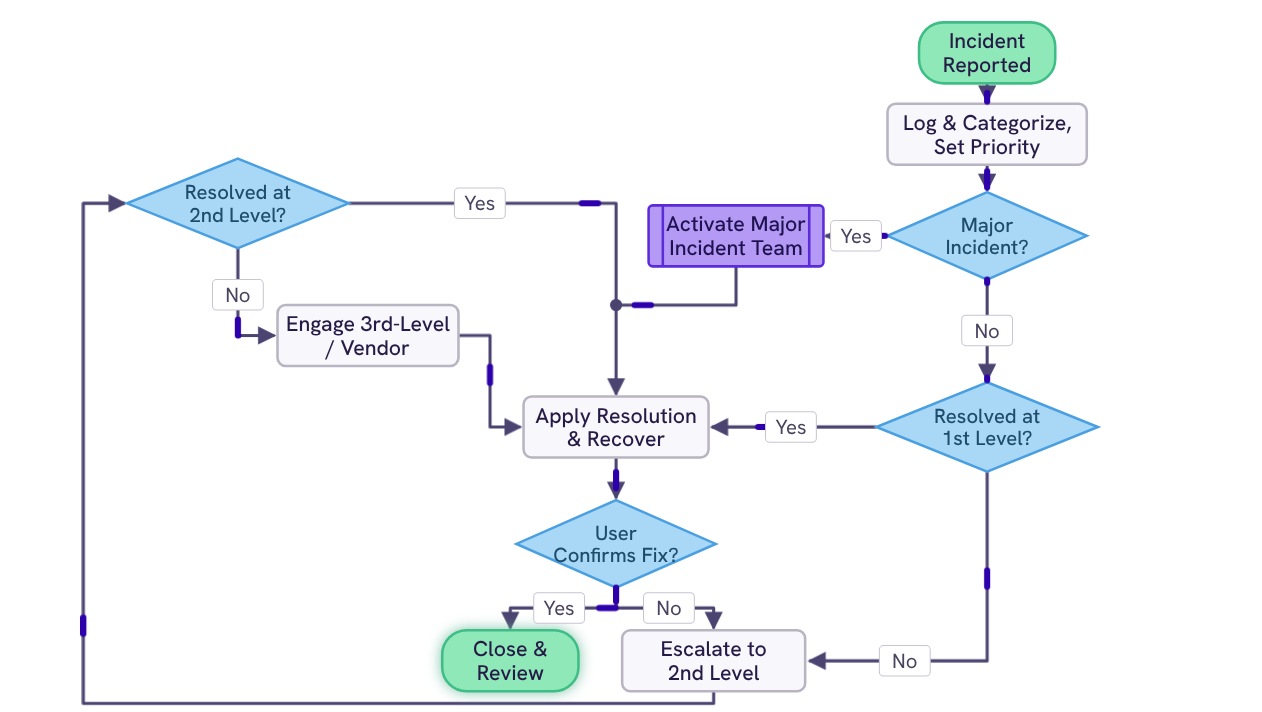
Vier Entscheidungspunkte (Major Incident, First Level, Second Level und Bestätigung durch den Benutzer) führen einen Incident von der Meldung über die gestufte Eskalation bis zu Abschluss und Review.