
Vorlage für ein einfaches Flussdiagramm
Fünf Formen und eine Entscheidungsverzweigung: ein Start, zwei Schritte, ein Überarbeitungspfad und ein Ende. Der schnellste Weg, einen Prozess abzubilden, den Sie noch nie gezeichnet haben.



Vier Bahnen für Patient, Triage, Arzt der Notaufnahme und Weiterversorgung führen einen Besuch von der Ankunft über Dringlichkeitseinstufung und Untersuchung bis zur stationären Aufnahme oder Entlassung.
Unterstützt von Lucen Flowchart
Ein Flussdiagramm zum Patientenfluss in der Notaufnahme ist ein Swimlane-Diagramm, das jeden Schritt eines Besuchs zwischen Ankunft und Weiterversorgung zeigt, wobei jede Bahn dem verantwortlichen Team zugeordnet ist.
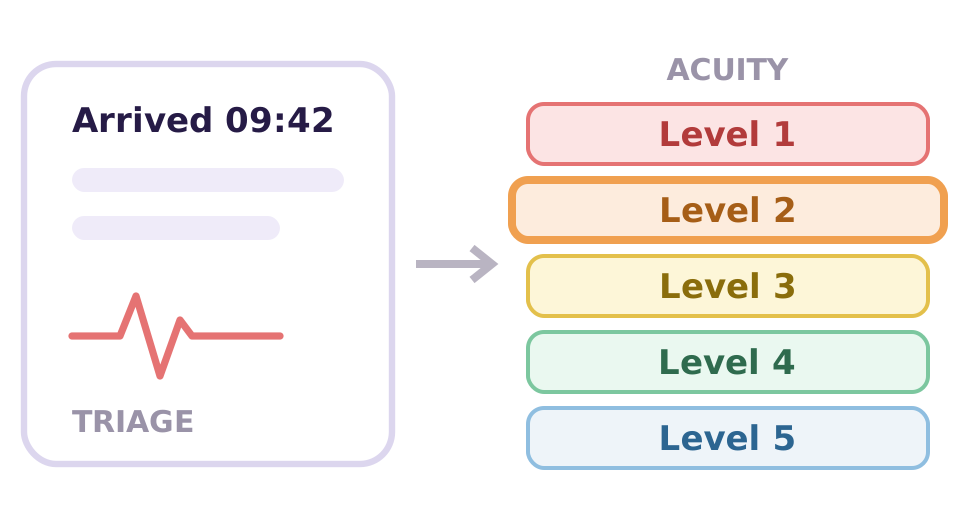
Ein Patient kommt an, und innerhalb weniger Minuten bestimmt die Ersteinschätzung, wie der restliche Besuch verläuft. Das Flussdiagramm bringt alle Phasen in einen Rahmen: Anmeldung, Triage, Untersuchung, Weiterversorgung. So ist der Ablauf für klinisches und administratives Personal gleichermaßen sichtbar.
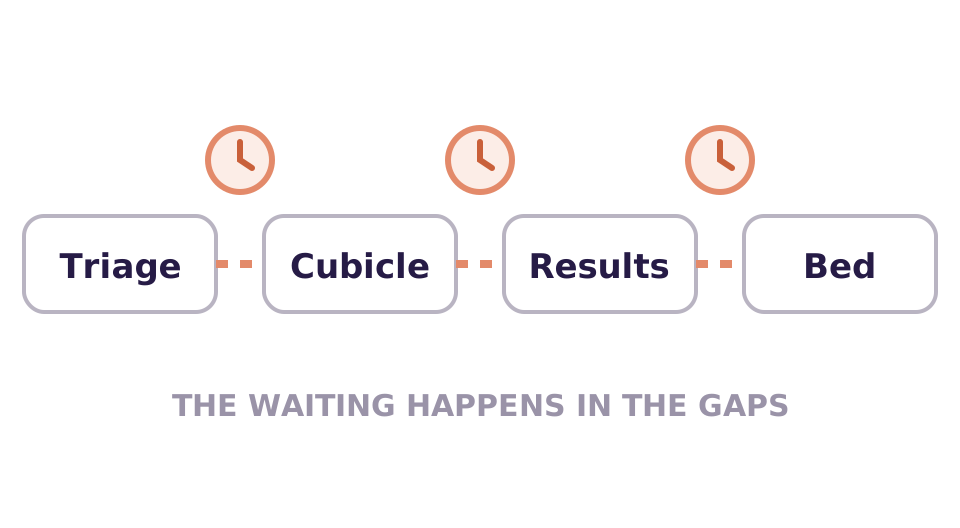
Untersuchung und Diagnose brauchen die Zeit, die sie brauchen. Gewartet wird in den Lücken: zwischen Triage und Behandlungsplatz, zwischen angeforderter Diagnostik und vorliegenden Ergebnissen, zwischen der Entscheidung zur Aufnahme und einem freien Bett. Eine Swimlane macht diese Übergaben sichtbar.

Ein Diagramm übersteht eine Kapazitätsprüfung, eine schriftliche Richtlinie nicht. Deshalb nutzen Notaufnahme- und Betriebsteams das Flussdiagramm als verbindliche Prozessbeschreibung statt als Folienschmuck, und deshalb gehört es in die Präsentation und nicht in einen Ordner.
Die Vorlagen sind nach den Teams gruppiert, die sie nutzen. Öffnen Sie Healthcare & General, wählen Sie das Flussdiagramm zum Patientenfluss in der Notaufnahme aus, und es erscheint als native, bearbeitbare Formen auf einer PowerPoint-Folie.
Sieben Prozessformen, ein Entscheidungsknoten mit zwei benannten Ausgängen, vier beschriftete Bahnen und die verbindenden Verbinder, alles native PowerPoint-Objekte auf einer einzigen 16:9-Folie, erstellt mit Lucen Flowchart.
BAHN 01
Ankunft und Anmeldung. Der Besuch beginnt in der eigenen Bahn des Patienten, wodurch das Diagramm an seiner Erfahrung ausgerichtet bleibt statt am Abteilungsprozess.
BAHN 02
Ersteinschätzung und Vergabe der Dringlichkeitsstufe. Ein einzelner Schritt mit überproportionalem Gewicht, denn alles Weitere richtet sich nach der hier vergebenen Stufe.
BAHN 03
Untersuchung, Anforderung und Auswertung der Diagnostik sowie Diagnose, bis hin zur Entscheidung über die Weiterversorgung. Die längste Bahn im Diagramm und der Ort, an dem der Großteil der klinischen Zeit anfällt.
BAHN 04
Die beiden Ergebnisse, mit denen ein Besuch enden kann: Entlassung oder stationäre Aufnahme. Ändern Sie die Ergebnisse, und Auto Layout ordnet die Verzweigungen entsprechend neu an.
Laden Sie die .pptx-Datei herunter und fügen Sie sie in Ihre Präsentation ein. Jede Form ist ein natives PowerPoint-Objekt, das Sie mit den Bordmitteln von PowerPoint bearbeiten können. Mit installiertem Lucen Flowchart werden Verbinder neu geführt und das Diagramm ordnet sich neu an, während Sie Elemente verschieben.
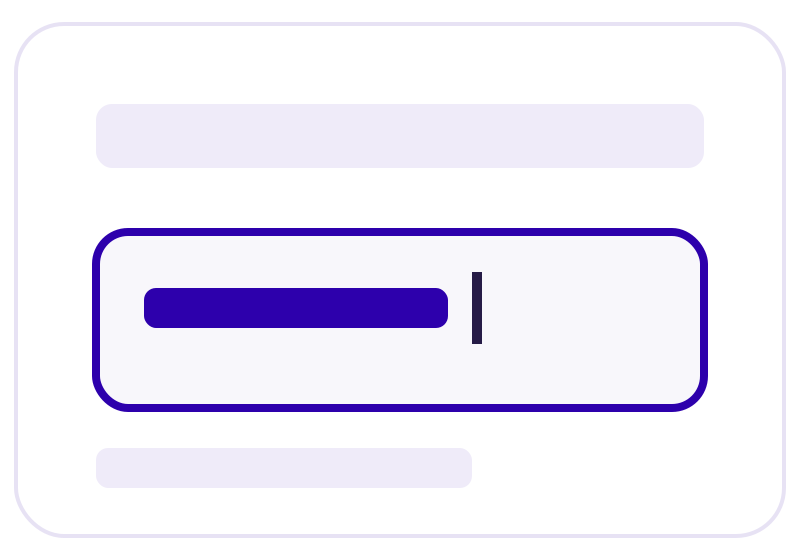
Klicken Sie auf einen Schritt und tippen Sie, um den Text zu ersetzen. Schriftart, Füllung und Größe richten sich nach Ihrem Präsentationsdesign.
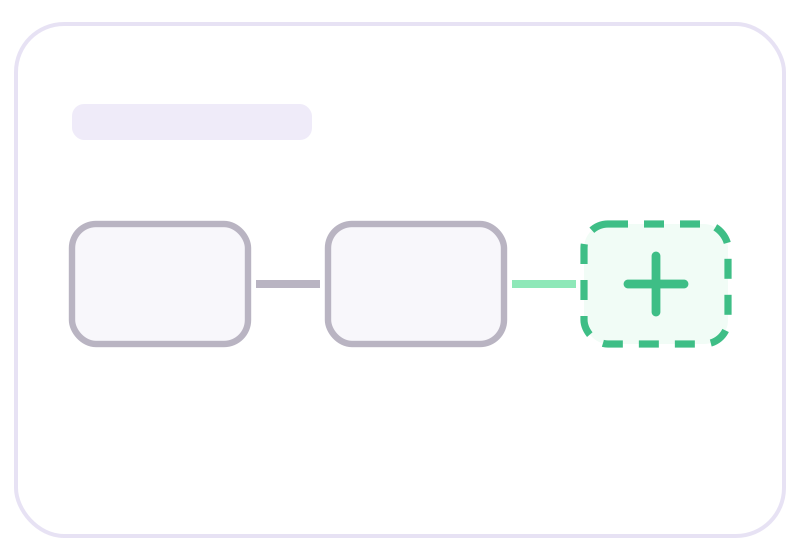
Kopieren Sie eine Form in den Ablauf oder löschen Sie eine, die Sie nicht brauchen.
Ändern Sie das Präsentationsdesign, und das Flussdiagramm passt sich an. Überschreiben Sie einzelne Formfarben, wenn ein Schritt oder eine Bahn hervorstechen soll.
Teams nutzen die Vorlage als verbindliche Prozessbeschreibung für den Betrieb der Notaufnahme, als Stakeholder-Folie in Kapazitäts- oder Qualitätsverbesserungs-Reviews, als Schulungsunterlage für neues klinisches und administratives Personal und als Ausgangspunkt für jeden Patientenpfad, etwa in Ambulanzen, der Tageschirurgie oder im Entlassmanagement.
Wenn Ihr Prozess von der Vorlage abweicht, beschreiben Sie ihn einfach, statt ihn neu zu zeichnen. Lucen AI erstellt das Diagramm als native, bearbeitbare Formen auf der aktuellen Folie und bearbeitet es anschließend direkt weiter, statt es jedes Mal neu zu generieren.
1. Öffnen Sie Lucen AI über Generate with AI: Wählen Sie im Lucen Flowchart tab die Option Generate with AI. Der Lucen-AI-Bereich öffnet sich neben der Folie. Beschreiben Sie die gewünschte Änderung oder hängen Sie ein Bild eines bestehenden Diagramms an.
2. Beantworten Sie die Rückfragen: Ist der Prompt sehr allgemein, fragt Lucen AI vor dem Generieren nach Zielgruppe und Detailtiefe.
3. Verfeinern Sie es direkt auf der Folie: Fordern Sie eine Unter-Swimlane oder eine neue Verzweigung an, oder bearbeiten Sie die Formen direkt. Das Diagramm bleibt dabei durchgehend dasselbe Objekt.
Wenn Ihr Prozess bereits als Screenshot oder Foto eines Whiteboards vorliegt, geben Sie das Bild an Lucen AI, statt es neu zu zeichnen. Lucen AI liest die Schritte, Entscheidungen und etwaige Bahnen aus und baut dasselbe Flussdiagramm als native PowerPoint-Formen auf Ihrer Folie nach. Diese bearbeiten Sie wie jedes andere Objekt: einen Schritt umbenennen, eine Verzweigung hinzufügen oder eine weitere Bahn anfordern.
Ein Patientenpfad funktioniert am besten als Swimlane, denn ein Besuch ist eine Abfolge von Übergaben zwischen Teams und keine durchgehende Tätigkeit. Wir empfehlen folgendes Vorgehen:
Diese Vorlage dokumentiert einen organisatorischen Ablauf, keine klinische Leitlinie. Lokale Protokolle haben immer Vorrang.
Jede Bahn fasst die Schritte zusammen, die zusammengehören:
Fügen Sie bei Bedarf eine Bahn für Pflege, Radiologie, Labor oder ein fachärztliches Konsil hinzu. Add layout fügt sie ein, und das Diagramm ordnet sich automatisch neu an.
Die Dringlichkeitsstufe gibt an, wie schnell ein Patient gesehen werden muss. Sie wird bei der Triage vergeben und dient dazu, die Versorgung zu priorisieren, nicht zur Diagnose. Die meisten Notaufnahmen nutzen eine fünfstufige Skala, wobei Stufe eins unmittelbar lebensbedrohlich und Stufe fünf nicht dringlich bedeutet.
Verbreitete Systeme sind der Emergency Severity Index in den USA, die Canadian Triage and Acuity Scale und das Manchester-Triage-System in Großbritannien und Europa. Welche Skala gilt und wie sie angewendet wird, legt das lokale Protokoll fest.
Die Weiterversorgung (im Englischen „Disposition“) ist die Entscheidung darüber, wohin der Patient nach Abschluss der Notfallbehandlung geht. In dieser Vorlage führt sie zu zwei Ergebnissen: Entlassung oder stationäre Aufnahme, denn diese beiden machen den Großteil der Besuche aus.
Reale Notaufnahmen brauchen oft mehr: Verlegung in eine andere Einrichtung, Beobachtung, Verlassen gegen ärztlichen Rat oder Tod in der Notaufnahme. Fügen Sie diese als weitere Ausgänge desselben Entscheidungsknotens hinzu, wenn Ihr Ablauf sie erfasst.
Weil die Frage keine Ja-Nein-Frage ist. Ja und Nein funktionieren nur, wenn eine Entscheidung zwei gegensätzliche Antworten hat. Die Weiterversorgung hat zwei gleichrangige Ergebnisse, und eine Beschriftung mit Ja und Nein würde eine willkürliche Festlegung erzwingen, welches davon als Ja gilt.
Wenn die Ausgänge nach den Ergebnissen benannt sind, ist das Diagramm ohne Legende lesbar, und ein drittes Ergebnis lässt sich problemlos ergänzen, statt die Struktur zu verbiegen.
Fast immer an den Übergaben und nicht innerhalb der Schritte. Die häufigsten:
Die Darstellung des Ablaufs beseitigt diese Verzögerungen nicht, macht sie aber zuordenbar, und das ist der erste Schritt in einer Diskussion über Kapazitäten.
Der Patientenfluss beschreibt, wie sich eine Person durch eine Abteilung bewegt: die organisatorische Abfolge von Schritten, Übergaben und Wartezeiten. Ein klinischer Behandlungspfad beschreibt, wie ein bestimmtes Krankheitsbild behandelt werden soll.
In der Praxis macht das einen Unterschied: Der Patientenfluss liegt in der Verantwortung des Betriebsmanagements und gilt für jeden Besuch, während ein klinischer Behandlungspfad ärztlich verantwortet wird und für ein bestimmtes Beschwerdebild gilt. Diese Vorlage bildet den Patientenfluss ab.
Jede Bahn sollte eine benannte verantwortliche Stelle haben, und an den Übergaben dazwischen geraten Besuche ins Stocken:
Der Download ist eine kostenlose .pptx-Datei aus nativen PowerPoint-Formen. Jede Person kann sie öffnen, lesen und bearbeiten, und Sie können sie wie jede andere Präsentation teilen; Empfänger müssen nichts installieren.
Die intelligenten Verbinder, Auto Layout und Lucen AI stammen aus dem Lucen Flowchart Add-in. Es ergänzt das Menüband um einen Lucen Flowchart tab und läuft unter Windows mit PowerPoint 2016 oder neuer sowie mit PowerPoint für Microsoft 365. PowerPoint für das Web, Mac und mobile Geräte werden nicht unterstützt. Anleitungen zur Einrichtung und Fehlerbehebung finden Sie im Lucen Support.
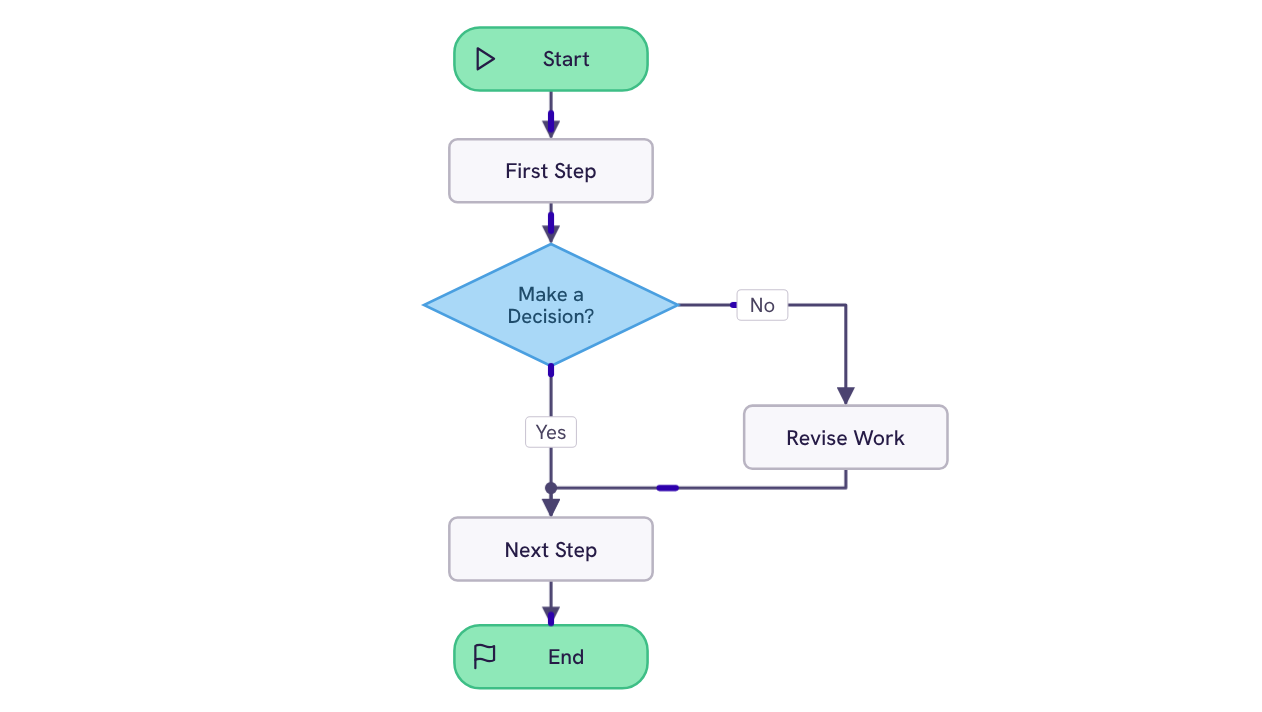
Fünf Formen und eine Entscheidungsverzweigung: ein Start, zwei Schritte, ein Überarbeitungspfad und ein Ende. Der schnellste Weg, einen Prozess abzubilden, den Sie noch nie gezeichnet haben.
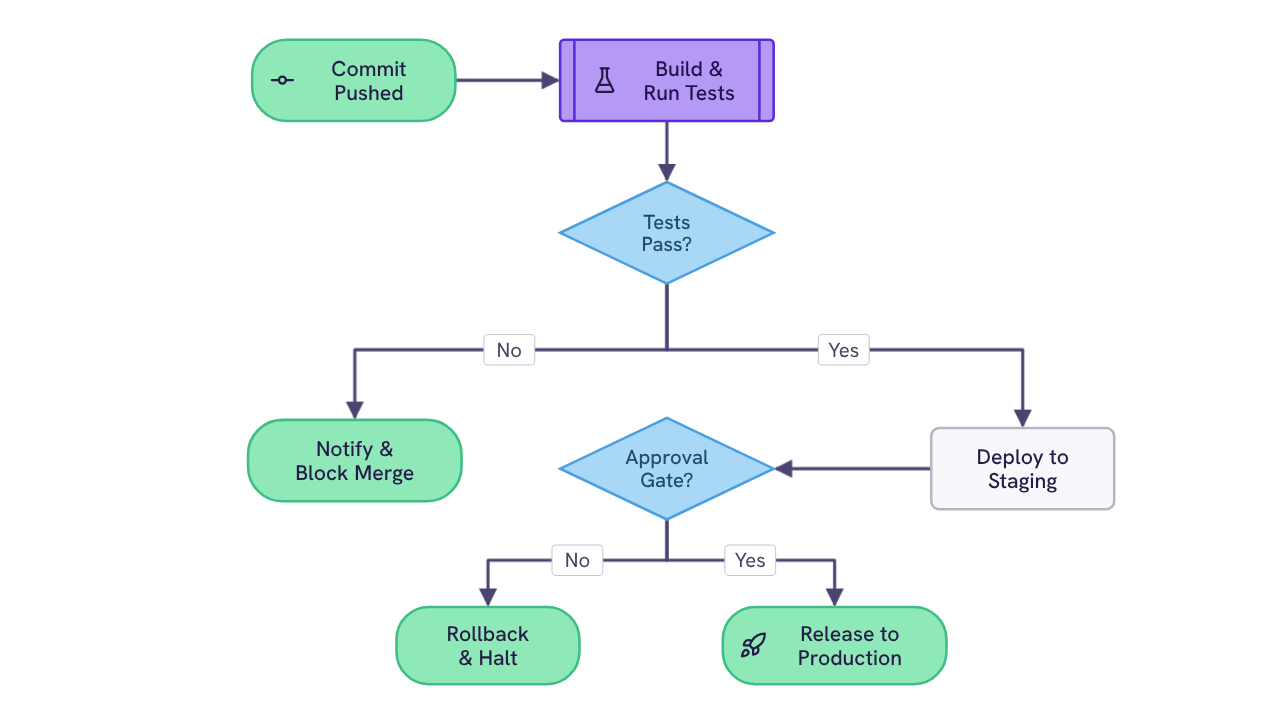
Zwei Prüfpunkte (automatisierte Tests und eine manuelle Freigabe) führen jeden Commit in die Produktion, zu einem blockierten Merge oder zu einem Rollback.
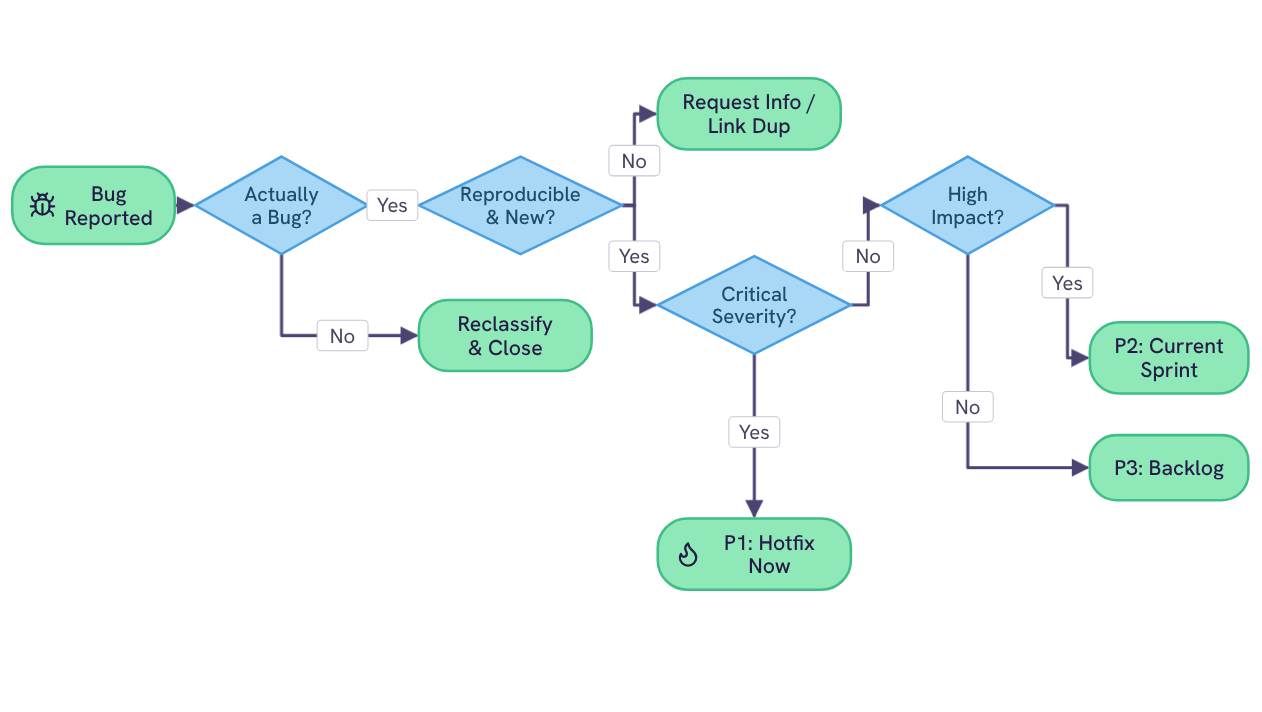
Vier Entscheidungspunkte (Gültigkeit, Reproduzierbarkeit, Schweregrad und Auswirkung) führen jeden gemeldeten Bug zu einem von fünf Ergebnissen, vom sofortigen Hotfix bis zum Backlog.
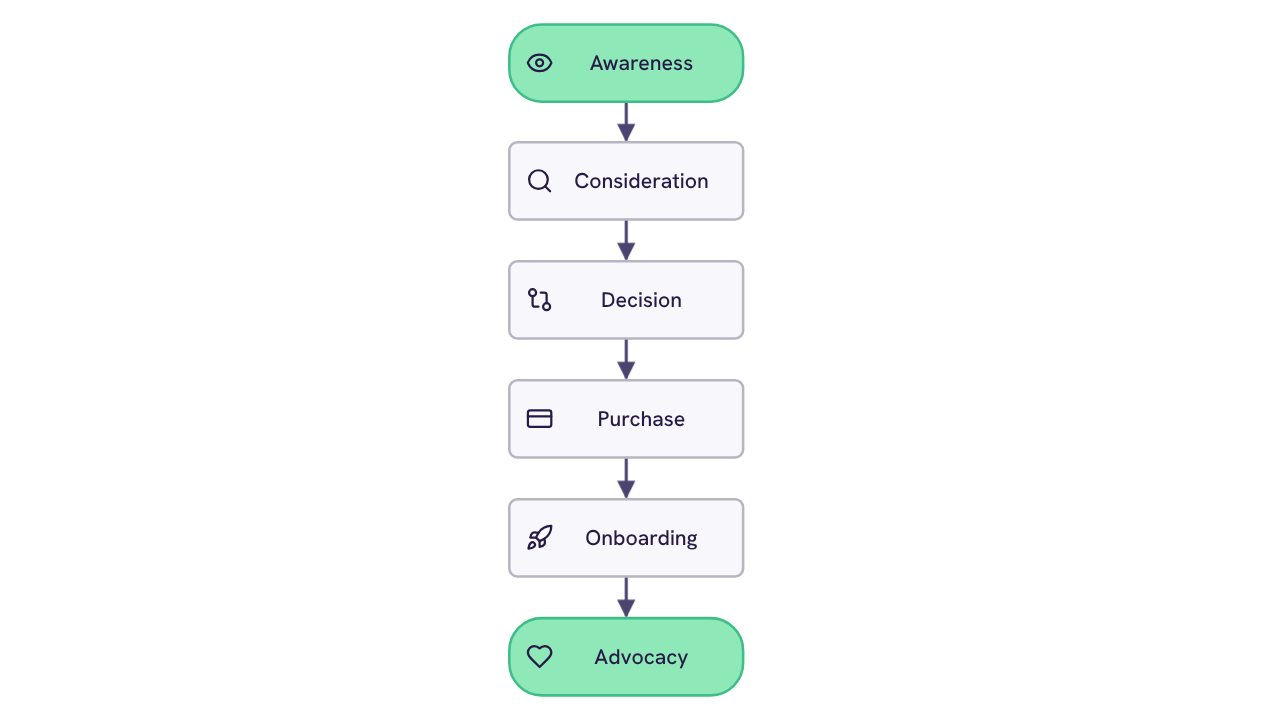
Sechs Phasen (Aufmerksamkeit, Abwägung, Entscheidung, Kauf, Onboarding und Weiterempfehlung) als linearer Lebenszyklus mit einem Meilenstein-Symbol bei jedem Schritt.
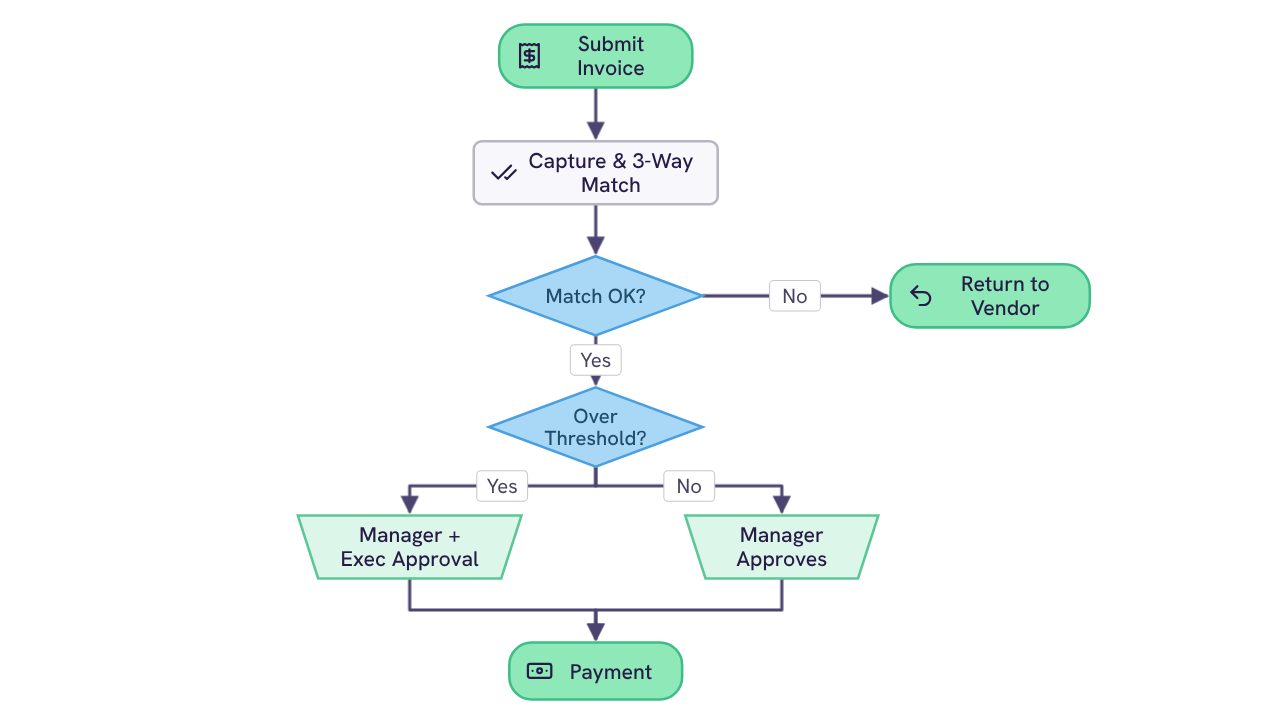
Zwei Entscheidungspunkte (Drei-Wege-Abgleich und Freigabegrenze) führen eine Rechnung von der Einreichung über die passende Freigabestufe bis zur Zahlung oder zurück an den Lieferanten.
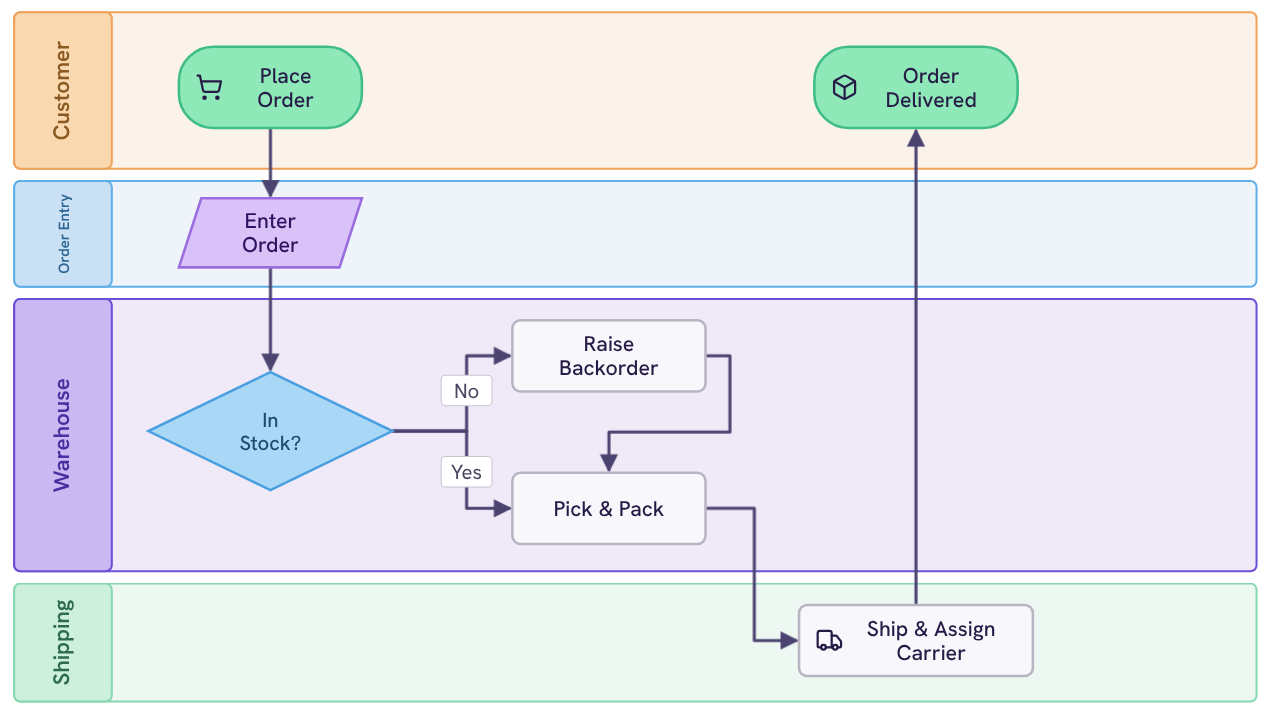
Vier Bahnen für Kunde, Auftragserfassung, Lager und Versand: Ein Auftrag wird von der Bestellung über Bestandsprüfung und Kommissionierung bis zum Versand und zur bestätigten Lieferung geleitet.
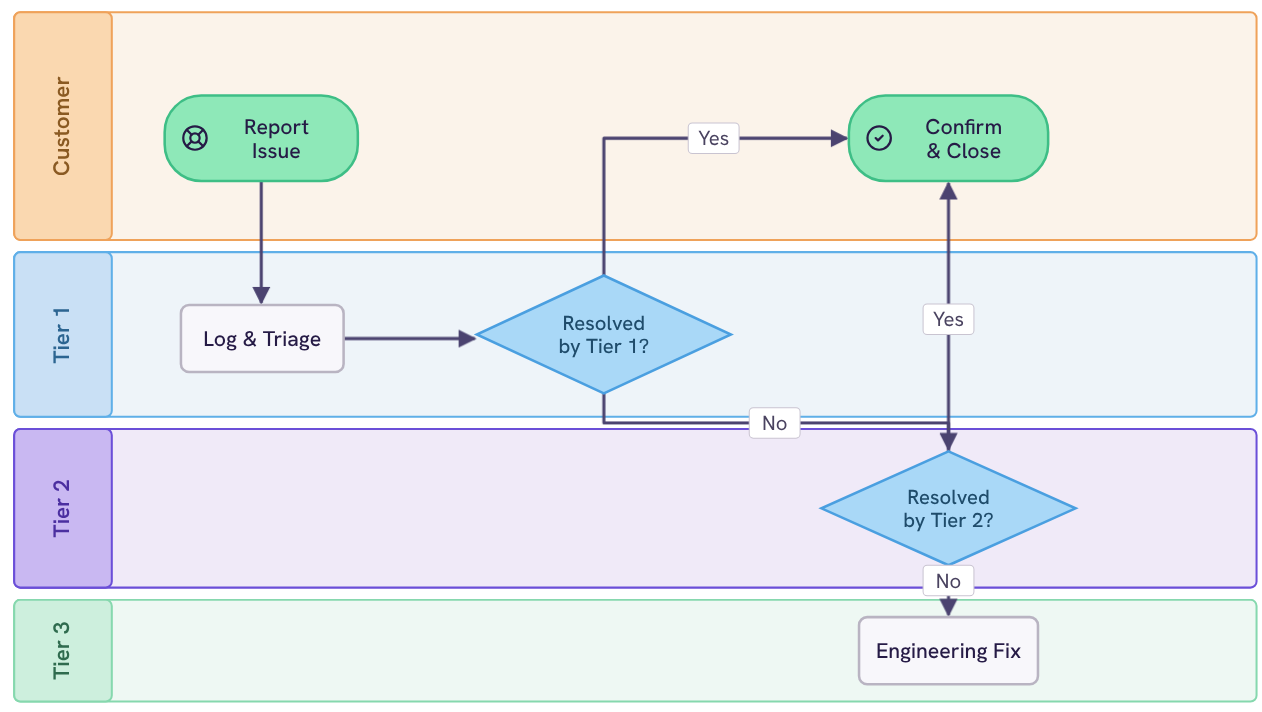
Vier Bahnen für Kunde, Tier 1, Tier 2 und Tier 3: Ein Anliegen wird von der ersten Meldung über zwei Lösungsschwellen bis zum Engineering oder zum bestätigten Abschluss geleitet.
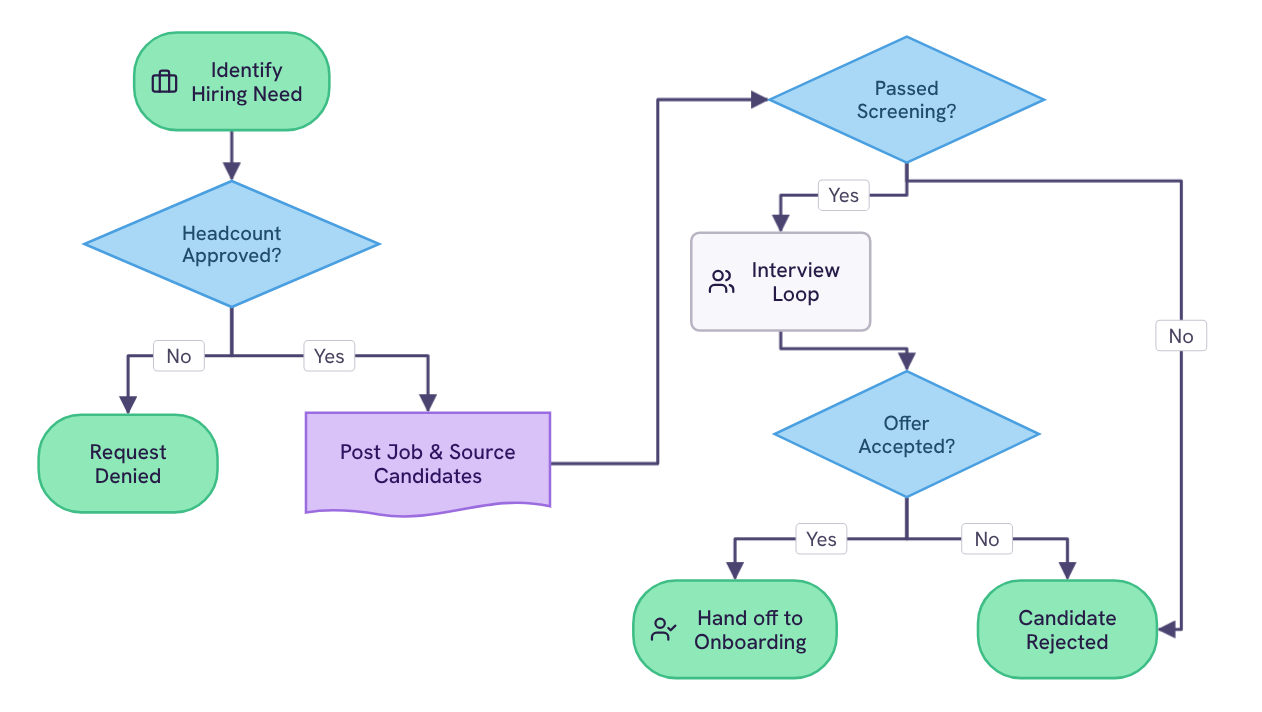
Drei Entscheidungspunkte (Headcount-Freigabe, Screening und Angebot) führen eine Position vom ermittelten Bedarf über Sourcing und Interviews bis zur Übergabe ans Onboarding.
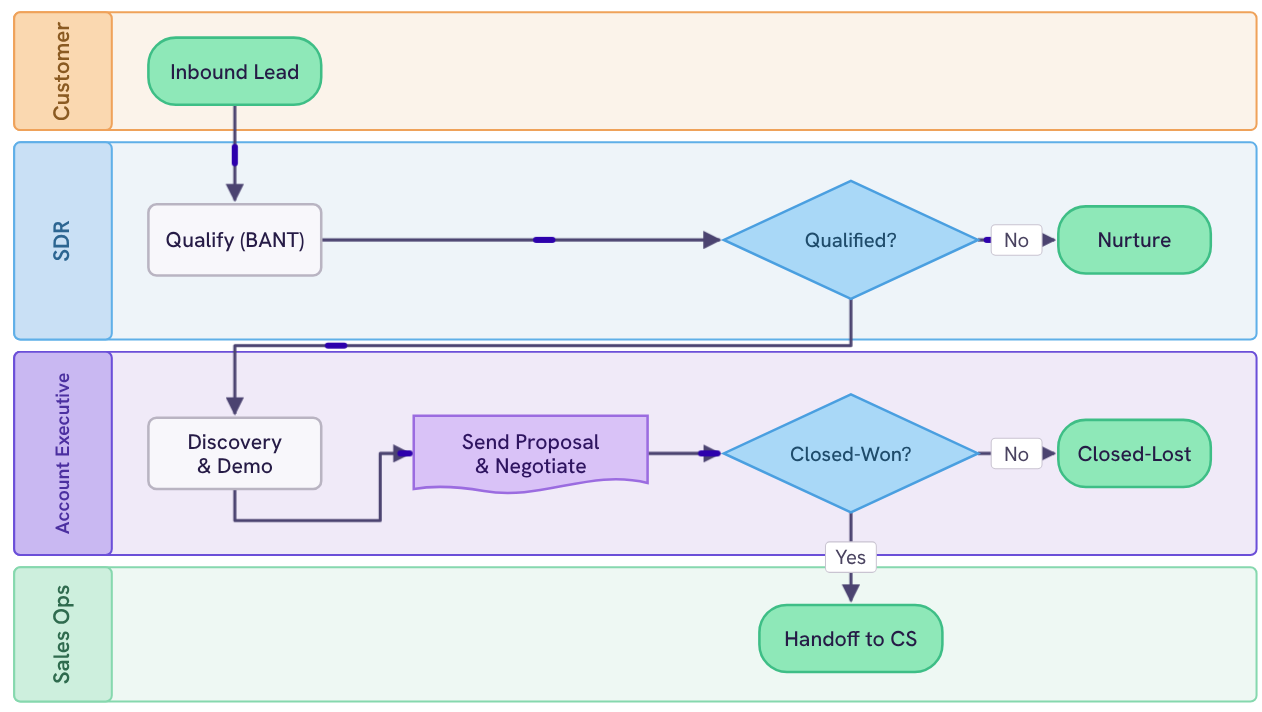
Vier Bahnen für Kunde, SDR, Account Executive und Sales Ops: eingehender Lead, BANT-Qualifizierung, Discovery, Angebot und die Übergabe an Customer Success.
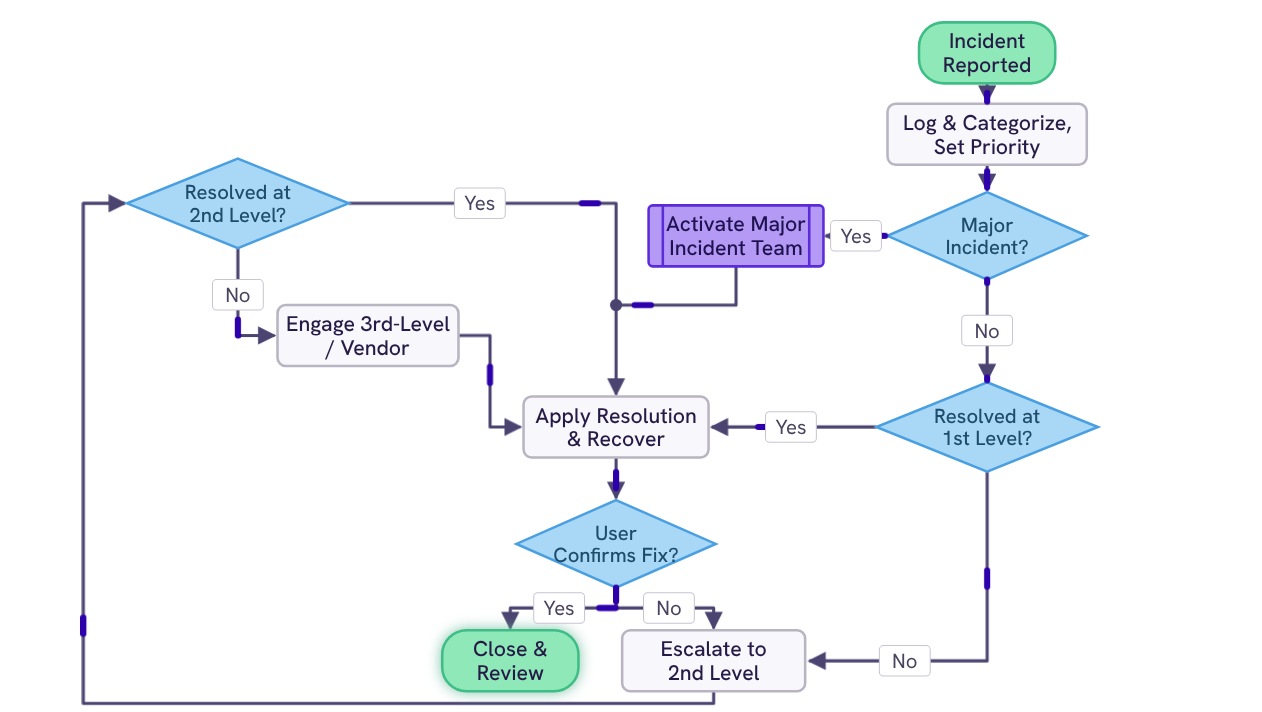
Vier Entscheidungspunkte (Major Incident, First Level, Second Level und Bestätigung durch den Benutzer) führen einen Incident von der Meldung über die gestufte Eskalation bis zu Abschluss und Review.
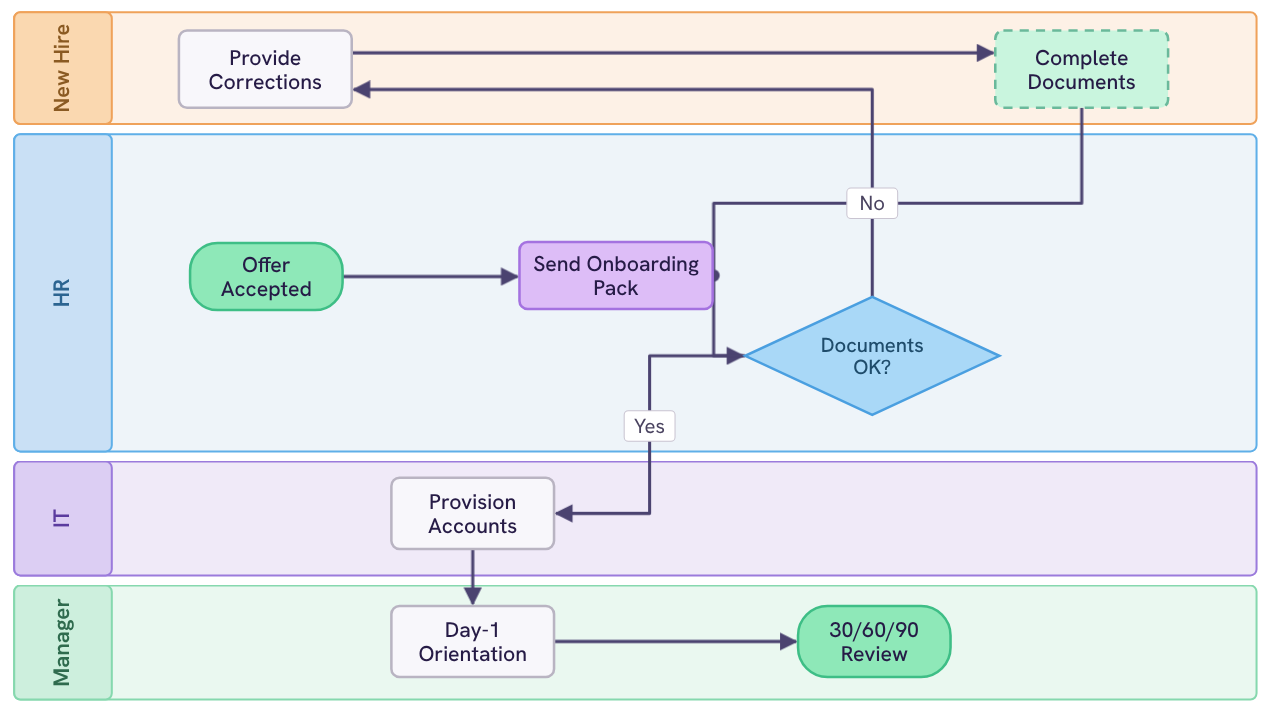
Vier Bahnen für neue Mitarbeitende, HR, IT und Führungskraft: Angebot, Unterlagen, Bereitstellung, Orientierung am ersten Tag und das 30/60/90-Review.

Kostenlose .pptx-Datei, in PowerPoint bearbeitbar, kein Diagrammtool erforderlich.

Ihr Download sollte jetzt beginnen. Wenn es nicht startet hier klicken und schauen Sie in Ihrem Posteingang nach Tipps für den Einstieg.