
Vorlage für ein einfaches Flussdiagramm
Fünf Formen und eine Entscheidungsverzweigung: ein Start, zwei Schritte, ein Überarbeitungspfad und ein Ende. Der schnellste Weg, einen Prozess abzubilden, den Sie noch nie gezeichnet haben.



Sechs Phasen (Aufmerksamkeit, Abwägung, Entscheidung, Kauf, Onboarding und Weiterempfehlung) als linearer Lebenszyklus mit einem Meilenstein-Symbol bei jedem Schritt.
Unterstützt von Lucen Flowchart
Eine Customer Journey Map ist ein lineares Diagramm, das jede Phase zeigt, die ein Kunde durchläuft, vom ersten Kontakt mit Ihrem Unternehmen bis zur Weiterempfehlung, in der Reihenfolge, in der er sie erlebt.
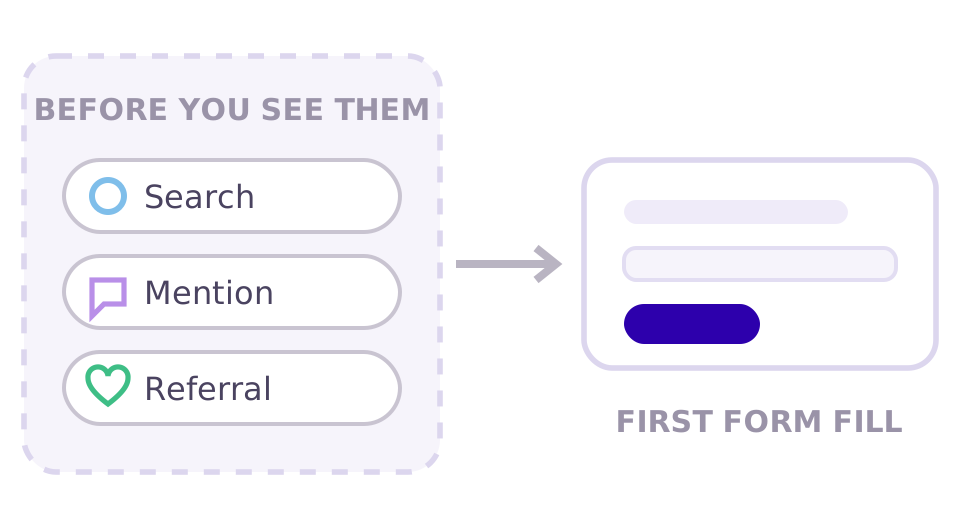
Aufmerksamkeit entsteht dort, wo Sie nicht hinsehen: eine Suche, eine Erwähnung, die Empfehlung eines Kollegen. Die Map beginnt dort und nicht beim ersten ausgefüllten Formular, denn alles, was ein Kunde entscheidet, bevor er Sie kontaktiert, prägt seine Erwartungen, wenn er es tut.
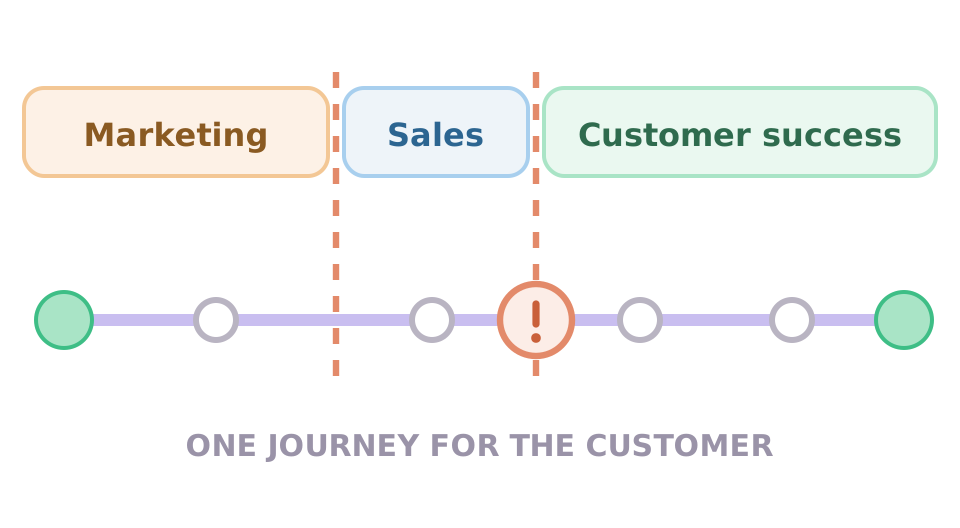
Für den Kunden sind die Phasen durchgehend, für Sie sind sie aufgeteilt. Marketing verantwortet zwei, der Vertrieb eine, Customer Success den Rest. Eine gemeinsame Map macht diese Schnittstellen sichtbar, sodass die Übergabe vom Kauf ins Onboarding geplant ist, statt einfach vorausgesetzt zu werden.

Ein Diagramm übersteht eine Planungssitzung, ein Funnel-Bericht nicht. Deshalb nutzen Marketing- und CS-Teams die Journey Map als gemeinsame Referenz statt als Folienschmuck, und deshalb gehört sie in die Präsentation und nicht in eine Research-Datei.
Die Vorlagen sind nach den Teams gruppiert, die sie nutzen. Öffnen Sie Sales & Customer, wählen Sie die Customer Journey Map aus, und sie erscheint als native, bearbeitbare Formen auf einer PowerPoint-Folie.
Sechs Phasenformen, fünf Verbinder und ein Meilenstein-Symbol bei jeder Phase, alles native PowerPoint-Objekte auf einer einzigen 16:9-Folie, erstellt mit Lucen Flowchart.
PHASE 01
Der Einstiegspunkt, als Start-/Endform statt als Prozessschritt dargestellt, weil er Ihnen widerfährt, statt etwas zu sein, das Sie selbst steuern.
PHASE 02
Die Bewertungsphase in der Mitte, in der der Kunde Optionen vergleicht und sich festlegt. Zwei Phasen statt einer, weil die Shortlist und die Wahl unterschiedliche Momente mit unterschiedlichem Content-Bedarf sind.
PHASE 03
Der Übergang vom Interessenten zum Kunden. Diese beiden liegen aus gutem Grund nebeneinander: Hier übergeben die meisten Unternehmen zwischen Teams, und hier verlieren die meisten Journeys an Schwung.
PHASE 04
Der Endzustand und der einzige, der zurück zum Anfang führt. Ändern Sie die Phasennamen, und Auto Layout ordnet die Kette entsprechend neu an.
Laden Sie die .pptx-Datei herunter und fügen Sie sie in Ihre Präsentation ein. Jede Form ist ein natives PowerPoint-Objekt, das Sie mit den Bordmitteln von PowerPoint bearbeiten können. Mit installiertem Lucen Flowchart werden Verbinder neu geführt und das Diagramm ordnet sich neu an, während Sie Elemente verschieben.
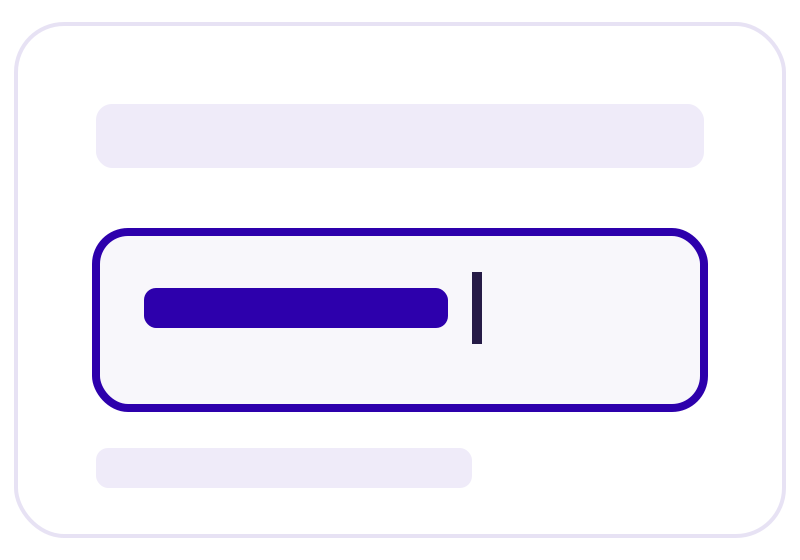
Klicken Sie auf einen Schritt und tippen Sie, um den Text zu ersetzen. Schriftart, Füllung und Größe richten sich nach Ihrem Präsentationsdesign.
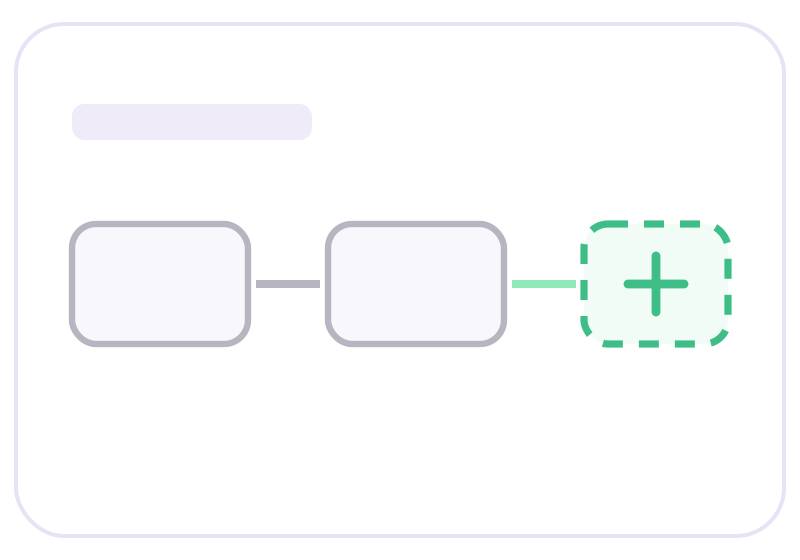
Kopieren Sie eine Form in den Ablauf oder löschen Sie eine, die Sie nicht brauchen.

Ändern Sie das Präsentationsdesign, und das Flussdiagramm passt sich an. Überschreiben Sie einzelne Formfarben, wenn ein Schritt oder eine Bahn hervorstechen soll.
Teams nutzen die Vorlage als gemeinsame Referenz für Marketing und Customer Success, als Stakeholder-Folie in Go-to-Market- oder Board-Präsentationen, als Schulungsunterlage für alle, die neu in einem Revenue-Team sind, und als Ausgangspunkt für jede Lebenszyklus-Map, etwa für Nutzer-Onboarding, Verlängerungen oder Partner-Journeys.
Wenn Ihr Prozess von der Vorlage abweicht, beschreiben Sie ihn einfach, statt ihn neu zu zeichnen. Lucen AI erstellt das Diagramm als native, bearbeitbare Formen auf der aktuellen Folie und bearbeitet es anschließend direkt weiter, statt es jedes Mal neu zu generieren.
1. Öffnen Sie Lucen AI über Generate with AI: Wählen Sie im Lucen Flowchart tab die Option Generate with AI. Der Lucen-AI-Bereich öffnet sich neben der Folie. Beschreiben Sie die gewünschte Änderung oder hängen Sie ein Bild eines bestehenden Diagramms an.
2. Beantworten Sie die Rückfragen: Ist der Prompt sehr allgemein, fragt Lucen AI vor dem Generieren nach Zielgruppe und Detailtiefe.
3. Verfeinern Sie es direkt auf der Folie: Fordern Sie eine Unter-Swimlane oder eine neue Verzweigung an, oder bearbeiten Sie die Formen direkt. Das Diagramm bleibt dabei durchgehend dasselbe Objekt.
Wenn Ihr Prozess bereits als Screenshot oder Foto eines Whiteboards vorliegt, geben Sie das Bild an Lucen AI, statt es neu zu zeichnen. Lucen AI liest die Schritte, Entscheidungen und etwaige Bahnen aus und baut dasselbe Flussdiagramm als native PowerPoint-Formen auf Ihrer Folie nach. Diese bearbeiten Sie wie jedes andere Objekt: einen Schritt umbenennen, eine Verzweigung hinzufügen oder eine weitere Bahn anfordern.
Diese Vorlage nutzt sechs: Aufmerksamkeit, Abwägung, Entscheidung, Kauf, Onboarding und Weiterempfehlung. Aufmerksamkeit ist der erste Kontakt mit der Marke, Abwägung die aktive Bewertung, Entscheidung die Festlegung auf den Kauf, Kauf die Transaktion selbst, Onboarding das Erreichen des ersten Nutzens und Weiterempfehlung der Moment, in dem jemand Sie anderen empfiehlt.
Manche Modelle verdichten das auf drei Phasen, andere erweitern es auf neun. Sechs ist die Variante, auf die sich die meisten funktionsübergreifenden Teams ohne Diskussion einigen können, und das zählt mehr als theoretische Vollständigkeit.
Gehen Sie von dem aus, was der Kunde tut, nicht von dem, was Ihre Teams tun. Wir empfehlen folgendes Vorgehen:
Weil eine Map keine Simulation ist. Echte Kunden überspringen Phasen, gehen zurück und steigen Monate später wieder ein. Ein Diagramm, das jeden möglichen Pfad abbilden will, wird jedoch unlesbar, und eine unlesbare Map wird nicht genutzt.
Die lineare Version ist eine gemeinsame Referenz dafür, wie die beabsichtigte Journey aussieht, und genau die brauchen Sie, wenn vier Teams darüber streiten, wem das Onboarding gehört. Wenn Sie die Schleifen brauchen, fügen Sie sie als Verzweigungen hinzu, sobald die gerade Linie abgestimmt ist.
Eine Journey Map wird aus Sicht des Kunden gezeichnet, ein Vertriebsprozess-Flussdiagramm aus Ihrer. In der Praxis macht das einen Unterschied:
Die meisten Teams nutzen beides und verbinden die beiden in der Kaufphase. Die Vorlage für ein Vertriebsprozess-Flussdiagramm deckt die interne Hälfte ab.
Eine Journey Map begleitet einen Kunden durch die Phasen seiner Beziehung zu einem Unternehmen. Eine Experience Map ist breiter angelegt: Sie betrachtet, wie jemand ein Problem grundsätzlich löst, einschließlich der Teile, in denen Ihr Produkt überhaupt keine Rolle spielt.
Nutzen Sie eine Journey Map, wenn Sie Ihren eigenen Funnel verbessern. Nutzen Sie eine Experience Map, wenn Sie herausfinden wollen, was der Kunde sonst noch tut, woran Sie bisher nicht gedacht haben.
Weil ein Kunde, der einmal kauft und Sie nie erwähnt, ein schlechteres Ergebnis ist als einer, der einmal kauft und zwei weitere mitbringt. Endet die Map beim Kauf, wird die Transaktion zum Ziel erklärt, und so landen Unternehmen bei einem starken Funnel und schwacher Kundenbindung.
Die Weiterempfehlung speist außerdem die Aufmerksamkeit bei jemand anderem und ist damit die einzige Phase der Map, die neue Einstiege erzeugt. Das sollten Sie gegenüber den Verantwortlichen für das Marketingbudget ausdrücklich machen.
Jede Phase sollte eine benannte verantwortliche Stelle haben, und an den Übergaben dazwischen bricht die Journey. Eine übliche Aufteilung:
Wenn zwei Teams glauben, für eine Phase verantwortlich zu sein, oder keines, ist das die Phase, die Sie zuerst angehen sollten.
PowerPoint kann das mit SmartArt, aber die Layouts sind starr: Sie erhalten eine vorgefertigte Chevron- oder Prozessgrafik, die sich nicht erweitern lässt, ohne die Abstände zu zerstören, und jede neue Phase verschiebt alles, was Sie bereits platziert haben.
Schneller geht es mit dem Lucen Flowchart tab: Er rastet Verbinder an den Ankerpunkten der Formen ein und ordnet die Kette mit Auto Layout neu an, wenn Sie eine Phase einfügen. In beiden Fällen bleibt das Ergebnis eine Gruppe nativer PowerPoint-Objekte auf Ihrer Folie.
Der Download ist eine kostenlose .pptx-Datei aus nativen PowerPoint-Formen. Jede Person kann sie öffnen, lesen und bearbeiten, und Sie können sie wie jede andere Präsentation teilen; Empfänger müssen nichts installieren.
Die intelligenten Verbinder, Auto Layout und Lucen AI stammen aus dem Lucen Flowchart Add-in. Es ergänzt das Menüband um einen Lucen Flowchart tab und läuft unter Windows mit PowerPoint 2016 oder neuer sowie mit PowerPoint für Microsoft 365. PowerPoint für das Web, Mac und mobile Geräte werden nicht unterstützt. Anleitungen zur Einrichtung und Fehlerbehebung finden Sie im Lucen Support.
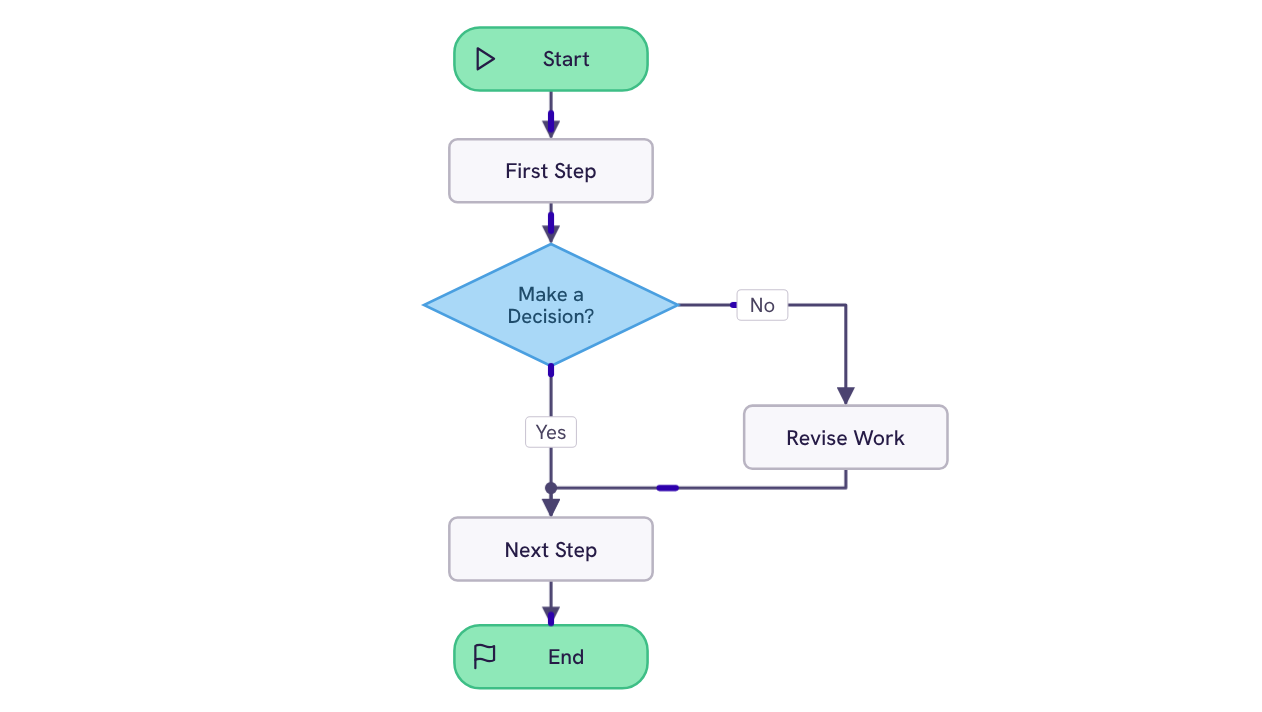
Fünf Formen und eine Entscheidungsverzweigung: ein Start, zwei Schritte, ein Überarbeitungspfad und ein Ende. Der schnellste Weg, einen Prozess abzubilden, den Sie noch nie gezeichnet haben.
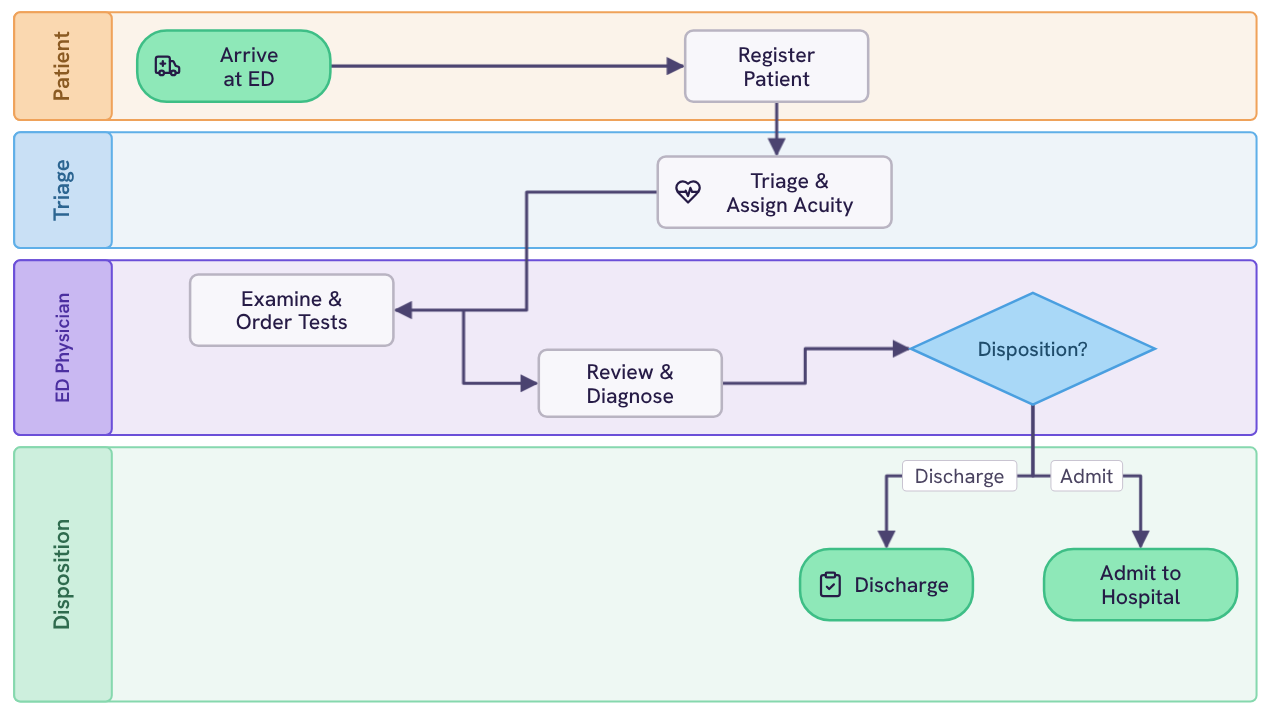
Vier Bahnen für Patient, Triage, Arzt der Notaufnahme und Weiterversorgung führen einen Besuch von der Ankunft über Dringlichkeitseinstufung und Untersuchung bis zur stationären Aufnahme oder Entlassung.
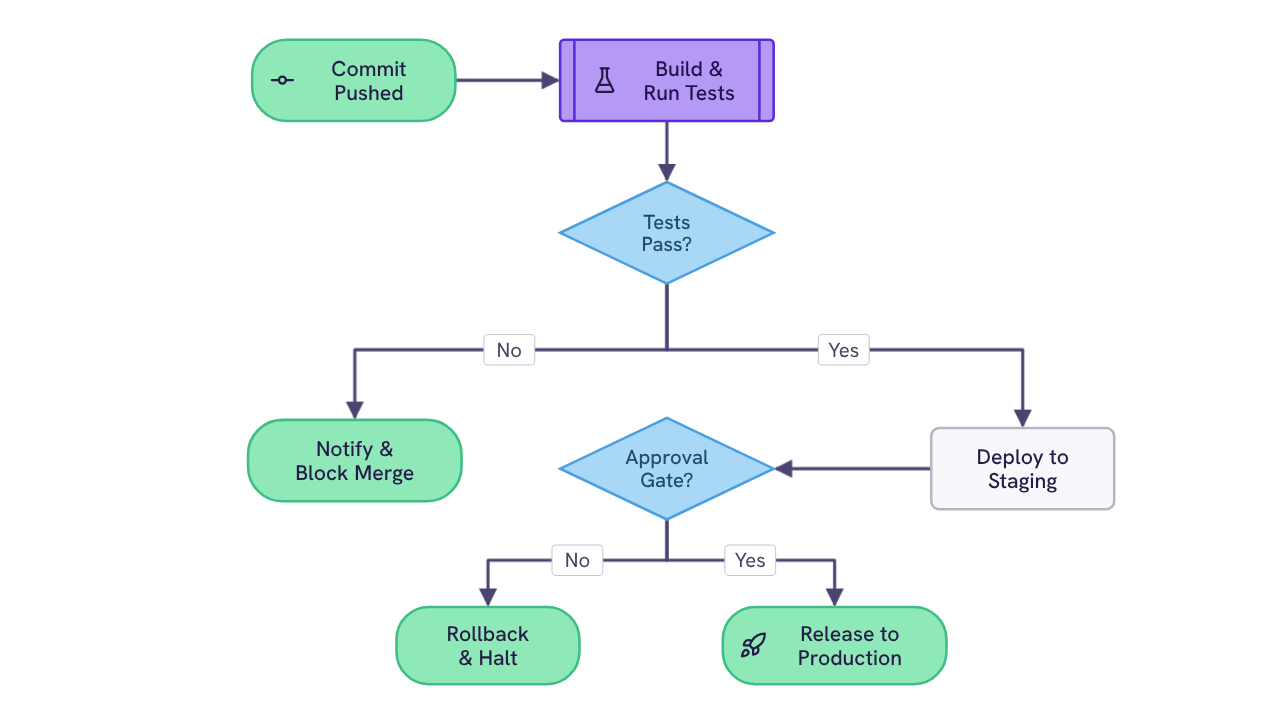
Zwei Prüfpunkte (automatisierte Tests und eine manuelle Freigabe) führen jeden Commit in die Produktion, zu einem blockierten Merge oder zu einem Rollback.
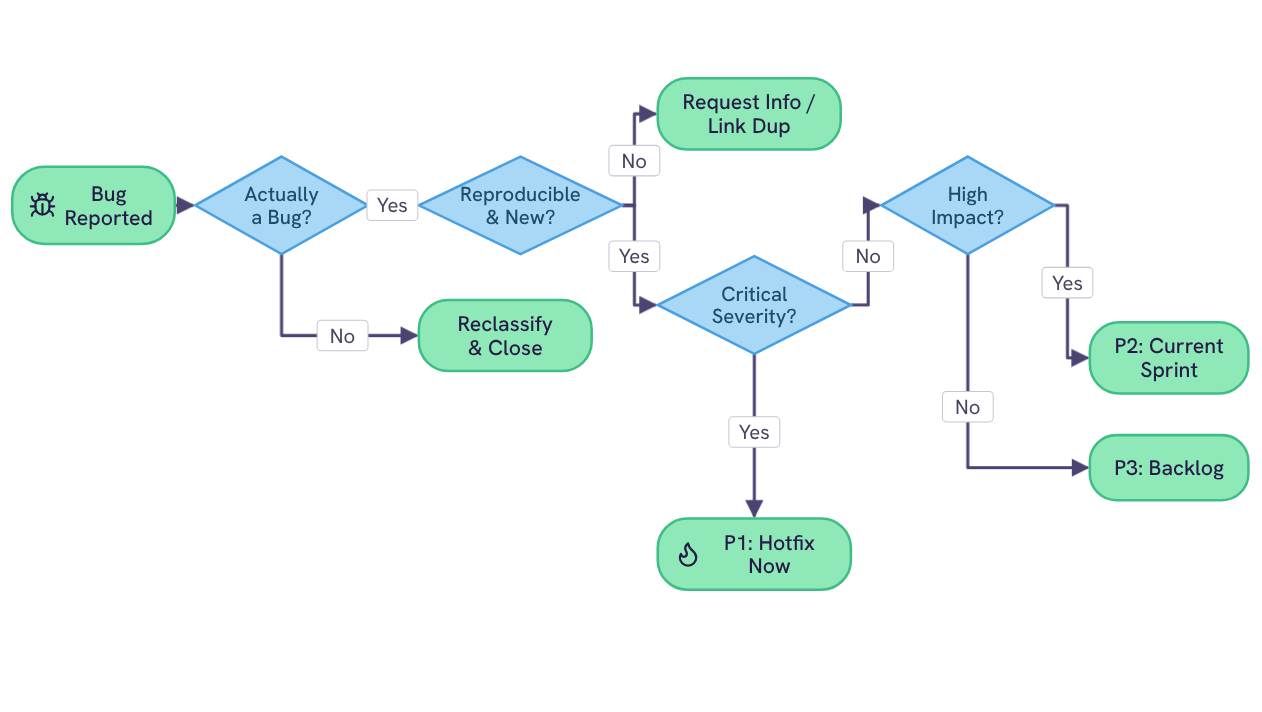
Vier Entscheidungspunkte (Gültigkeit, Reproduzierbarkeit, Schweregrad und Auswirkung) führen jeden gemeldeten Bug zu einem von fünf Ergebnissen, vom sofortigen Hotfix bis zum Backlog.
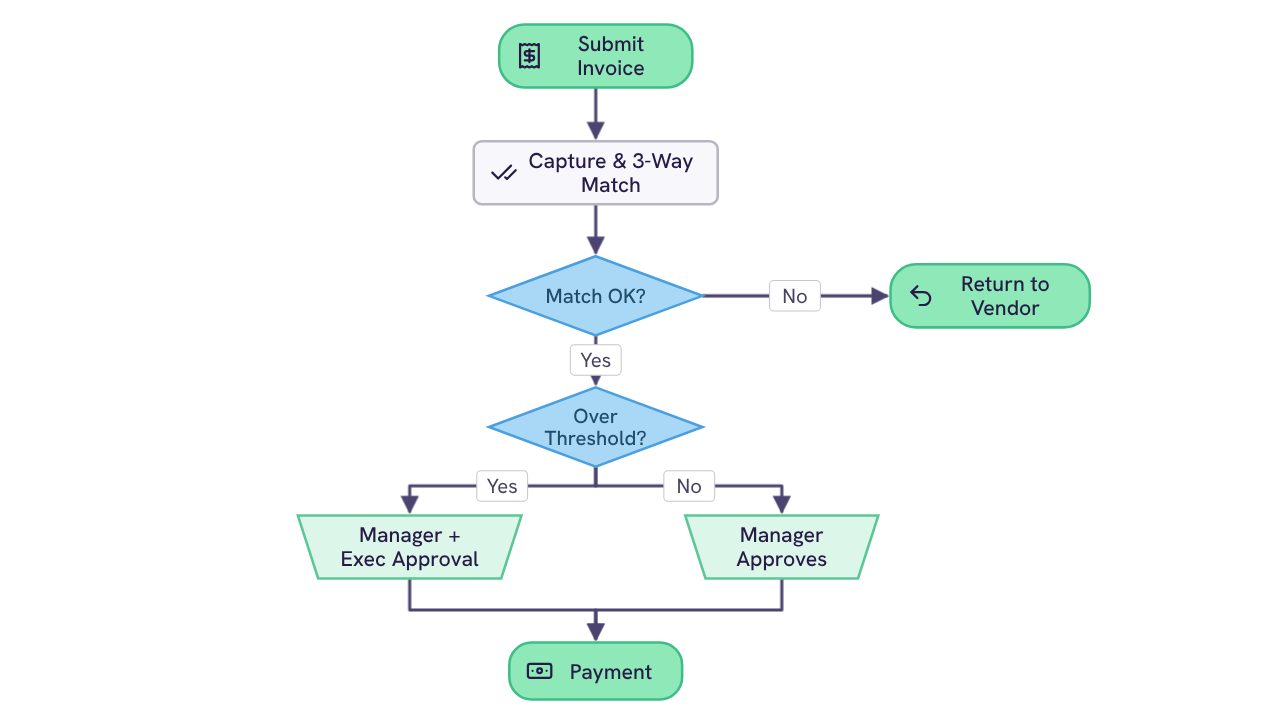
Zwei Entscheidungspunkte (Drei-Wege-Abgleich und Freigabegrenze) führen eine Rechnung von der Einreichung über die passende Freigabestufe bis zur Zahlung oder zurück an den Lieferanten.
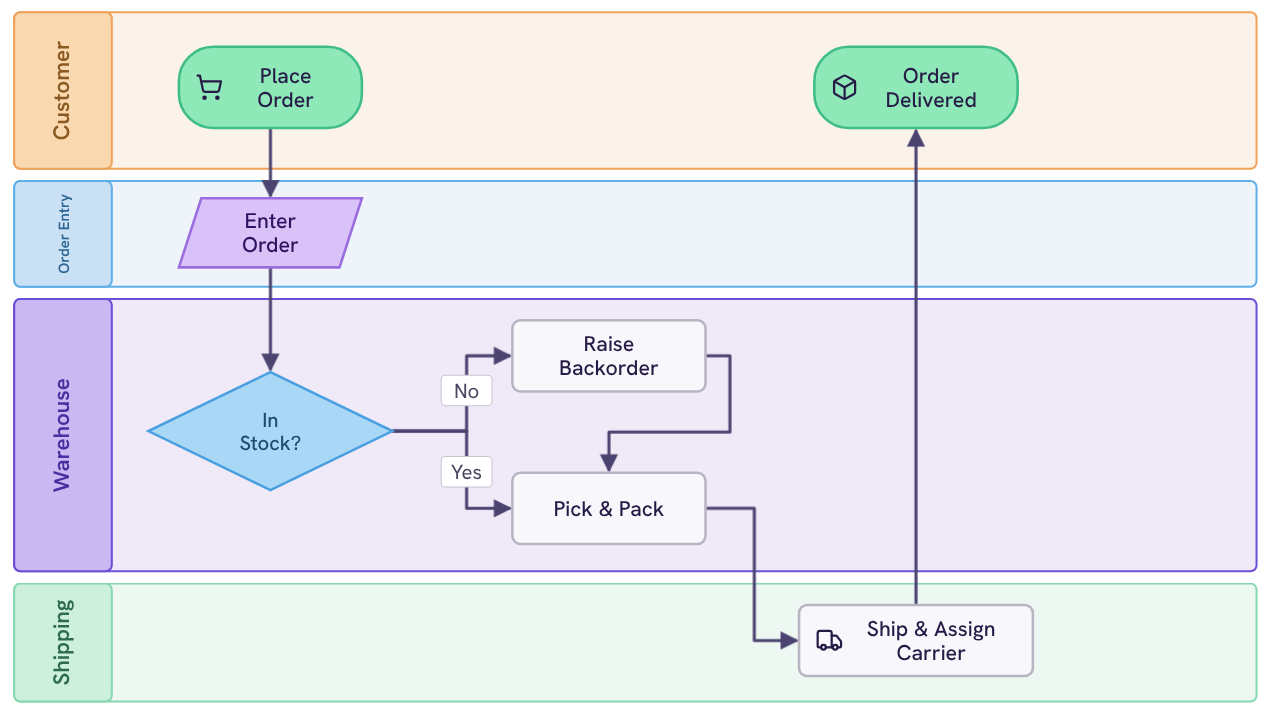
Vier Bahnen für Kunde, Auftragserfassung, Lager und Versand: Ein Auftrag wird von der Bestellung über Bestandsprüfung und Kommissionierung bis zum Versand und zur bestätigten Lieferung geleitet.
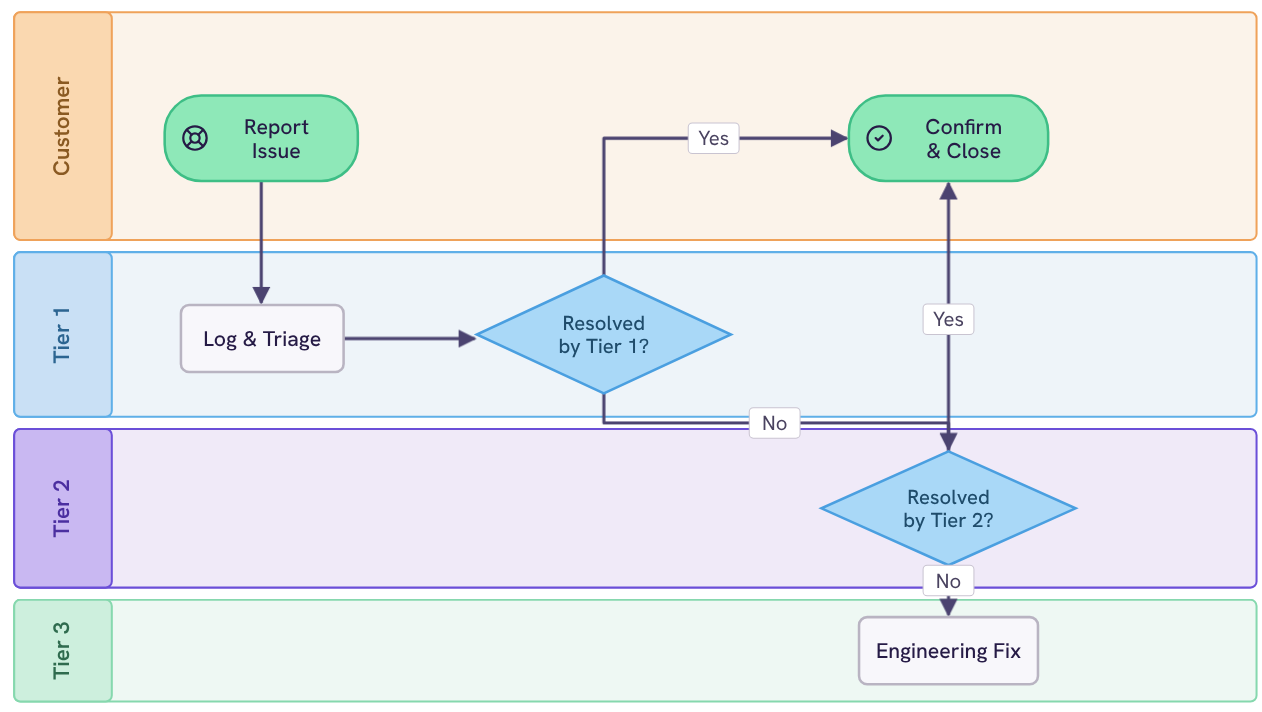
Vier Bahnen für Kunde, Tier 1, Tier 2 und Tier 3: Ein Anliegen wird von der ersten Meldung über zwei Lösungsschwellen bis zum Engineering oder zum bestätigten Abschluss geleitet.
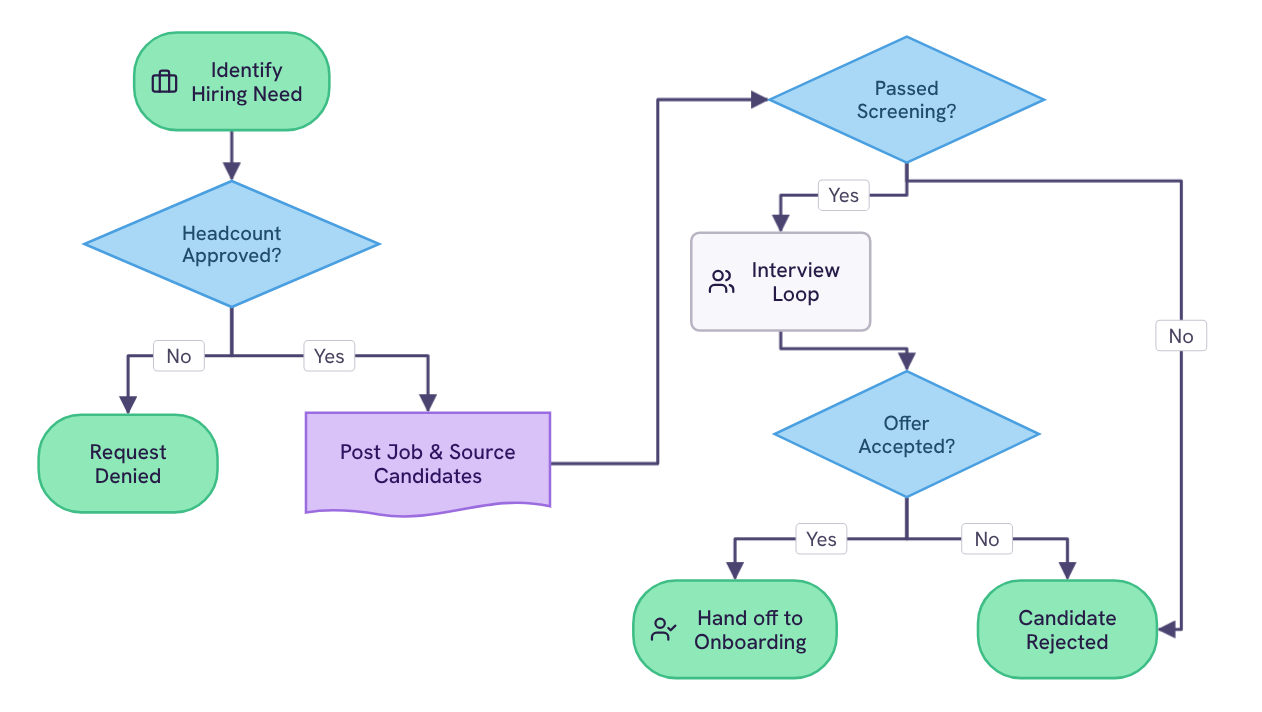
Drei Entscheidungspunkte (Headcount-Freigabe, Screening und Angebot) führen eine Position vom ermittelten Bedarf über Sourcing und Interviews bis zur Übergabe ans Onboarding.
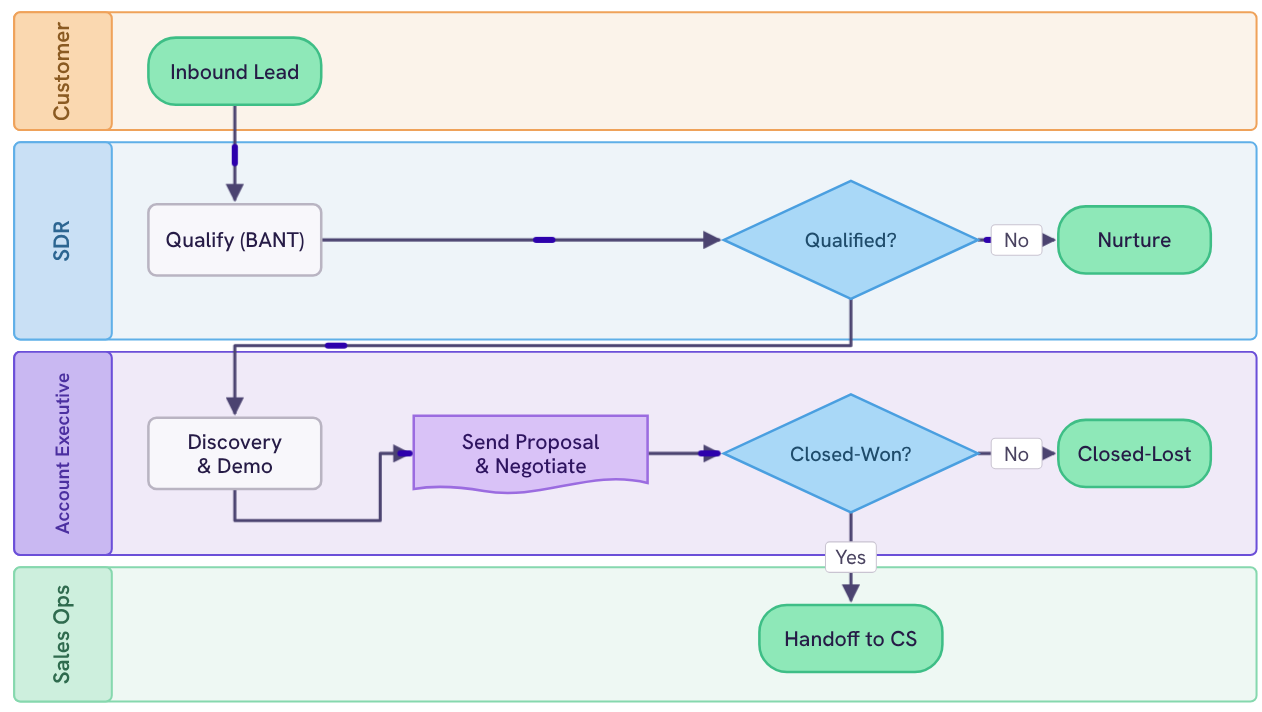
Vier Bahnen für Kunde, SDR, Account Executive und Sales Ops: eingehender Lead, BANT-Qualifizierung, Discovery, Angebot und die Übergabe an Customer Success.
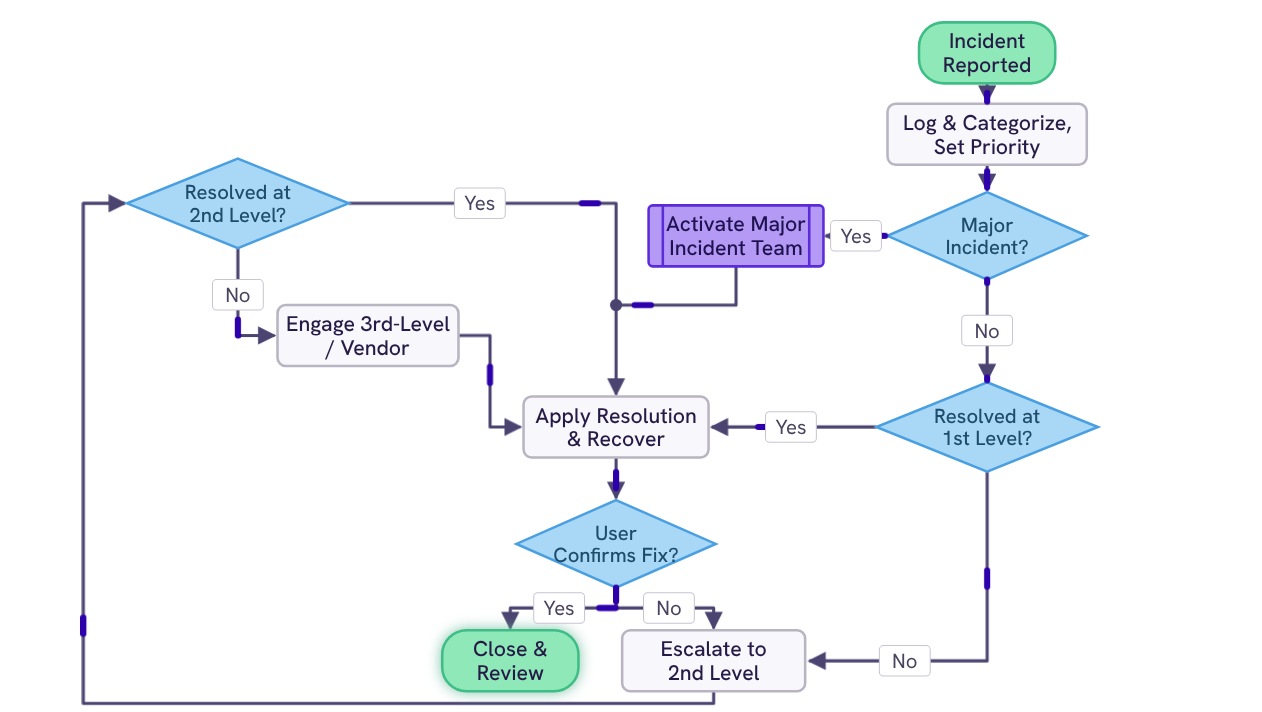
Vier Entscheidungspunkte (Major Incident, First Level, Second Level und Bestätigung durch den Benutzer) führen einen Incident von der Meldung über die gestufte Eskalation bis zu Abschluss und Review.
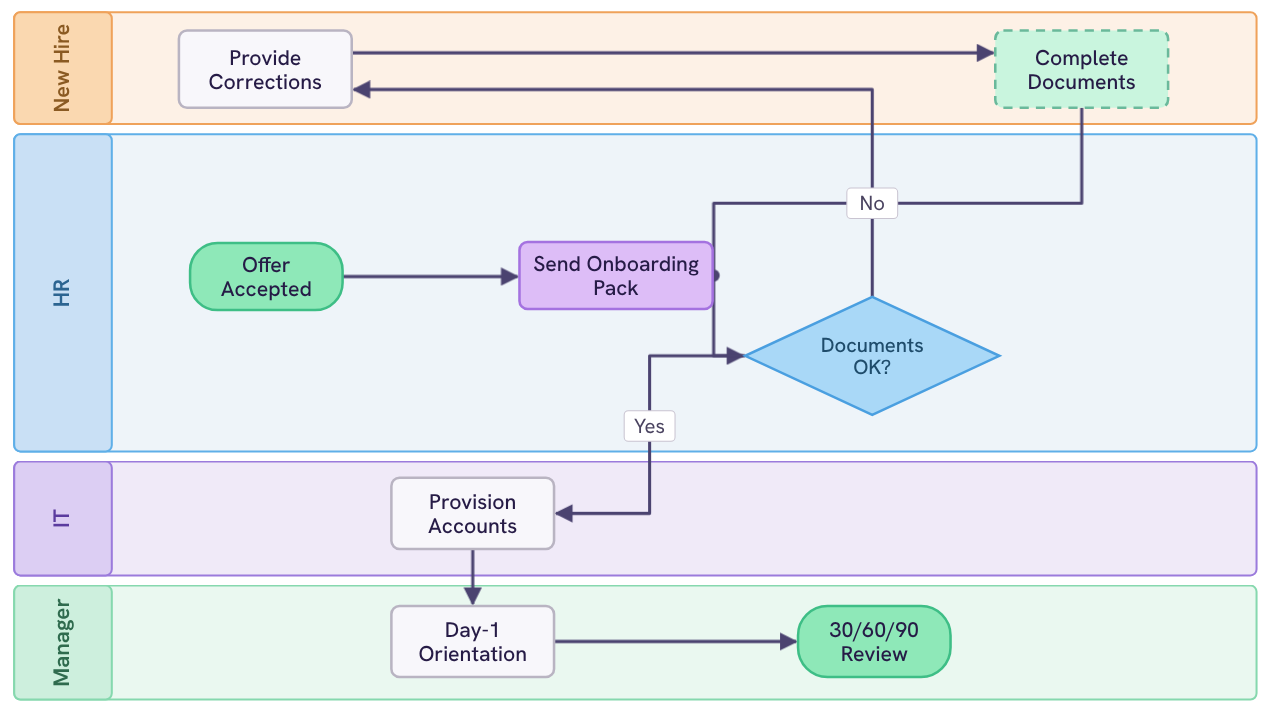
Vier Bahnen für neue Mitarbeitende, HR, IT und Führungskraft: Angebot, Unterlagen, Bereitstellung, Orientierung am ersten Tag und das 30/60/90-Review.

Kostenlose .pptx-Datei, in PowerPoint bearbeitbar, kein Diagrammtool erforderlich.

Ihr Download sollte jetzt beginnen. Wenn es nicht startet hier klicken und schauen Sie in Ihrem Posteingang nach Tipps für den Einstieg.