
Modèle de logigramme simple
Cinq formes et une branche de décision : un début, deux étapes, un chemin de révision et une fin. Le moyen le plus rapide de représenter un processus que vous n'avez encore jamais dessiné.



Six étapes : notoriété, considération, décision, achat, onboarding et recommandation. Un cycle de vie linéaire, avec une icône de jalon à chaque étape.
Proposé par Lucen Flowchart
Une carte du parcours client est un diagramme linéaire qui montre chaque étape que traverse un client, du moment où il entend parler de vous jusqu'à celui où il vous recommande, dans l'ordre où il la vit.
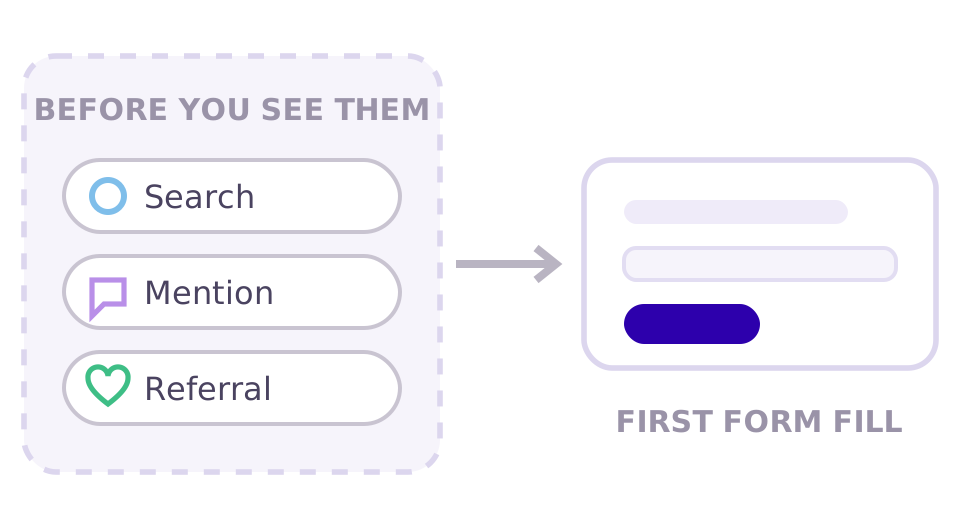
La notoriété naît là où vous ne regardez pas : une recherche, une mention, la recommandation d'un collègue. La carte commence là plutôt qu'au premier formulaire rempli, car tout ce qu'un client décide avant de vous contacter détermine ce qu'il attend lorsqu'il le fait.
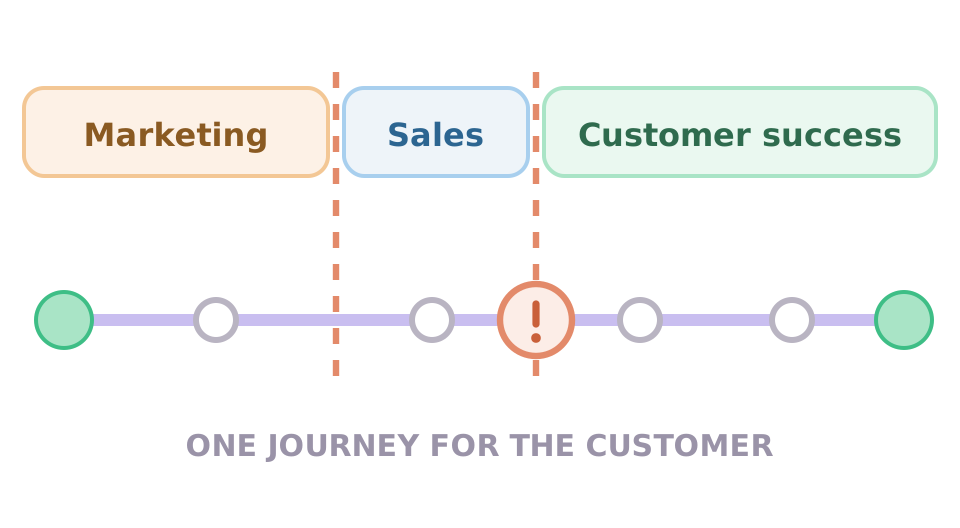
Les étapes sont continues pour le client et cloisonnées pour vous. Le marketing en gère deux, les ventes une, le customer success le reste. Une seule carte rend ces jonctions visibles : le passage de relais entre l'achat et l'onboarding est conçu au lieu d'être supposé.

Un diagramme résiste à une séance de planification bien mieux qu'un rapport de funnel. C'est pourquoi les équipes marketing et customer success conservent la carte du parcours comme référence commune plutôt que comme simple décoration de diapositive, et pourquoi elle a sa place dans la présentation, pas dans un dossier d'études.
Les modèles sont regroupés selon l'équipe qui les utilise. Ouvrez Sales & Customer, choisissez la carte du parcours client, et elle s'ouvre sur une diapositive PowerPoint sous forme de formes natives et modifiables.
Six formes d'étape, cinq connecteurs et une icône de jalon sur chaque étape, tous des objets PowerPoint natifs sur une seule diapositive 16:9, créés avec Lucen Flowchart.
ÉTAPE 01
Le point d'entrée, représenté par une forme de début/fin plutôt que par une étape de processus, car il s'agit de quelque chose qui vous arrive et non de quelque chose que vous pilotez.
ÉTAPE 02
Le cœur de l'évaluation, où le client compare les options et s'engage. Deux étapes plutôt qu'une, car la présélection et le choix sont deux moments distincts aux besoins de contenu différents.
ÉTAPE 03
La transition de prospect à client. Ces deux étapes sont côte à côte pour une raison : c'est la jonction où la plupart des entreprises passent le relais d'une équipe à l'autre, et où la plupart des parcours perdent leur élan.
ÉTAPE 04
L'état final, et le seul qui alimente le début du parcours. Changez le nom des étapes, et Auto Layout réorganise la chaîne en conséquence.
Téléchargez le fichier .pptx et insérez-le dans votre présentation. Chaque forme est un objet PowerPoint natif : vous pouvez donc la modifier avec les outils de PowerPoint. Et avec Lucen Flowchart installé, les connecteurs se réacheminent et le diagramme se réorganise à mesure que vous déplacez les éléments.
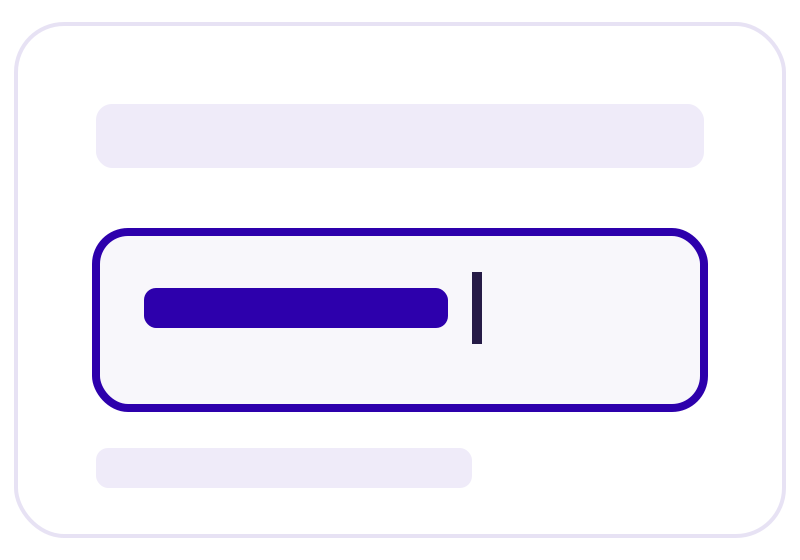
Cliquez sur une étape et saisissez le nouveau texte. La police, le remplissage et la taille suivent le thème de votre présentation.
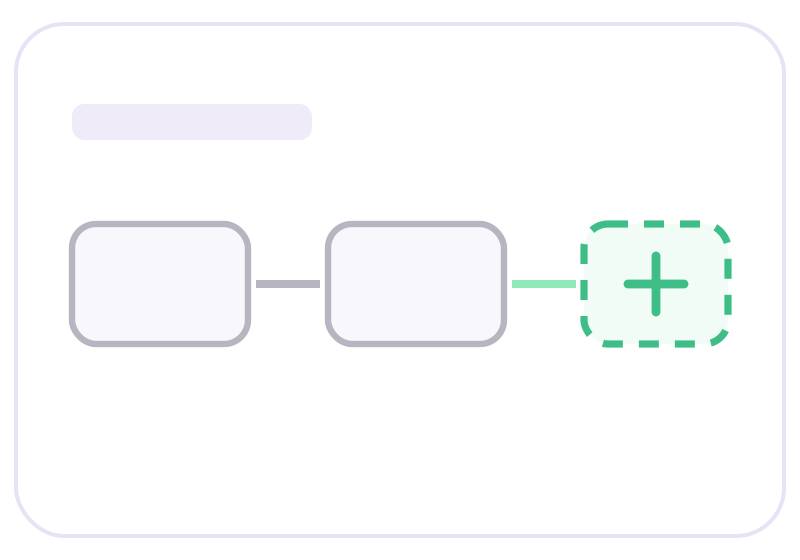
Copiez une forme dans le flux, ou supprimez celle dont vous n'avez pas besoin.

Changez le thème de la présentation et le logigramme suit. Modifiez la couleur de certaines formes lorsqu'une étape ou un couloir doit ressortir.
Les équipes l'utilisent comme référence commune pour le marketing et le customer success, comme diapositive pour les parties prenantes dans une présentation go-to-market ou au conseil d'administration, comme support de formation pour toute nouvelle recrue d'une équipe commerciale et comme point de départ pour toute carte de cycle de vie : onboarding utilisateur, renouvellements ou parcours partenaires.
Si votre processus diffère du modèle, décrivez-le au lieu de le redessiner. Lucen AI génère le diagramme sous forme de formes natives et modifiables sur la diapositive active, puis continue de le modifier sur place au lieu de tout régénérer.
1. Ouvrez Lucen AI avec Generate with AI : dans l'onglet Lucen Flowchart, choisissez Generate with AI. Le volet Lucen AI s'ouvre à côté de la diapositive. Décrivez la modification souhaitée ou joignez l'image d'un diagramme que vous avez déjà.
2. Répondez aux questions de clarification : si votre demande est large, Lucen AI vous interroge sur le public visé et le niveau de détail avant de générer le diagramme.
3. Affinez-le sur la diapositive : demandez un sous-couloir ou une nouvelle branche, ou modifiez directement les formes. Le diagramme reste le même objet du début à la fin.
Si votre processus existe déjà sous forme de capture d'écran ou de photo d'un tableau blanc, confiez l'image à Lucen AI au lieu de le redessiner. Lucen AI lit les étapes, les décisions et les éventuels couloirs, puis reconstruit le même logigramme sur votre diapositive en formes PowerPoint natives, que vous modifiez ensuite comme n'importe quel autre objet : renommez une étape, ajoutez une branche ou demandez un couloir supplémentaire.
Ce modèle en utilise six : notoriété, considération, décision, achat, onboarding et recommandation. La notoriété correspond au premier contact avec la marque, la considération à l'évaluation active, la décision à l'engagement d'acheter, l'achat à la transaction elle-même, l'onboarding à l'obtention d'une première valeur et la recommandation au fait de vous conseiller à quelqu'un d'autre.
Certains modèles réduisent le parcours à trois étapes, d'autres l'étendent à neuf. Six étapes, c'est la version sur laquelle la plupart des équipes transverses peuvent s'accorder sans débat, ce qui compte davantage que l'exhaustivité théorique.
Partez de ce que fait le client, pas de ce que font vos équipes. Nous vous recommandons la démarche suivante :
Parce qu'une carte n'est pas une simulation. Les vrais clients sautent des étapes, reviennent en arrière et reviennent des mois plus tard, mais un diagramme qui tente de représenter tous les chemins possibles devient illisible, et une carte illisible n'est pas utilisée.
La version linéaire sert de référence commune pour le parcours visé, ce dont vous avez besoin quand quatre équipes se disputent la responsabilité de l'onboarding. Si vous avez besoin des boucles, ajoutez-les sous forme de branches une fois la ligne droite validée.
Une carte du parcours est dessinée du point de vue du client ; un logigramme du processus de vente est dessiné du vôtre. Cette différence compte en pratique :
La plupart des équipes conservent les deux et les relient à l'étape de l'achat. Le modèle de logigramme du processus de vente couvre la partie interne.
Une carte du parcours suit un client à travers les étapes de sa relation avec une seule entreprise. Une carte de l'expérience est plus large : elle examine la manière dont une personne résout un problème en général, y compris les moments où votre produit n'intervient pas du tout.
Utilisez une carte du parcours lorsque vous améliorez votre propre funnel. Utilisez une carte de l'expérience lorsque vous cherchez à découvrir ce que fait d'autre le client et auquel vous n'avez pas pensé.
Parce qu'un client qui achète une fois et ne parle jamais de vous est un moins bon résultat qu'un client qui achète une fois et en amène deux autres. Arrêter la carte à l'achat fait de la transaction l'objectif, et c'est ainsi que des entreprises se retrouvent avec un funnel solide et une fidélisation faible.
La recommandation alimente aussi la notoriété auprès d'autres personnes : c'est la seule étape de la carte qui génère de nouvelles entrées. Cela mérite d'être rendu explicite pour le responsable du budget marketing.
Chaque étape doit avoir un responsable nommé, et c'est lors des passages de relais entre eux que les parcours se rompent. Une répartition courante :
Si deux équipes pensent toutes deux être responsables d'une étape, ou si aucune ne l'est, c'est l'étape à corriger en premier.
PowerPoint le permet avec SmartArt, mais les dispositions sont figées : vous obtenez un graphique prédéfini en chevrons ou en processus qu'il est impossible d'étendre sans casser son espacement, et l'ajout d'une étape décale tout ce que vous aviez déjà positionné.
Il est plus rapide de passer par l'onglet Lucen Flowchart, qui aimante les connecteurs aux points d'ancrage des formes et réorganise la chaîne avec Auto Layout lorsque vous insérez une étape. Dans les deux cas, le résultat reste un ensemble d'objets PowerPoint natifs sur votre diapositive.
Le fichier téléchargé est un .pptx gratuit composé de formes PowerPoint natives : tout le monde peut l'ouvrir, le lire et le modifier, et vous pouvez le partager comme n'importe quelle présentation. Les destinataires n'ont rien à installer.
Les connecteurs intelligents, Auto Layout et Lucen AI sont fournis par le complément Lucen Flowchart, qui ajoute un onglet Lucen Flowchart au ruban et fonctionne sous Windows avec PowerPoint 2016 ou version ultérieure, ainsi qu'avec PowerPoint pour Microsoft 365. PowerPoint pour le web, Mac et mobile ne sont pas pris en charge. Les étapes d'installation et de dépannage sont disponibles sur Lucen Support.
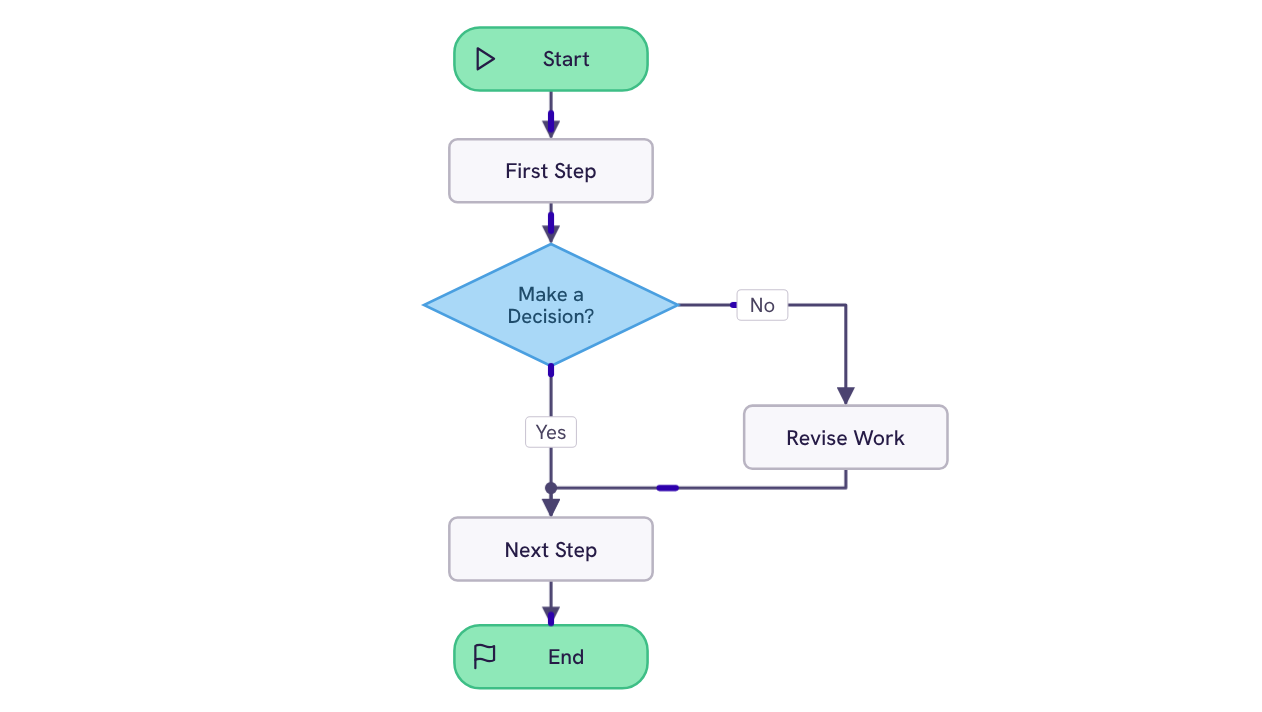
Cinq formes et une branche de décision : un début, deux étapes, un chemin de révision et une fin. Le moyen le plus rapide de représenter un processus que vous n'avez encore jamais dessiné.
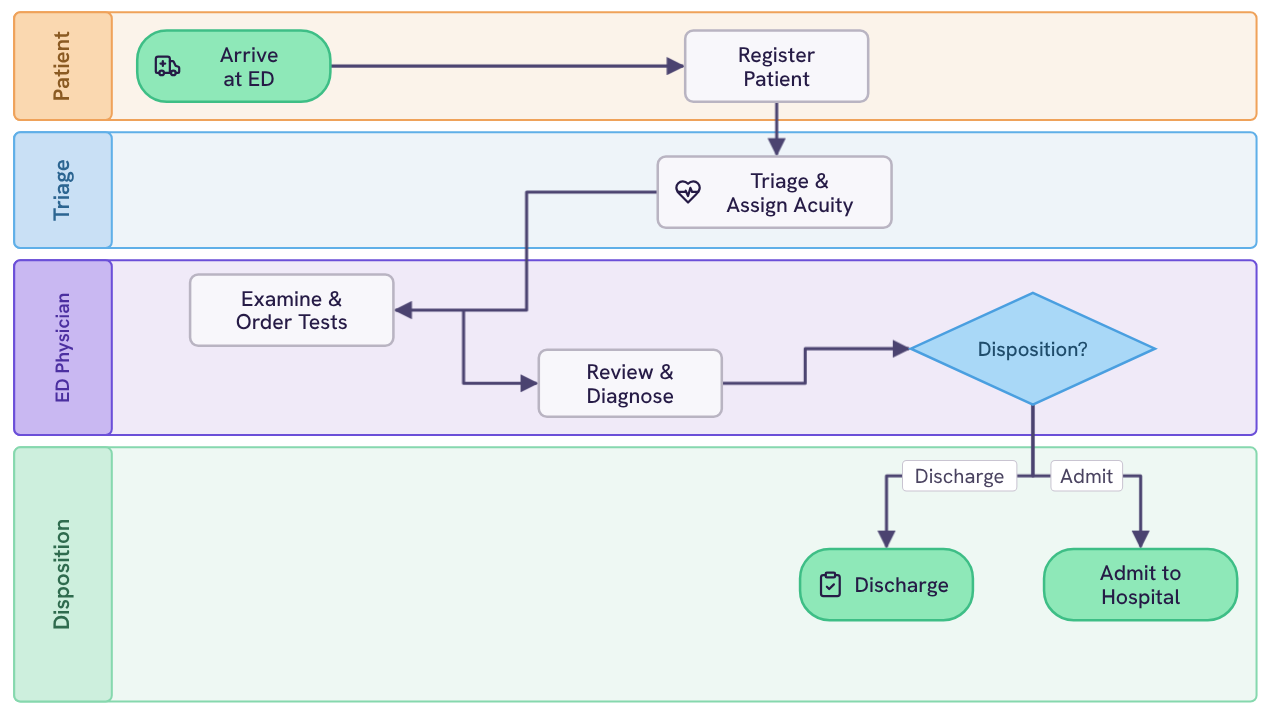
Quatre couloirs (patient, tri, médecin urgentiste et orientation) qui suivent un passage aux urgences de l'arrivée à l'hospitalisation ou à la sortie, en passant par l'évaluation de la gravité et l'examen.
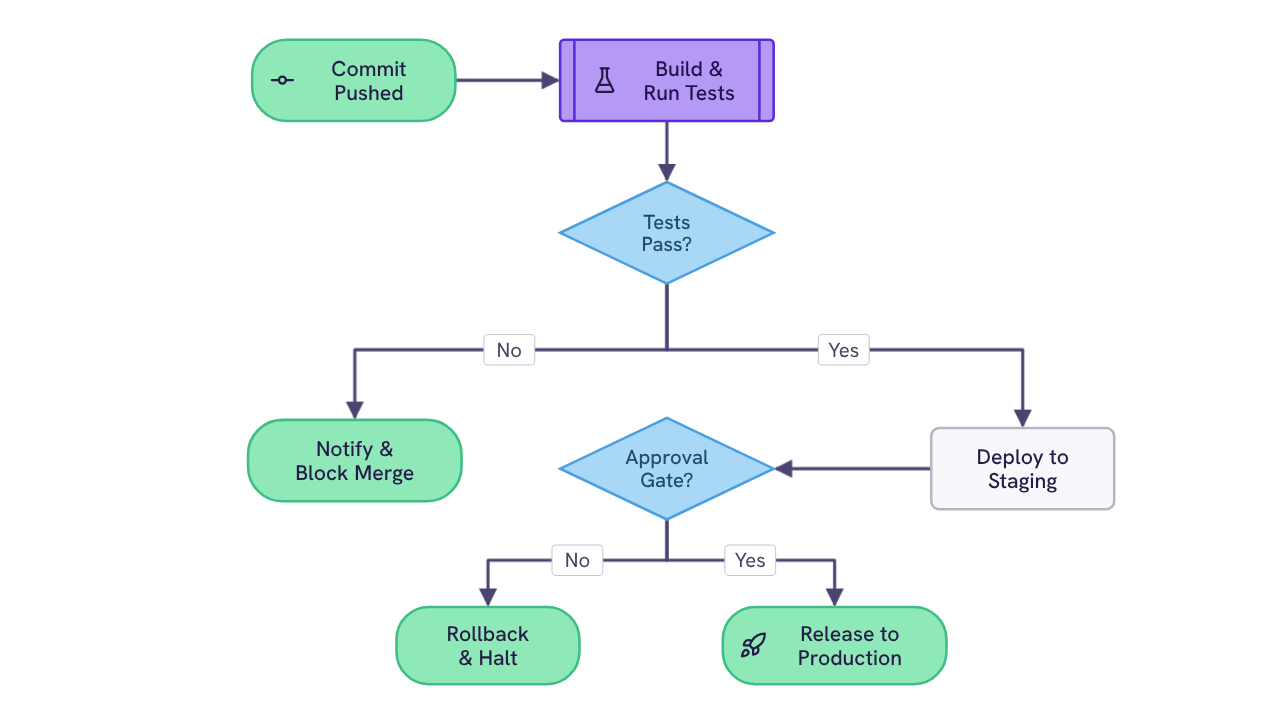
Deux filtres : les tests automatisés et une approbation humaine. Chaque commit est orienté vers la production, vers un merge bloqué ou vers un rollback.
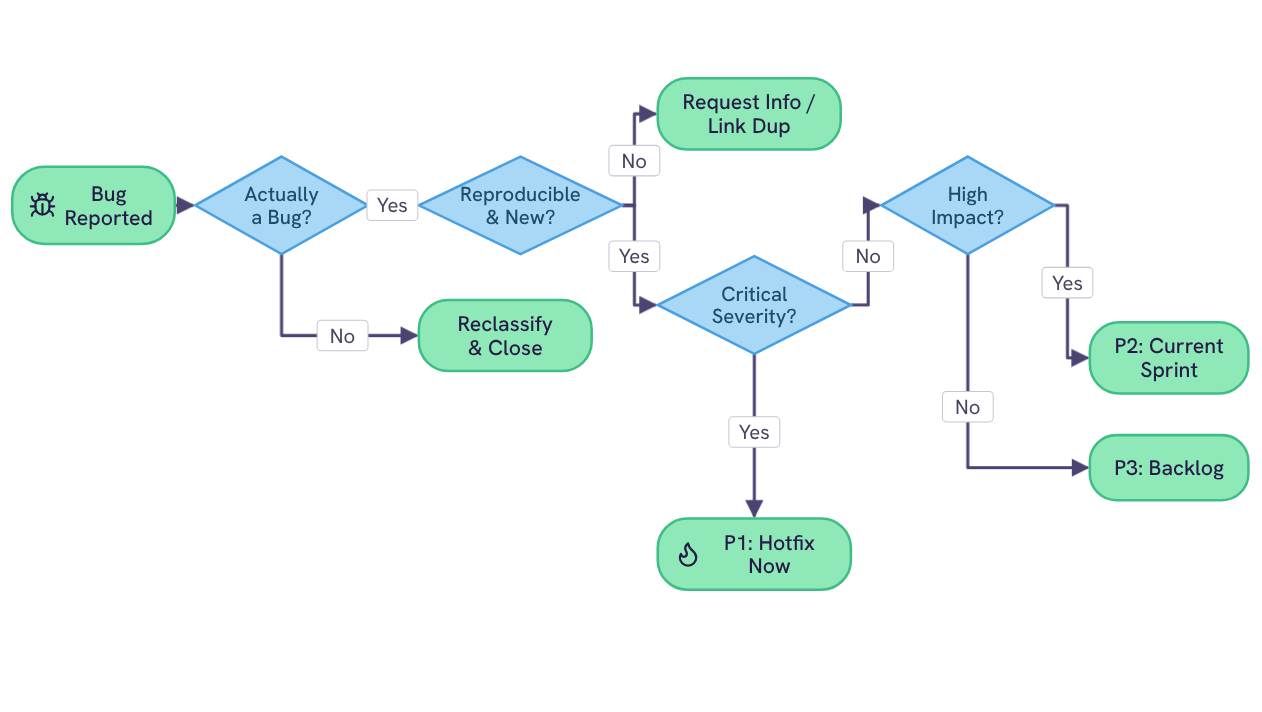
Quatre points de décision : validité, reproductibilité, sévérité et impact. Chaque bug signalé est orienté vers l'une des cinq issues possibles, du hotfix immédiat au backlog.
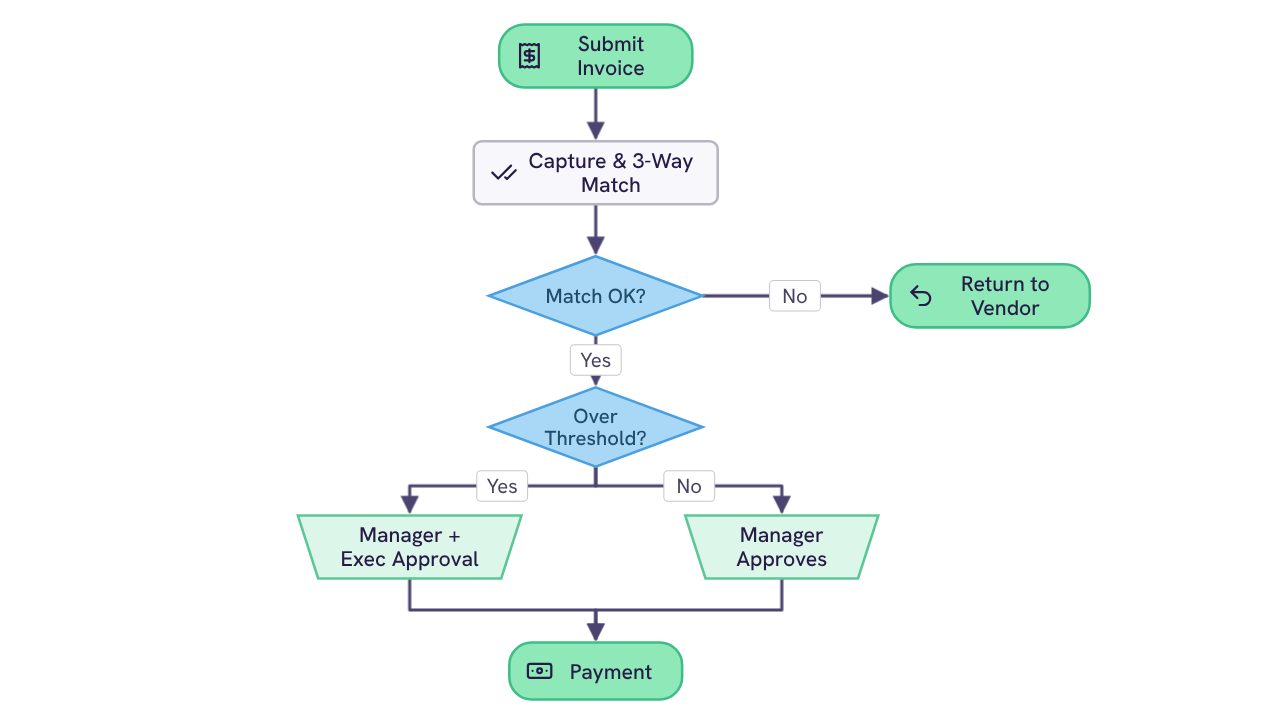
Deux points de décision (le rapprochement à trois voies et le seuil de montant) qui orientent une facture de sa soumission au bon niveau d'approbation puis au paiement, ou la renvoient au fournisseur.
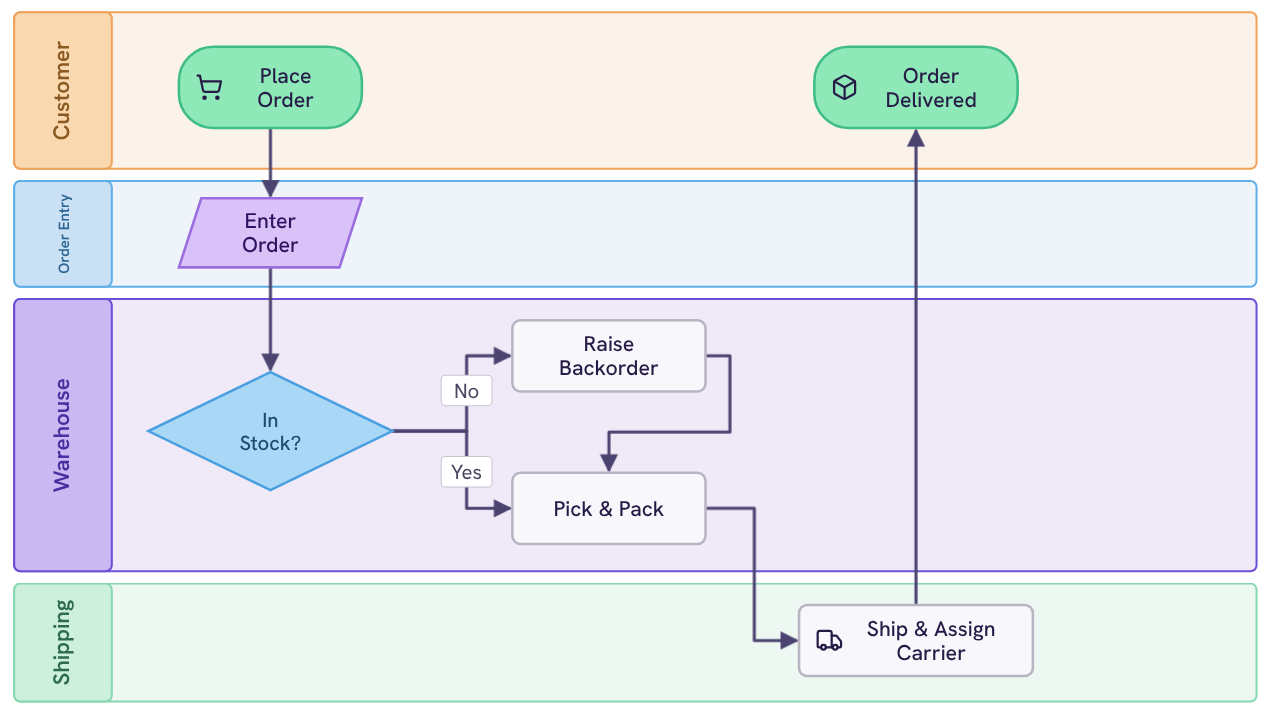
Quatre couloirs (client, saisie des commandes, entrepôt et expédition) qui orientent une commande de sa passation à la livraison confirmée, via le contrôle du stock, le picking et l'expédition.
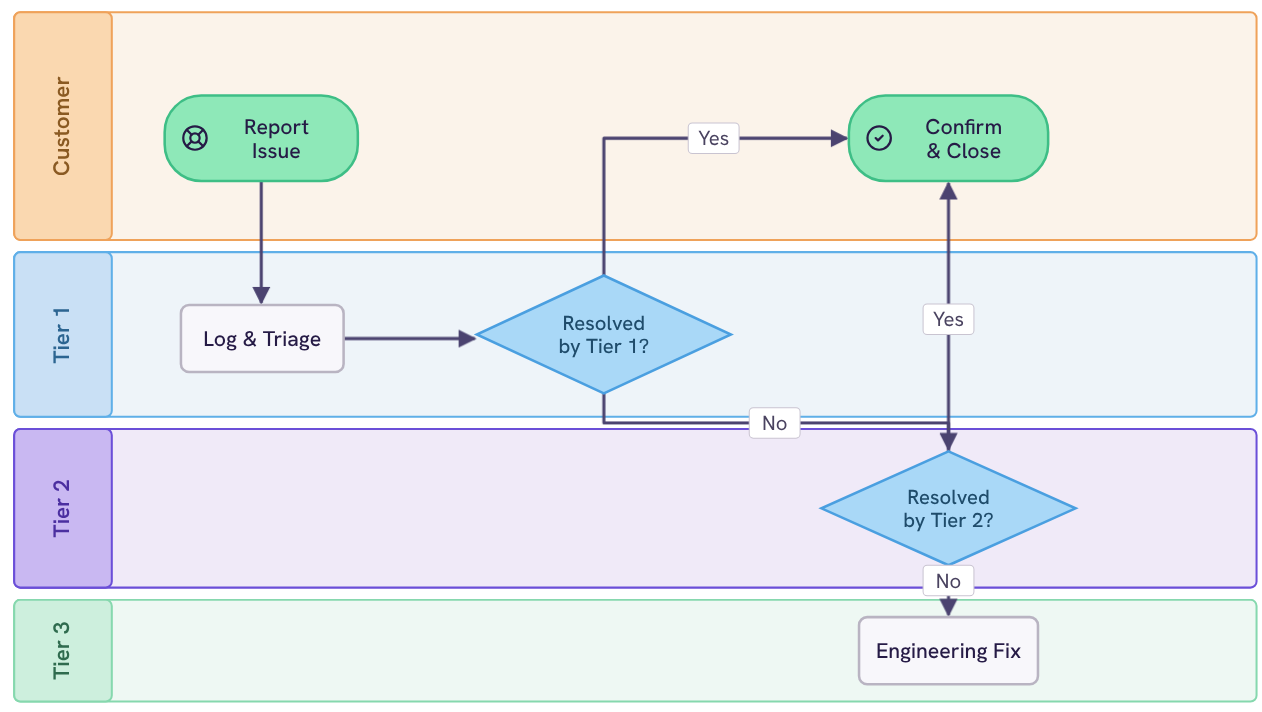
Quatre couloirs (client, Tier 1, Tier 2 et Tier 3) qui orientent une demande du premier signalement à l'ingénierie ou à une clôture confirmée, via deux paliers de résolution.
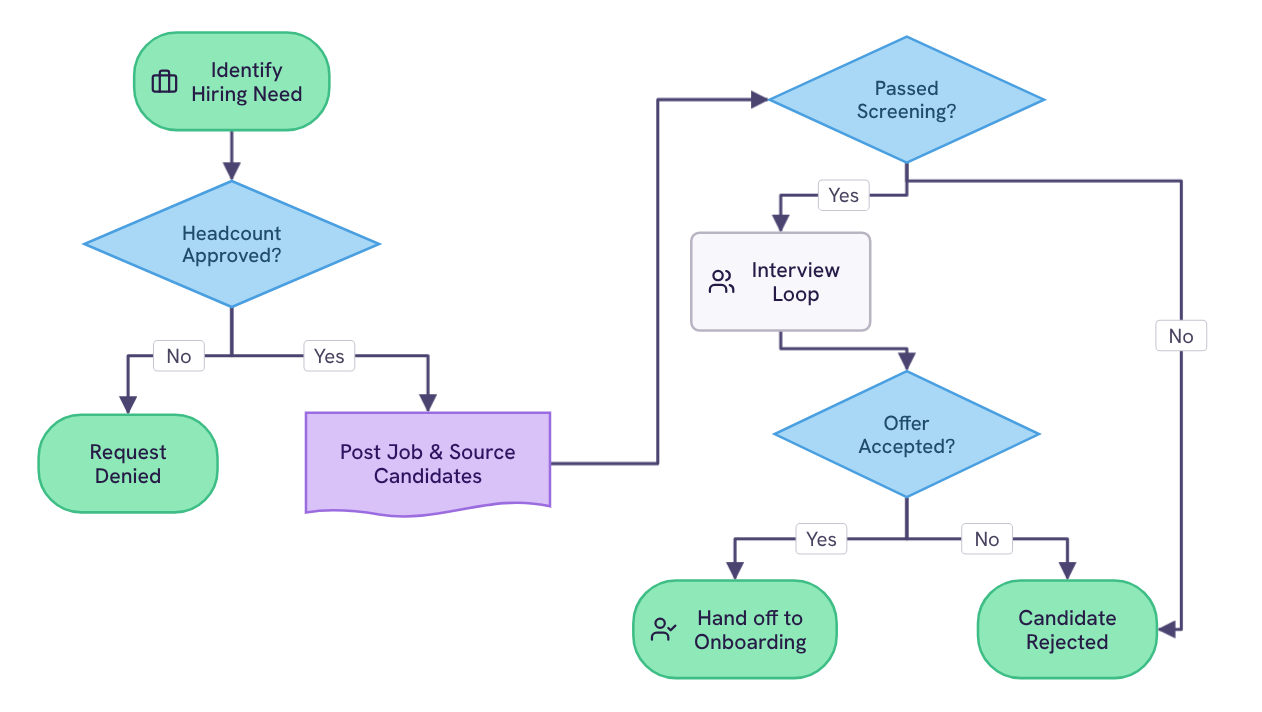
Trois points de décision (validation du poste, présélection et offre) qui orientent un poste du besoin identifié jusqu'au passage de relais à l'onboarding, en passant par le sourcing et les entretiens.
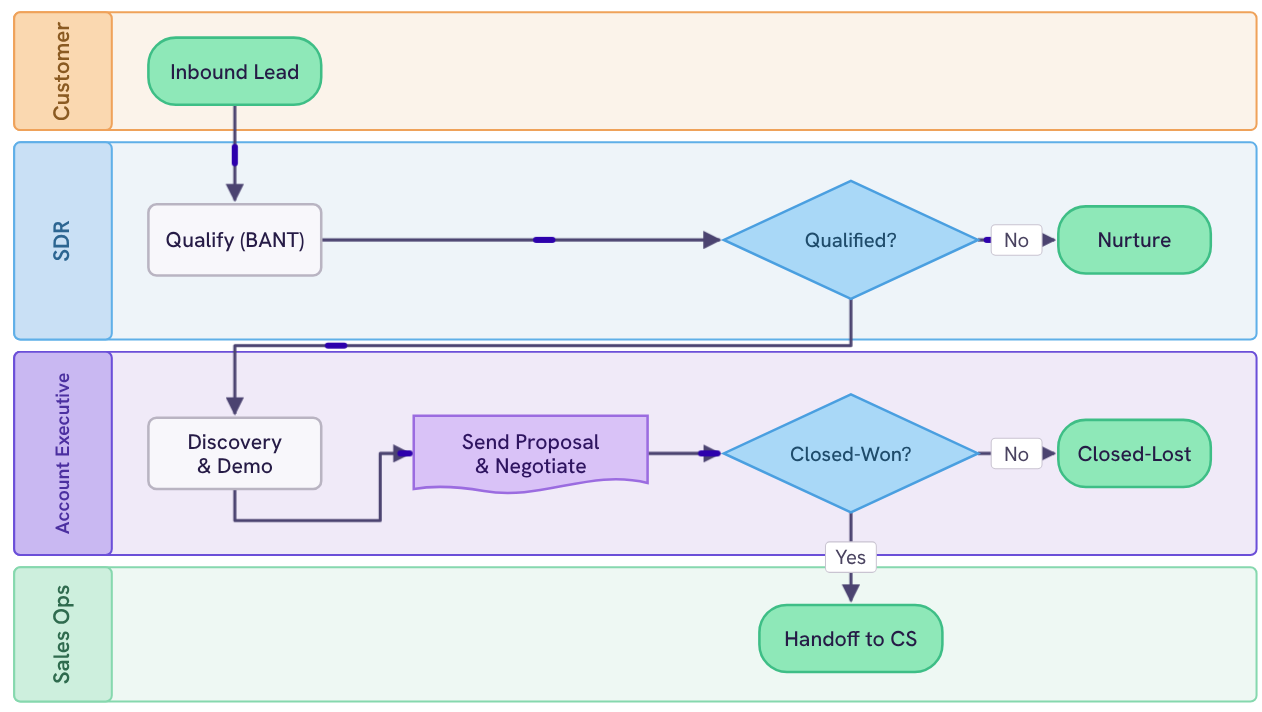
Quatre couloirs (client, SDR, account executive et sales ops) qui couvrent le lead entrant, la qualification BANT, la découverte, la proposition et le passage de relais au customer success.
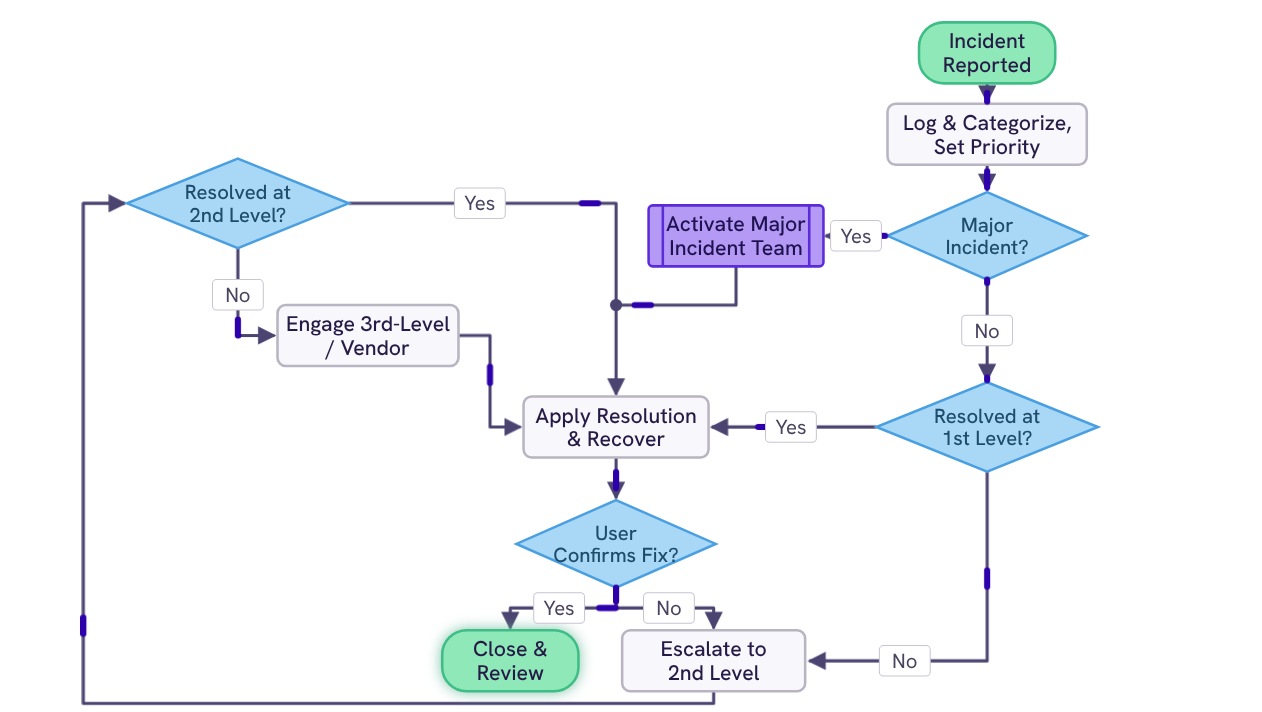
Quatre points de décision (incident majeur, premier niveau, deuxième niveau et confirmation de l'utilisateur) qui orientent un incident du premier signalement à la clôture et à la revue, via une escalade par niveaux.
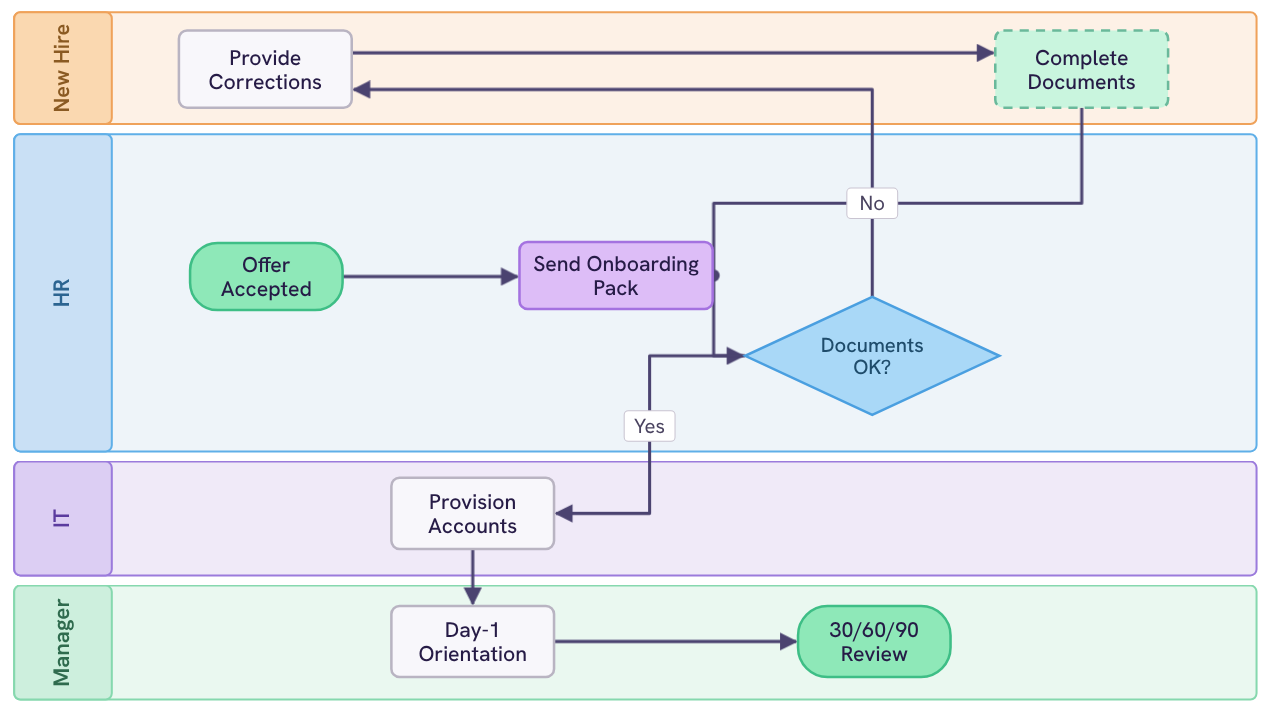
Quatre couloirs (nouvel arrivant, RH, IT et manager) qui couvrent l'offre, les documents, le provisionnement, l'accueil du premier jour et le bilan 30/60/90.

Fichier .pptx gratuit, modifiable dans PowerPoint, sans outil de diagramme.

Votre téléchargement devrait commencer dès maintenant. S'il ne démarre pas cliquez ici et consultez votre boîte de réception pour obtenir des conseils pour démarrer.