
Modèle de logigramme simple
Cinq formes et une branche de décision : un début, deux étapes, un chemin de révision et une fin. Le moyen le plus rapide de représenter un processus que vous n'avez encore jamais dessiné.



Quatre couloirs (client, SDR, account executive et sales ops) qui couvrent le lead entrant, la qualification BANT, la découverte, la proposition et le passage de relais au customer success.
Proposé par Lucen Flowchart
Un logigramme du processus de vente est un diagramme à couloirs qui montre chaque étape entre un lead entrant et une affaire conclue, chaque couloir étant attribué à l'équipe qui en est responsable.
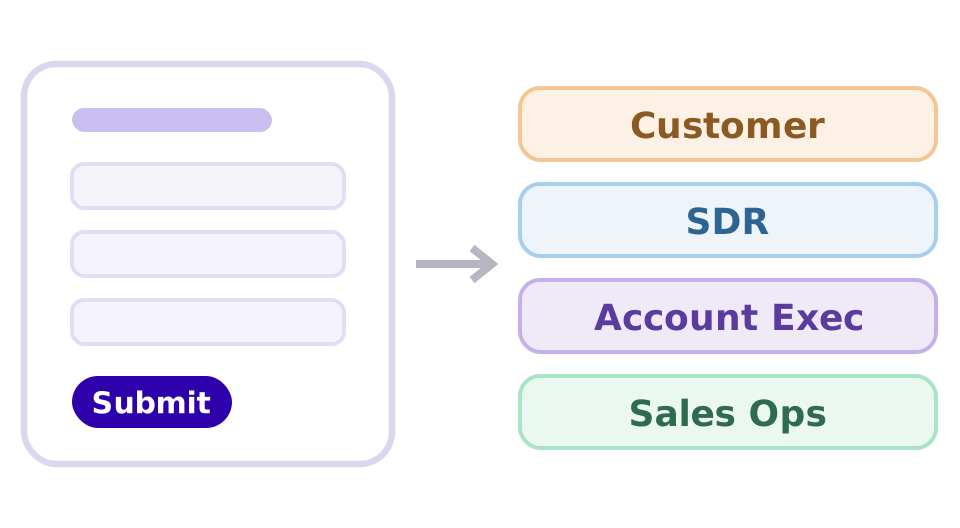
Le lead arrive, et soudain plusieurs équipes le revendiquent. Le logigramme réunit ce travail dans un seul cadre : le client, le SDR, l'account executive et les sales ops, chacun dans son couloir, pour que personne n'ait à demander à qui c'est le tour.
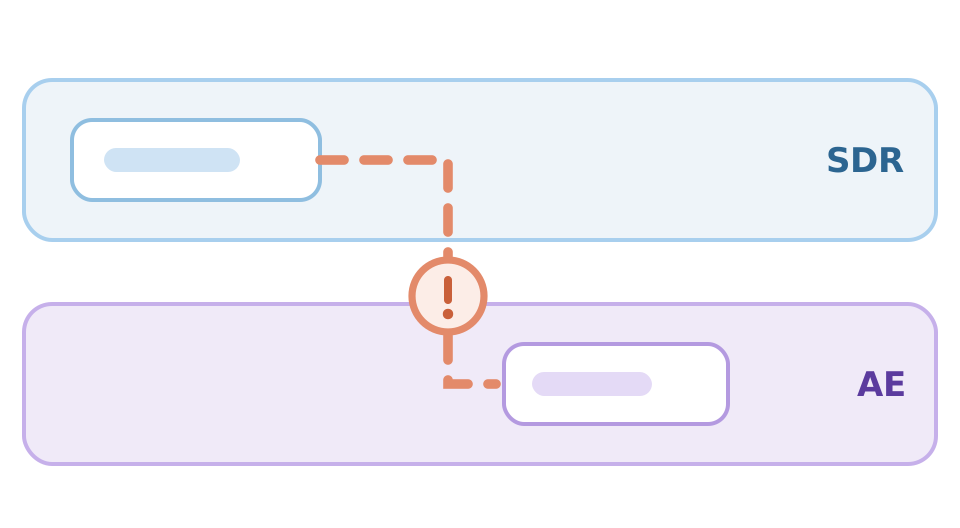
Les étapes individuelles échouent rarement. Les passages de relais, si. Un SDR transmet une opportunité que l'account executive ne traite jamais, ou une affaire est conclue sans que personne ne prévienne le customer success. Un diagramme à couloirs rend ces dépendances lisibles : une affaire bloquée devient visible au lieu d'être supposée en cours.
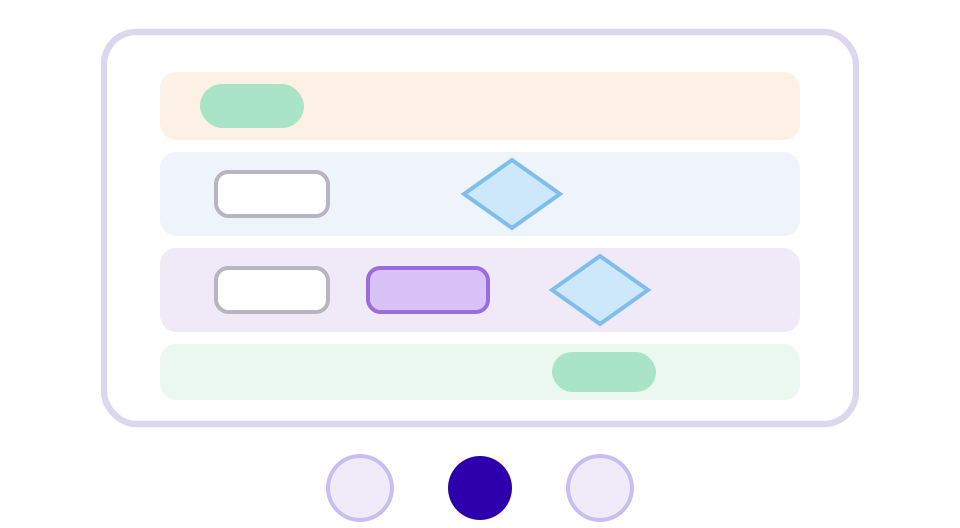
Un diagramme résiste à une revue de pipeline bien mieux qu'un rapport CRM. C'est pourquoi les équipes sales ops conservent le logigramme comme processus de référence plutôt que comme simple décoration de diapositive, et pourquoi il a sa place dans la présentation, pas dans un onglet.
Les modèles sont regroupés selon l'équipe qui les utilise. Ouvrez Sales & Customer, choisissez le logigramme du processus de vente, et il s'ouvre sur une diapositive PowerPoint sous forme de formes natives et modifiables.
Quatre couloirs horizontaux, les formes de processus qu'ils contiennent, deux nœuds de décision et les connecteurs qui les relient, tous des objets PowerPoint natifs sur une seule diapositive 16:9, créés avec Lucen Flowchart.
COULOIR 01
Le lead entrant qui lance le processus, issu d'un formulaire, d'une recommandation ou d'un événement.
COULOIR 02
La qualification selon BANT et le nœud de décision Qualifié, qui fait avancer le lead ou l'oriente vers le nurturing.
COULOIR 03
Découverte et démo, envoi de la proposition, négociation et nœud de décision Closed-Won avec sa sortie closed-lost.
COULOIR 04
Le passage de relais au customer success comme forme finale : une affaire gagnée se termine par une transition clairement attribuée au lieu de s'essouffler. Changez de responsable, et Auto Layout réorganise le reste du couloir en conséquence.
Téléchargez le fichier .pptx et insérez-le dans votre présentation. Chaque forme est un objet PowerPoint natif : vous pouvez donc la modifier avec les outils de PowerPoint. Et avec Lucen Flowchart installé, les connecteurs se réacheminent et le diagramme se réorganise à mesure que vous déplacez les éléments.
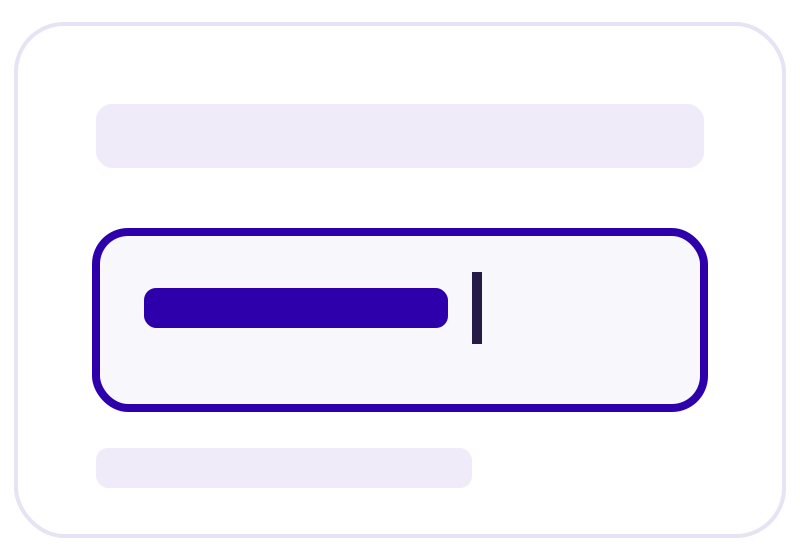
Cliquez sur une étape et saisissez le nouveau texte. La police, le remplissage et la taille suivent le thème de votre présentation.
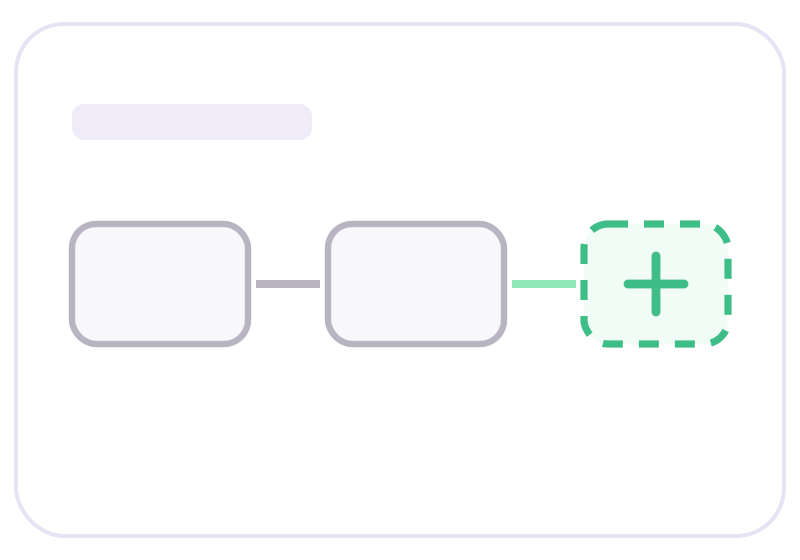
Copiez une forme dans le flux, ou supprimez celle dont vous n'avez pas besoin.

Changez le thème de la présentation et le logigramme suit. Modifiez la couleur de certaines formes lorsqu'une étape ou un couloir doit ressortir.
Les équipes l'utilisent comme processus de référence pour les sales ops, comme diapositive pour les parties prenantes dans une présentation QBR ou au conseil d'administration, comme support de formation pour les nouveaux commerciaux et comme point de départ pour tout processus de revenu impliquant plusieurs couloirs : renouvellements, recommandations de partenaires ou validation par le deal desk.
Si votre processus diffère du modèle, décrivez-le au lieu de le redessiner. Lucen AI génère le diagramme sous forme de formes natives et modifiables sur la diapositive active, puis continue de le modifier sur place au lieu de tout régénérer.
1. Ouvrez Lucen AI avec Generate with AI : dans l'onglet Lucen Flowchart, choisissez Generate with AI. Le volet Lucen AI s'ouvre à côté de la diapositive. Décrivez la modification souhaitée ou joignez l'image d'un diagramme que vous avez déjà.
2. Répondez aux questions de clarification : si votre demande est large, Lucen AI vous interroge sur le public visé et le niveau de détail avant de générer le diagramme.
3. Affinez-le sur la diapositive : demandez un sous-couloir ou une nouvelle branche, ou modifiez directement les formes. Le diagramme reste le même objet du début à la fin.
Si votre processus existe déjà sous forme de capture d'écran ou de photo d'un tableau blanc, confiez l'image à Lucen AI au lieu de le redessiner. Lucen AI lit les étapes, les décisions et les éventuels couloirs, puis reconstruit le même logigramme sur votre diapositive en formes PowerPoint natives, que vous modifiez ensuite comme n'importe quel autre objet : renommez une étape, ajoutez une branche ou demandez un couloir supplémentaire.
Un processus de vente fonctionne mieux sous forme de diagramme à couloirs, car une affaire est une succession de passages de relais entre équipes plutôt qu'une simple suite de tâches. Nous vous recommandons la démarche suivante :
Chaque couloir correspond à un responsable, dans l'ordre où il intervient :
Ajoutez un couloir pour le marketing, l'avant-vente, le juridique ou le deal desk si votre processus l'exige. Add layout l'insère et le diagramme se réorganise autour.
Budget, Authority, Need et Timeline (budget, pouvoir de décision, besoin et calendrier) : les quatre critères auxquels un lead est confronté avant de devenir une opportunité qualifiée. Le budget indique s'il peut financer l'achat, le pouvoir de décision si votre interlocuteur peut signer, le besoin si le problème est réel et le calendrier s'il compte agir.
Il figure sur le diagramme comme nœud de décision plutôt que comme étape, car il a deux issues et la seconde compte. Les leads non qualifiés sont orientés vers le nurturing au lieu de disparaître : c'est la branche que la plupart des diagrammes de pipeline oublient de dessiner.
PowerPoint le permet avec SmartArt et la Shapes gallery, mais le travail est manuel : vous dessinez vous-même les bandes des couloirs, placez chaque forme et rattachez les connecteurs à chaque déplacement. Pour un pipeline comportant deux branches de décision, c'est précisément ce qui fait que le diagramme cesse d'être mis à jour.
Il est plus rapide de passer par l'onglet Lucen Flowchart, qui ajoute les couloirs depuis Add layout, aimante les connecteurs aux points d'ancrage des formes et réorganise le diagramme avec Auto layout lorsque vous ajoutez une étape. Dans les deux cas, le résultat reste un ensemble d'objets PowerPoint natifs sur votre diapositive.
Oui. Si votre pipeline existe déjà sous forme de capture d'écran ou de photo d'un tableau blanc, confiez l'image à Lucen AI au lieu de le redessiner. Lucen AI lit les étapes et les couloirs, puis reconstruit le même logigramme sur votre diapositive en formes natives.
Il se comporte ensuite comme n'importe quel autre diagramme PowerPoint : renommez une étape, insérez un couloir ou demandez une branche supplémentaire, en continuant de modifier le même objet au lieu de le régénérer.
Un rapport de pipeline montre ce qui se trouve à chaque étape à un instant donné. Un logigramme montre comment une affaire passe d'une étape à l'autre et qui en est responsable à chaque point. Cette différence compte en pratique :
La plupart des équipes conservent les deux : le logigramme comme processus de référence, le rapport comme photographie hebdomadaire.
Parce que le closed-won marque la fin de la vente, pas la fin du parcours client. Terminer le diagramme au passage de relais fait de cette transition la responsabilité explicite de quelqu'un plutôt qu'une hypothèse, et c'est là que de nombreux renouvellements se perdent discrètement.
Cela rend aussi le diagramme utile au-delà des ventes. Associez-le à un diagramme du parcours client : les deux se rejoignent au même point au lieu de se chevaucher.
Les pipelines fuient aux jonctions entre équipes : chaque étape du diagramme doit donc avoir un seul responsable. Une répartition courante :
Si vous utilisez déjà une matrice RACI pour le chiffre d'affaires, les couloirs de ce modèle correspondent directement à la partie responsable de chaque phase.
Le fichier téléchargé est un .pptx gratuit composé de formes PowerPoint natives : tout le monde peut l'ouvrir, le lire et le modifier, et vous pouvez le partager comme n'importe quelle présentation. Les destinataires n'ont rien à installer.
Les connecteurs intelligents, Auto Layout et Lucen AI sont fournis par le complément Lucen Flowchart, qui ajoute un onglet Lucen Flowchart au ruban et fonctionne sous Windows avec PowerPoint 2016 ou version ultérieure, ainsi qu'avec PowerPoint pour Microsoft 365. PowerPoint pour le web, Mac et mobile ne sont pas pris en charge. Les étapes d'installation et de dépannage sont disponibles sur Lucen Support.
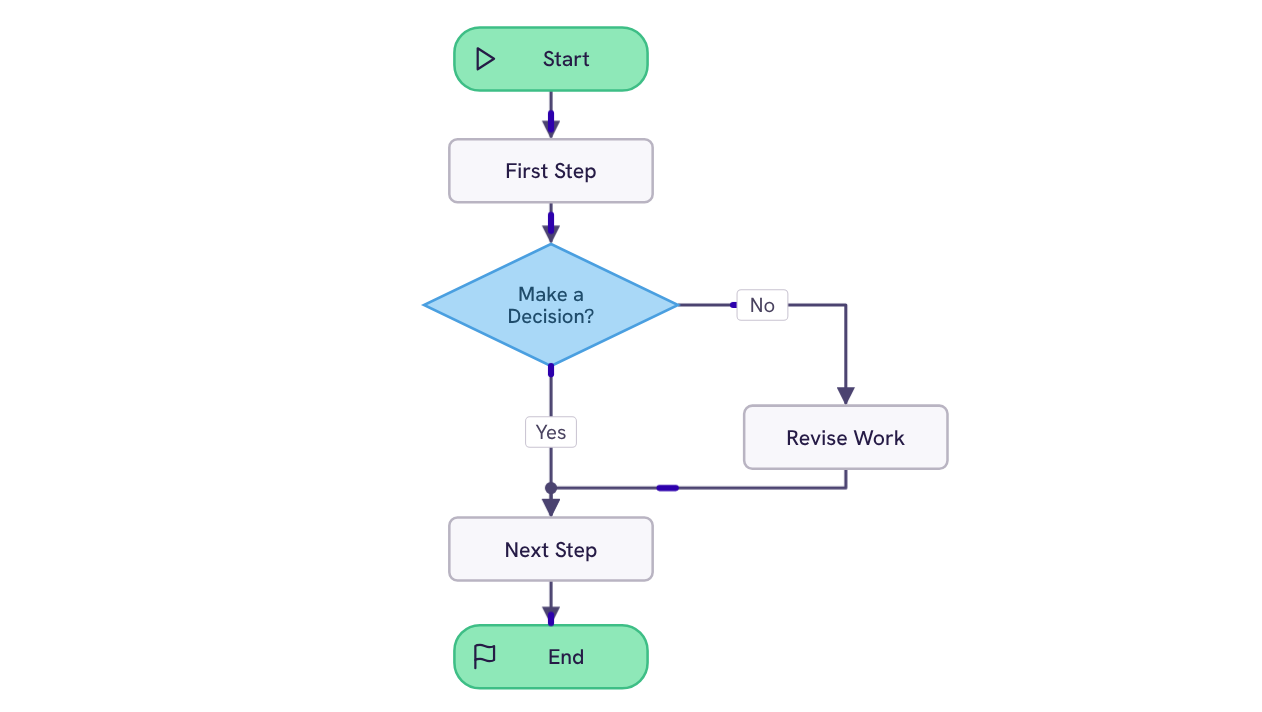
Cinq formes et une branche de décision : un début, deux étapes, un chemin de révision et une fin. Le moyen le plus rapide de représenter un processus que vous n'avez encore jamais dessiné.
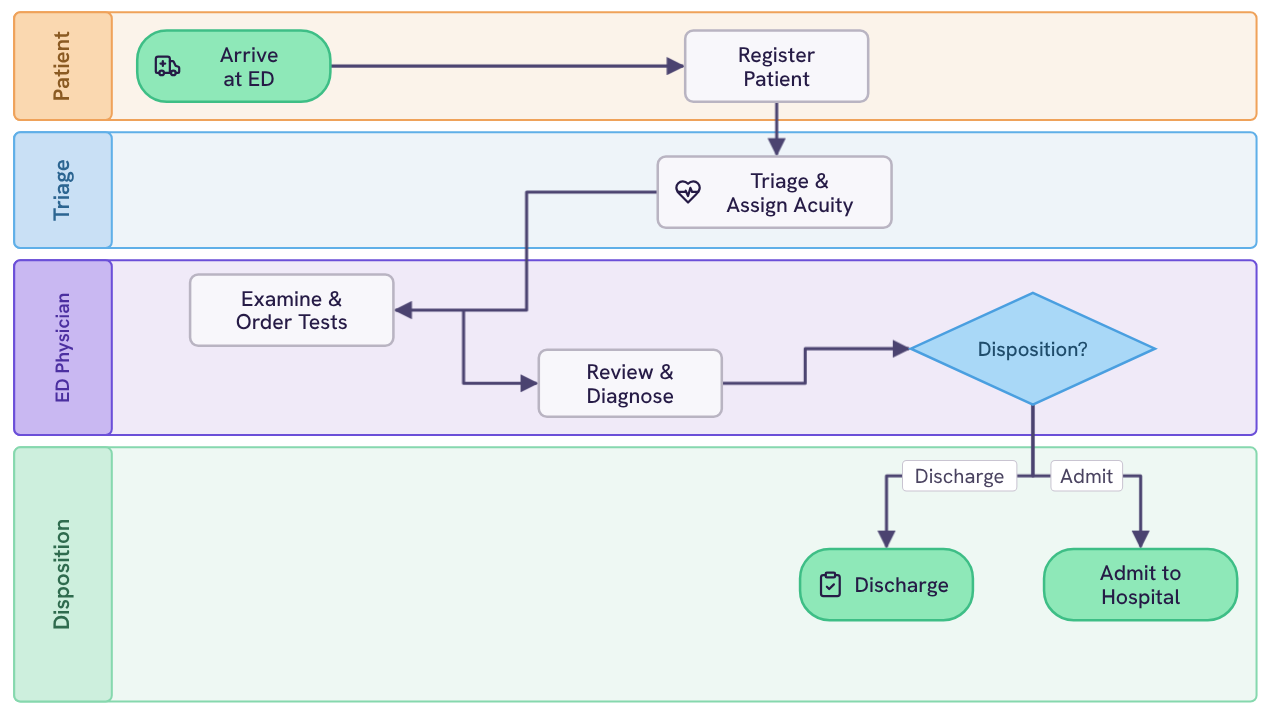
Quatre couloirs (patient, tri, médecin urgentiste et orientation) qui suivent un passage aux urgences de l'arrivée à l'hospitalisation ou à la sortie, en passant par l'évaluation de la gravité et l'examen.
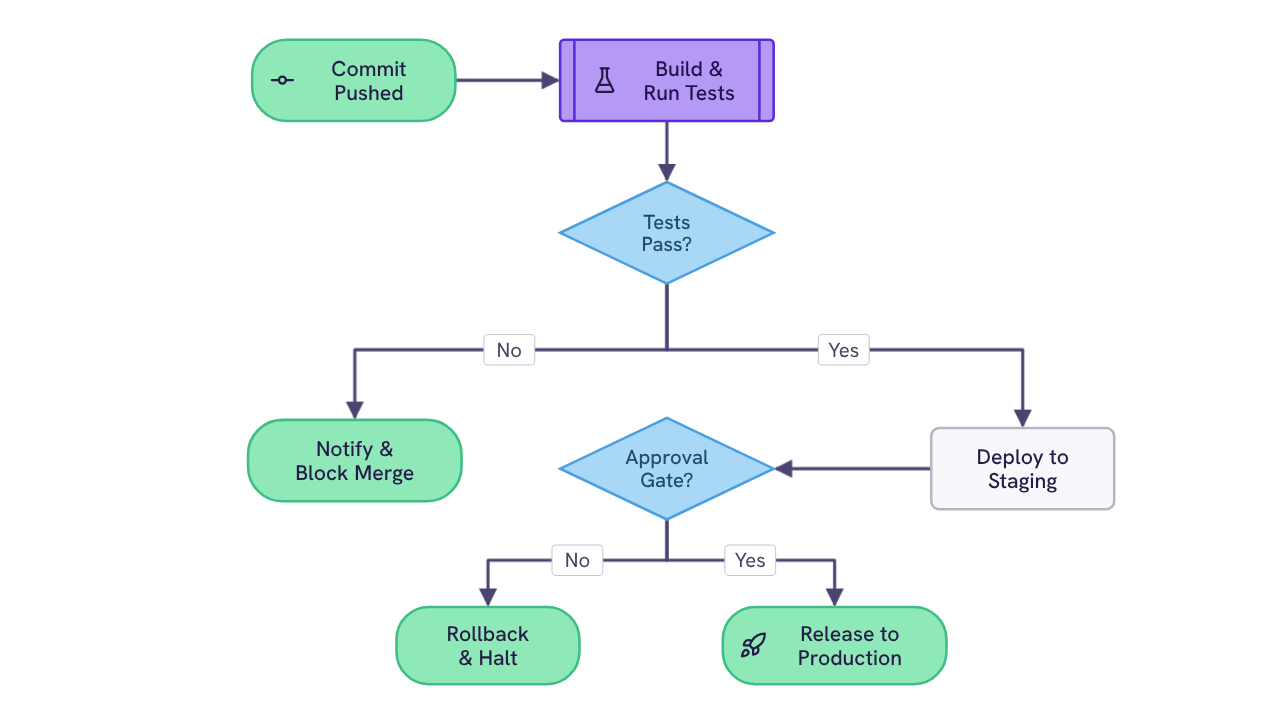
Deux filtres : les tests automatisés et une approbation humaine. Chaque commit est orienté vers la production, vers un merge bloqué ou vers un rollback.
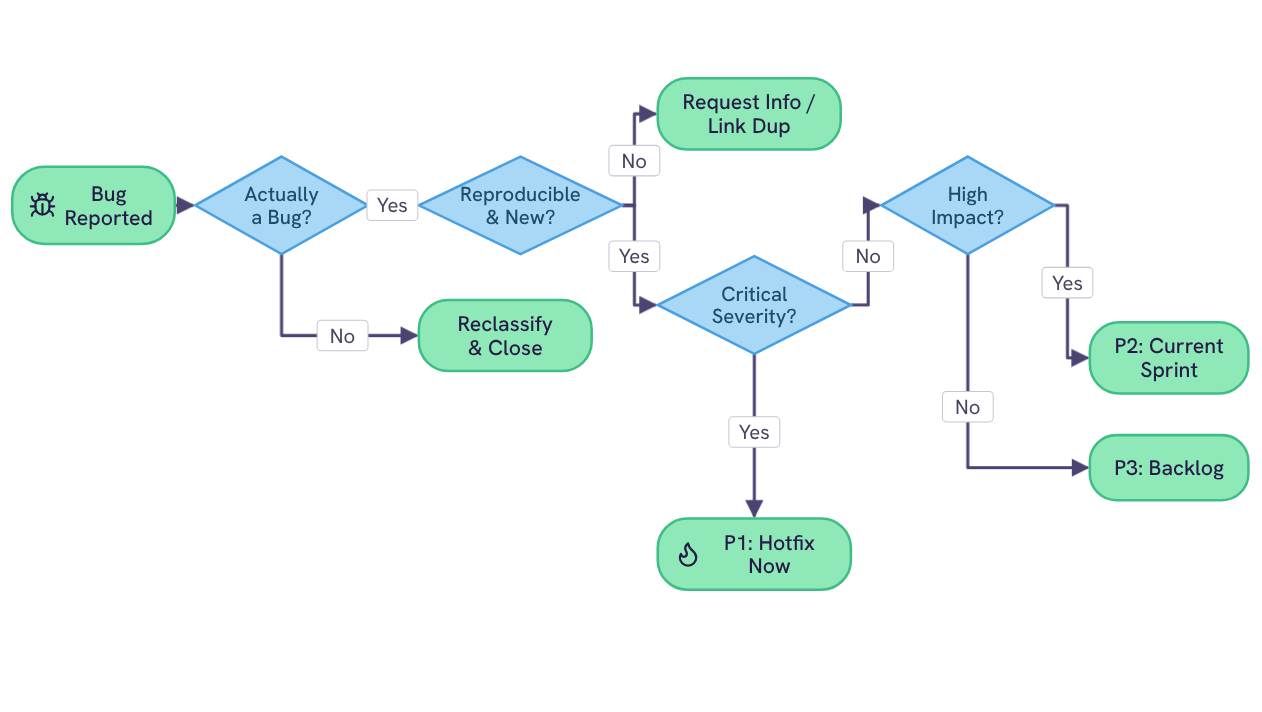
Quatre points de décision : validité, reproductibilité, sévérité et impact. Chaque bug signalé est orienté vers l'une des cinq issues possibles, du hotfix immédiat au backlog.
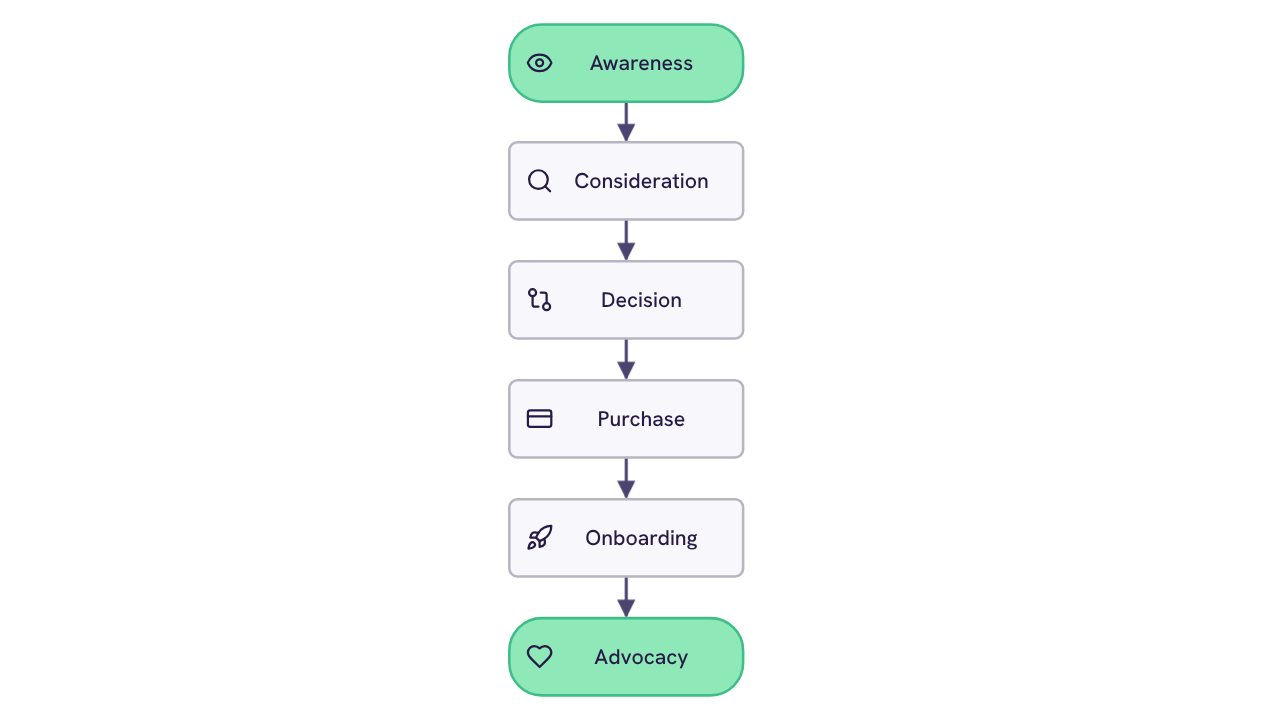
Six étapes : notoriété, considération, décision, achat, onboarding et recommandation. Un cycle de vie linéaire, avec une icône de jalon à chaque étape.
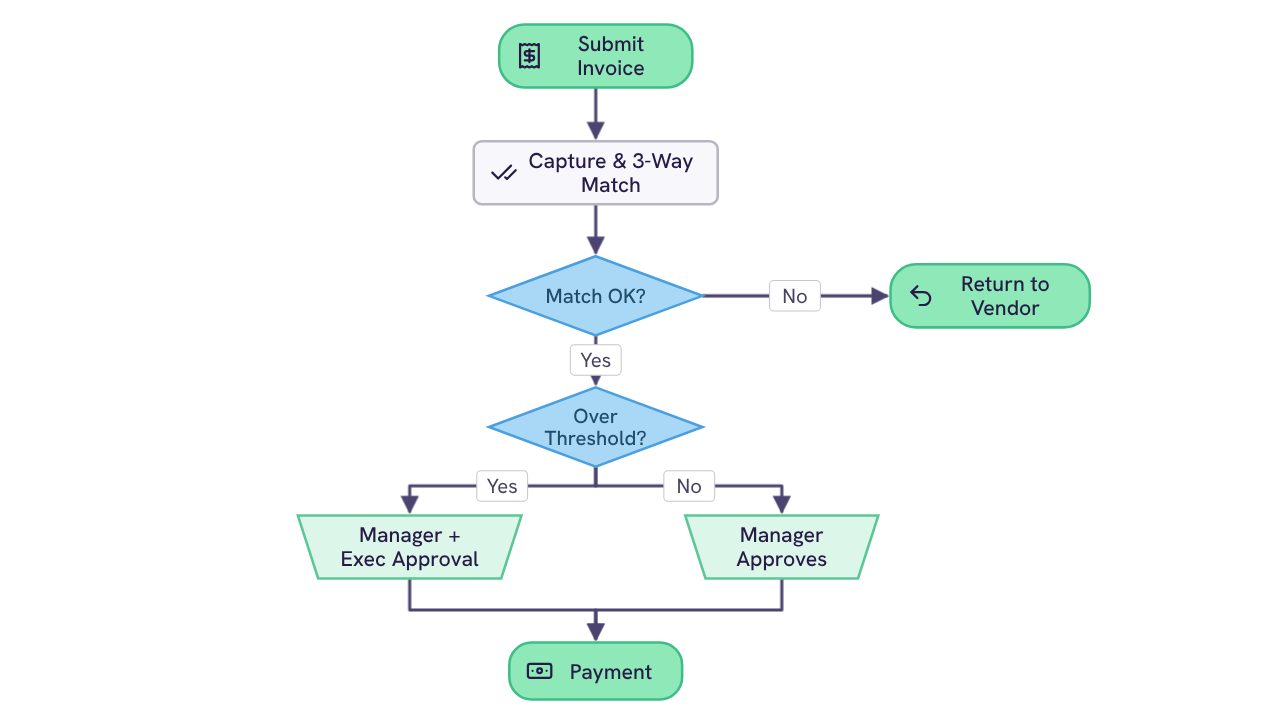
Deux points de décision (le rapprochement à trois voies et le seuil de montant) qui orientent une facture de sa soumission au bon niveau d'approbation puis au paiement, ou la renvoient au fournisseur.
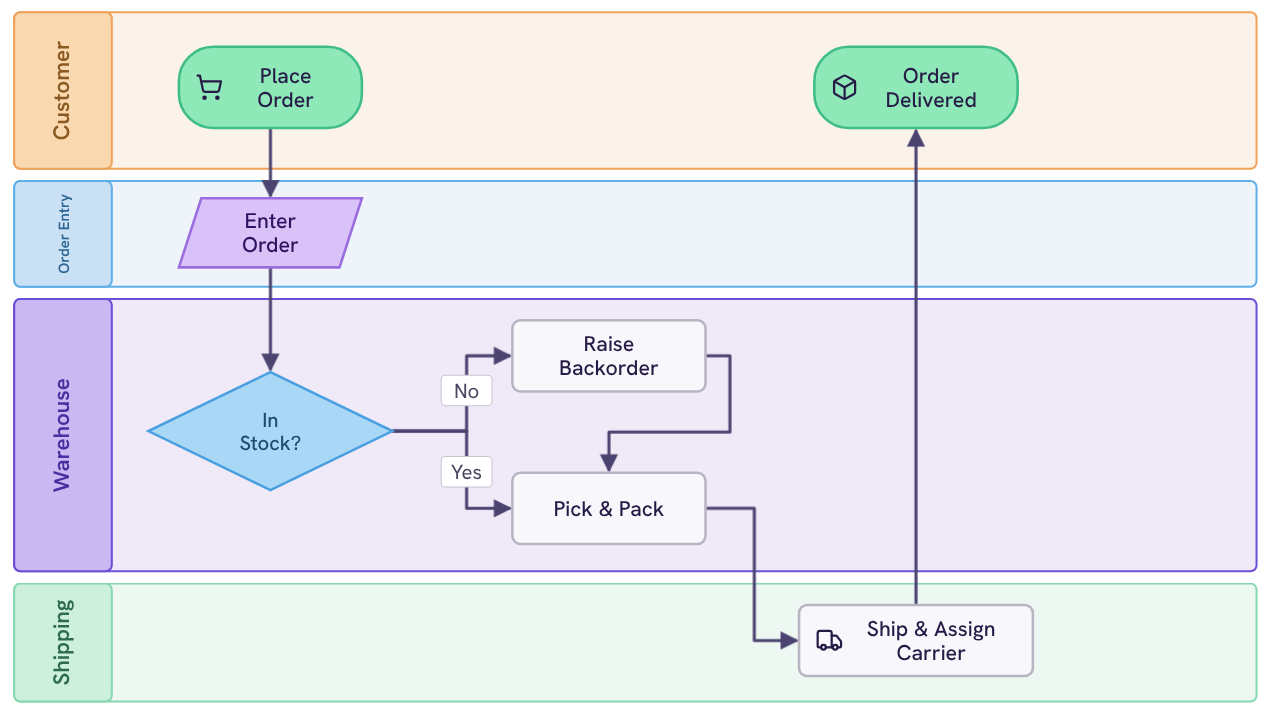
Quatre couloirs (client, saisie des commandes, entrepôt et expédition) qui orientent une commande de sa passation à la livraison confirmée, via le contrôle du stock, le picking et l'expédition.
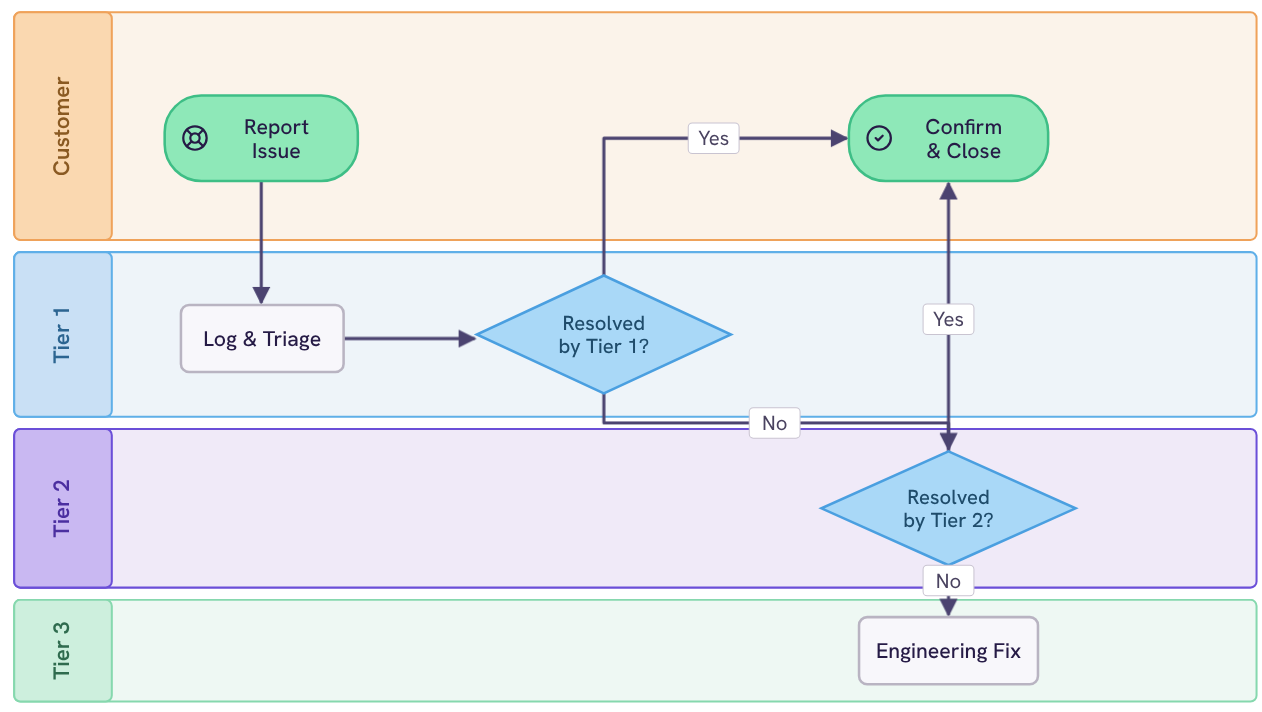
Quatre couloirs (client, Tier 1, Tier 2 et Tier 3) qui orientent une demande du premier signalement à l'ingénierie ou à une clôture confirmée, via deux paliers de résolution.
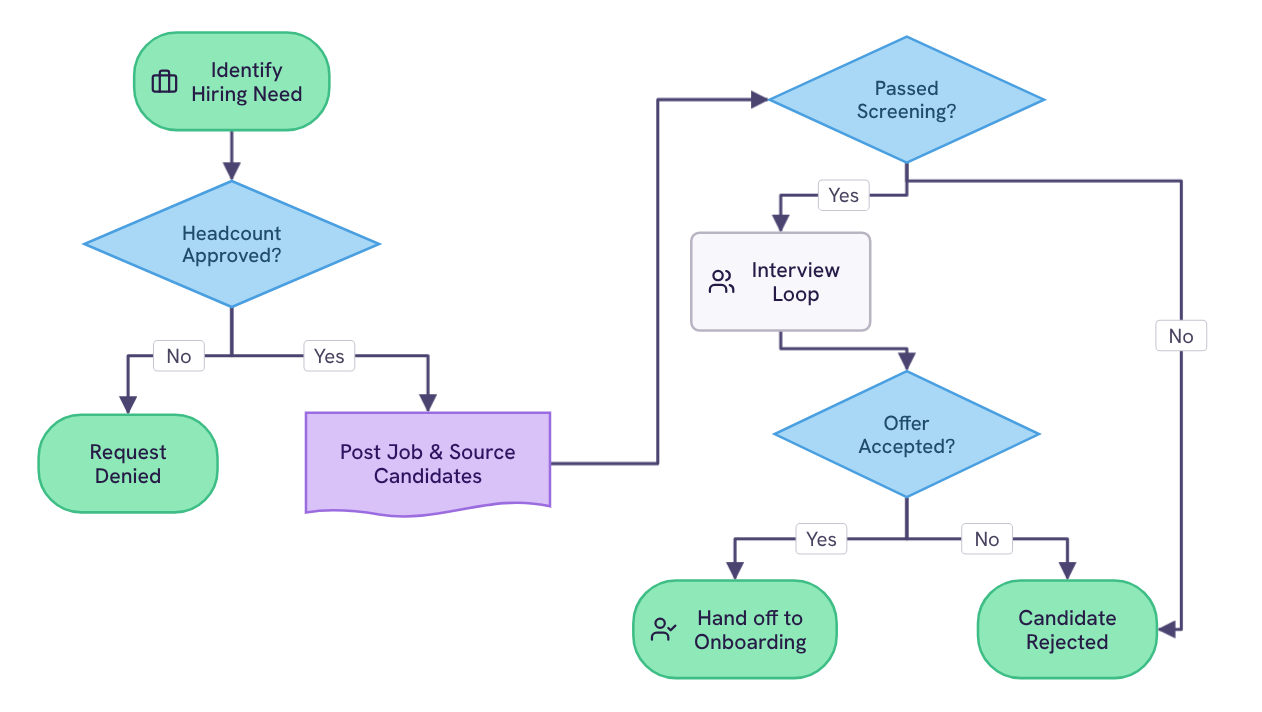
Trois points de décision (validation du poste, présélection et offre) qui orientent un poste du besoin identifié jusqu'au passage de relais à l'onboarding, en passant par le sourcing et les entretiens.
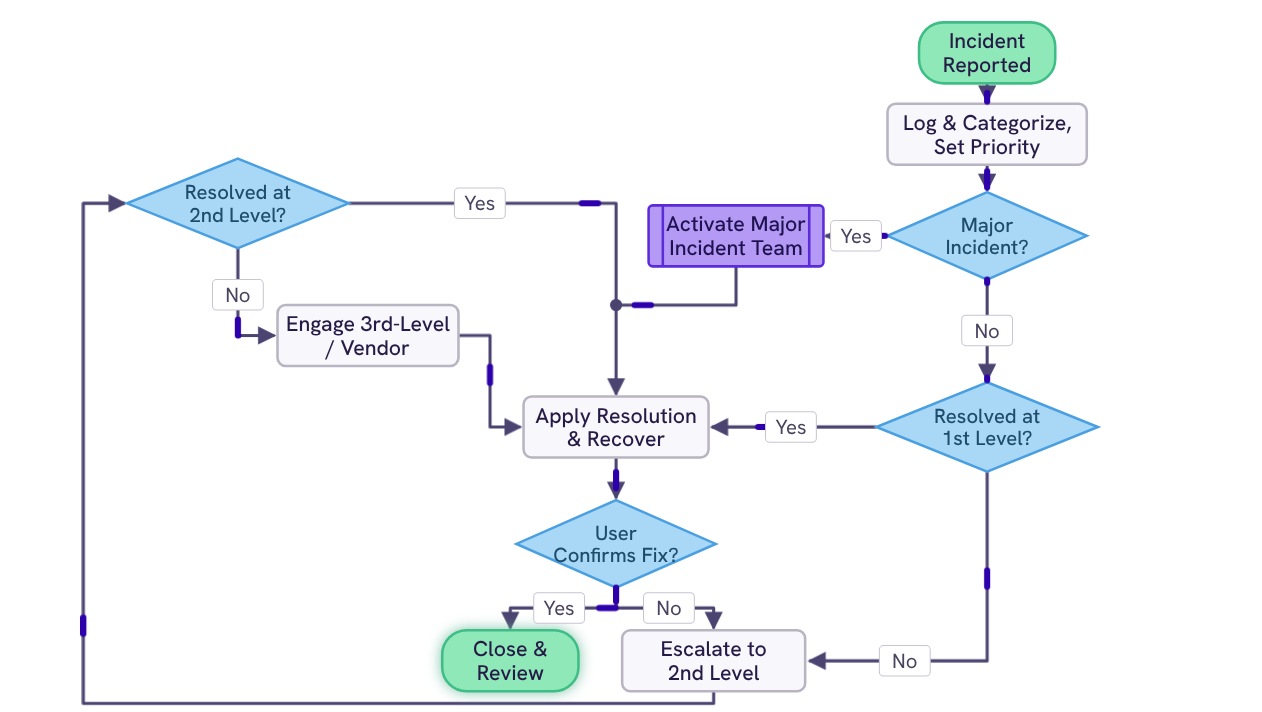
Quatre points de décision (incident majeur, premier niveau, deuxième niveau et confirmation de l'utilisateur) qui orientent un incident du premier signalement à la clôture et à la revue, via une escalade par niveaux.
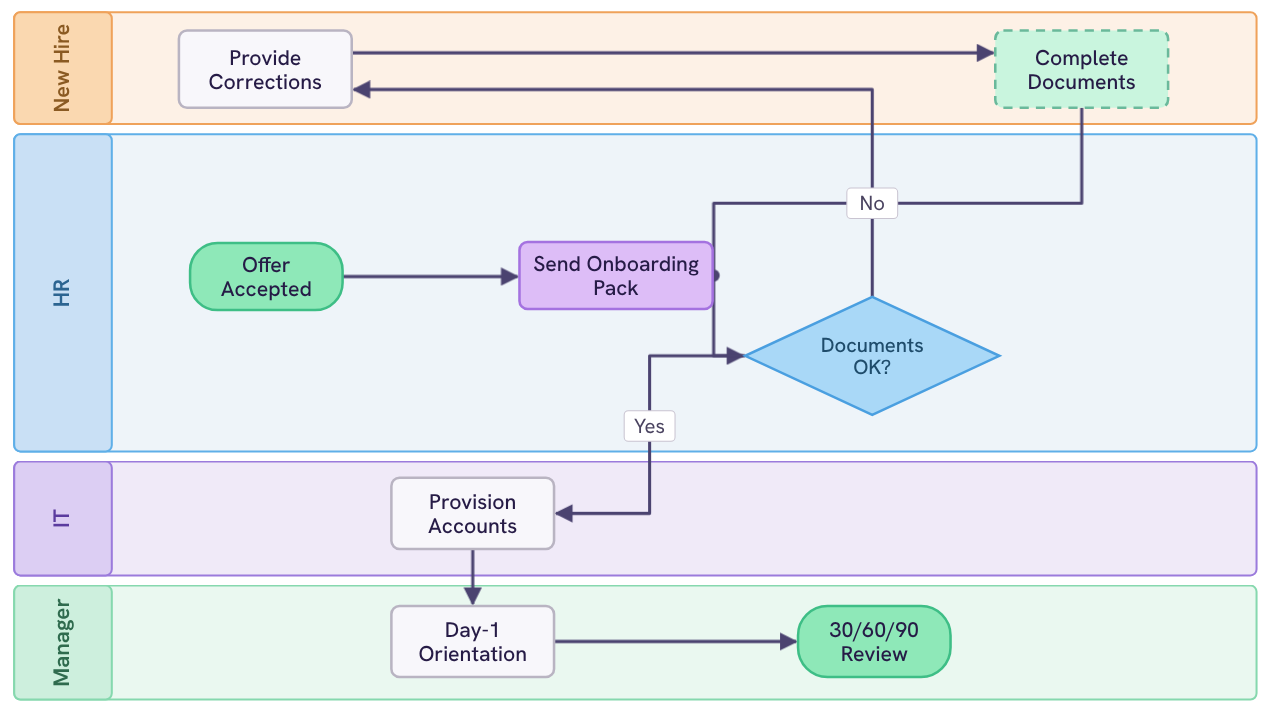
Quatre couloirs (nouvel arrivant, RH, IT et manager) qui couvrent l'offre, les documents, le provisionnement, l'accueil du premier jour et le bilan 30/60/90.

Fichier .pptx gratuit, modifiable dans PowerPoint, sans outil de diagramme.

Votre téléchargement devrait commencer dès maintenant. S'il ne démarre pas cliquez ici et consultez votre boîte de réception pour obtenir des conseils pour démarrer.