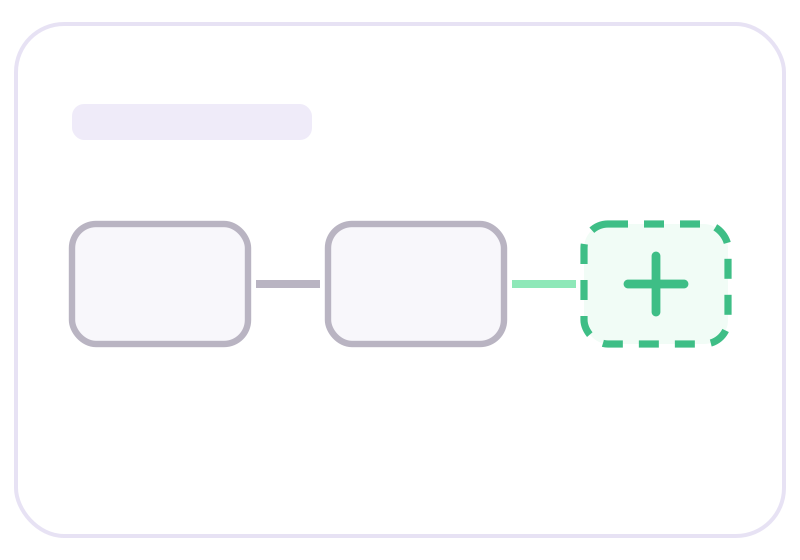
Cinq formes et une branche de décision : un début, deux étapes, un chemin de révision et une fin. Le moyen le plus rapide de représenter un processus que vous n'avez encore jamais dessiné.
Un logigramme de processus simple est un diagramme qui montre les étapes d'un processus dans l'ordre où elles se déroulent, avec un point de décision où le chemin se divise avant de se rejoindre.
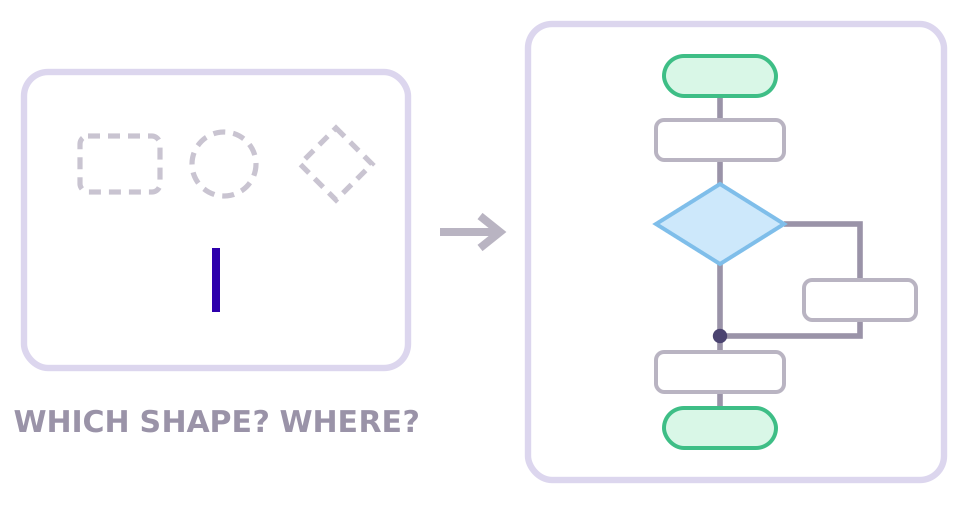
La forme la plus difficile à dessiner, c'est la première.
La plupart des gens ne bloquent pas sur le processus. Ils bloquent sur la diapositive vide : quelle forme, où, de quelle taille, reliée à quoi. Partir de cinq formes déjà reliées transforme le travail de conception en simple travail de modification.
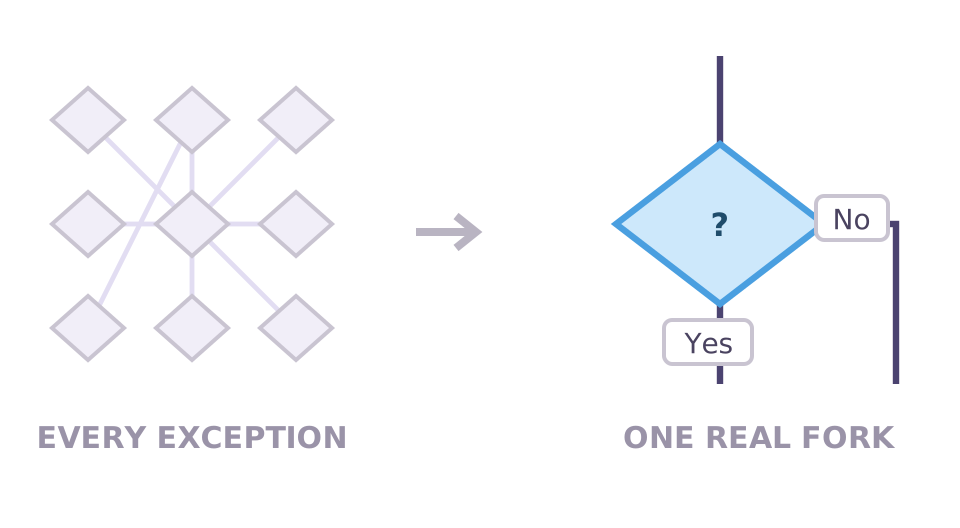
La plupart des processus ont une vraie décision, pas vingt
Le réflexe est de représenter chaque exception, et le diagramme devient illisible. Une seule branche suffit généralement à saisir l'endroit où un processus bifurque réellement. Ajoutez le reste une fois le chemin principal validé et réellement utilisé.
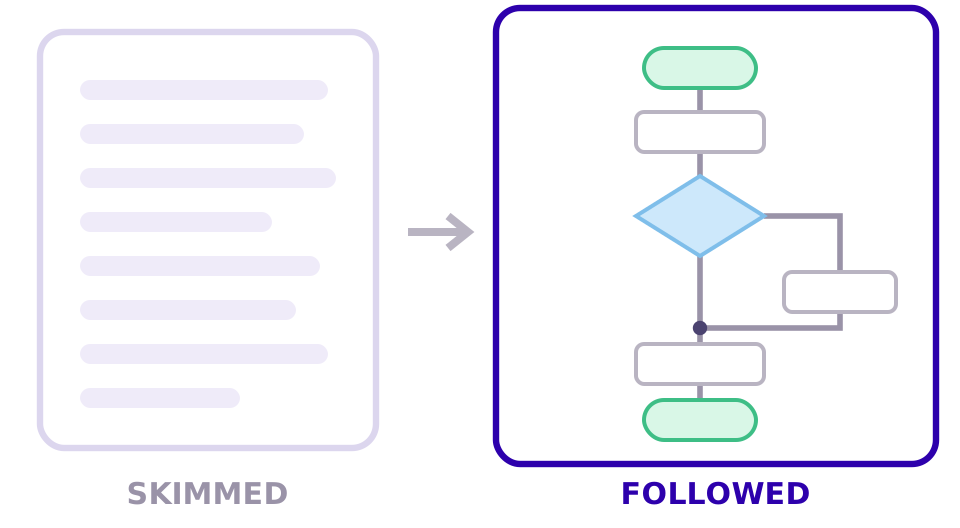
Une image vaut mieux qu'un paragraphe d'instructions
Une procédure écrite se survole ; un diagramme se suit. C'est pourquoi les équipes conservent le logigramme comme processus de référence plutôt que comme simple décoration de diapositive, et pourquoi la version la plus simple, celle que tout le monde peut lire, est généralement celle qui dure.
De la catégorie à la diapositive en deux clics
Les modèles sont regroupés selon l'équipe qui les utilise. Ouvrez Healthcare & General, choisissez le logigramme simple, et il s'ouvre sur une diapositive PowerPoint sous forme de formes natives et modifiables.
Contenu de ce modèle
Cinq formes de processus, un nœud de décision, une branche de révision et les connecteurs qui les relient, tous des objets PowerPoint natifs sur une seule diapositive 16:9, créés avec Lucen Flowchart.
FORME 01
Début et fin
Les deux formes arrondies de début et de fin qui délimitent le processus. Chaque logigramme doit avoir exactement un début et au moins une fin, pour que le lecteur sache toujours par où commencer.
FORME 02
Les étapes
Deux rectangles pour les actions elles-mêmes. Renommez-les selon ce que fait réellement votre processus, puis copiez-en un dès qu'il vous en faut un troisième.
FORME 03
La décision
Le losange, seule forme à avoir plus d'une sortie. Formulez-le comme une question à la réponse claire, et étiquetez les deux branches pour que personne n'ait à deviner laquelle est laquelle.
FORME 04
La branche de révision
Le chemin emprunté lorsque la réponse est non : le travail est révisé, puis rejoint le flux principal. Modifiez n'importe quelle forme, et Auto layout réorganise le diagramme autour.
How to use this template
Personnalisez-le en trois étapes
Téléchargez le fichier .pptx et insérez-le dans votre présentation. Chaque forme est un objet PowerPoint natif : vous pouvez donc la modifier avec les outils de PowerPoint. Et avec Lucen Flowchart installé, les connecteurs se réacheminent et le diagramme se réorganise à mesure que vous déplacez les éléments.
Renommez les étapes
Cliquez sur une étape et saisissez le nouveau texte. La police, le remplissage et la taille suivent le thème de votre présentation.
Ajoutez ou supprimez une étape
Copiez une forme dans le flux, ou supprimez celle dont vous n'avez pas besoin.
Appliquez votre charte graphique
Changez le thème de la présentation et le logigramme suit. Modifiez la couleur de certaines formes lorsqu'une étape ou un couloir doit ressortir.
Les équipes l'utilisent comme point de départ pour tout processus qui ne correspond à aucun modèle prêt à l'emploi (une approbation, un passage de relais, une demande, une checklist), comme support pédagogique pour quiconque dessine son premier logigramme et comme mise en page de base pour un diagramme appelé à s'enrichir.
Créez ce logigramme à partir d'un prompt avec Lucen AI
Si votre processus diffère du modèle, décrivez-le au lieu de le redessiner. Lucen AI génère le diagramme sous forme de formes natives et modifiables sur la diapositive active, puis continue de le modifier sur place au lieu de tout régénérer.
1. Ouvrez Lucen AI avec Generate with AI : dans l'onglet Lucen Flowchart, choisissez Generate with AI. Le volet Lucen AI s'ouvre à côté de la diapositive. Décrivez la modification souhaitée ou joignez l'image d'un diagramme que vous avez déjà.
2. Répondez aux questions de clarification : si votre demande est large, Lucen AI vous interroge sur le public visé et le niveau de détail avant de générer le diagramme.
3. Affinez-le sur la diapositive : demandez un sous-couloir ou une nouvelle branche, ou modifiez directement les formes. Le diagramme reste le même objet du début à la fin.
Vous avez déjà le diagramme sous forme d'image ? Reconstruisez-le en formes modifiables
Si votre processus existe déjà sous forme de capture d'écran ou de photo d'un tableau blanc, confiez l'image à Lucen AI au lieu de le redessiner. Lucen AI lit les étapes, les décisions et les éventuels couloirs, puis reconstruit le même logigramme sur votre diapositive en formes PowerPoint natives, que vous modifiez ensuite comme n'importe quel autre objet : renommez une étape, ajoutez une branche ou demandez un couloir supplémentaire.
Frequently asked questions
Common questions about planning, updating, and presenting with this template.
Que signifient les formes d'un logigramme ?
La notation standard des logigrammes utilise un petit nombre de formes, et ce modèle contient les quatre dont vous avez le plus besoin :
Rectangle arrondi (début/fin) : le début ou la fin du processus.
Rectangle (processus) : une action ou une étape réalisée par une personne.
Losange (décision) : une question qui a deux sorties ou plus.
Flèche (connecteur) : le sens dans lequel avance le processus.
Au-delà, les ajouts courants sont le parallélogramme pour une entrée ou une sortie de données, le rectangle à base ondulée pour un document et le rectangle à doubles barres latérales pour une étape décrite en détail ailleurs. Vous aurez rarement besoin de plus.
Comment créer un logigramme simple ?
Commencez par l'enchaînement et ajoutez les branches ensuite. Nous vous recommandons la démarche suivante :
Écrivez les étapes sous forme de simple liste, dans l'ordre, avant de dessiner quoi que ce soit.
Indiquez où se termine le processus, et s'il a plusieurs fins possibles.
Repérez le point où le chemin bifurque réellement et faites-en un nœud de décision.
Dessinez d'abord le chemin principal, puis ajoutez la branche. Un diagramme construit en commençant par les branches devient vite illisible.
Utilisez un modèle gratuit pour que les formes et les connecteurs existent déjà.
Combien de points de décision un logigramme doit-il comporter ?
Moins que vous ne le pensez. Un diagramme sur une seule diapositive peut en contenir trois ou quatre avant de devenir difficile à suivre, et la plupart des processus que l'on représente ont une seule vraie bifurcation, assortie de quelques exceptions rares.
S'il vous en faut davantage, c'est généralement le signe que le processus doit être divisé en deux diagrammes plutôt que condensé en un seul. Un logigramme que personne ne peut lire d'un coup d'œil a perdu l'avantage qu'il avait sur une procédure écrite.
Quelle est la différence entre un logigramme et une cartographie des processus ?
Dans l'usage courant, les deux termes désignent la même chose. Lorsqu'on les distingue, le logigramme est le diagramme lui-même (formes, connecteurs, décisions), tandis que la cartographie des processus est la démarche plus large qui consiste à définir le processus avant de le dessiner.
En pratique : la cartographie des processus, c'est la discussion, et le logigramme, c'est ce qu'il en reste.
Quand utiliser plutôt un diagramme à couloirs ?
Utilisez un logigramme classique lorsque l'enchaînement compte et que la responsabilité est évidente. Utilisez un diagramme à couloirs lorsque plusieurs équipes interviennent et que vous devez montrer qui fait quoi.
Le test est simple : si la réponse à la question « qui réalise cette étape ? » change à mesure que vous descendez dans le diagramme, et que ce changement compte, il vous faut des couloirs.
Un chemin de révision doit-il revenir en arrière ou rejoindre le flux plus loin ?
Les deux sont valables et n'ont pas le même sens. Revenir à la décision signifie que le travail est revérifié avant de continuer. Rejoindre le flux principal plus loin, comme le fait ce modèle, signifie que la révision suffit à elle seule et qu'aucune seconde vérification n'est nécessaire.
Choisissez délibérément plutôt que par hasard, car le lecteur prendra le diagramme au pied de la lettre. Si le travail révisé doit être réapprouvé, ramenez le connecteur vers le losange.
Comment nommer les étapes ?
Utilisez un verbe et un complément, en quelques mots : approuver la facture, envoyer la confirmation, vérifier le stock. Les noms composés uniquement de substantifs laissent le lecteur deviner ce qui se passe réellement, et ceux qui s'étendent sur une phrase entière ne tiennent plus dans la forme.
Formulez les nœuds de décision comme des questions à la réponse claire, et étiquetez chaque sortie. Une branche non étiquetée est le défaut le plus courant d'un logigramme dessiné à la main.
Comment créer un logigramme dans PowerPoint ?
PowerPoint le permet avec SmartArt et la Shapes gallery, mais le travail est manuel : vous placez vous-même chaque forme, l'alignez à l'œil et rattachez les connecteurs à chaque déplacement. C'est cette contrainte qui fait que la plupart des logigrammes PowerPoint sont dessinés une fois et jamais mis à jour.
Il est plus rapide de passer par l'onglet Lucen Flowchart, qui aimante les connecteurs aux points d'ancrage des formes et réorganise le diagramme avec Auto Layout lorsque vous ajoutez une étape. Dans les deux cas, le résultat reste un ensemble d'objets PowerPoint natifs sur votre diapositive.
De quoi ai-je besoin pour ouvrir et modifier le modèle ?
Le fichier téléchargé est un .pptx gratuit composé de formes PowerPoint natives : tout le monde peut l'ouvrir, le lire et le modifier, et vous pouvez le partager comme n'importe quelle présentation. Les destinataires n'ont rien à installer.
Les connecteurs intelligents, Auto Layout et Lucen AI sont fournis par le complément Lucen Flowchart, qui ajoute un onglet Lucen Flowchart au ruban et fonctionne sous Windows avec PowerPoint 2016 ou version ultérieure, ainsi qu'avec PowerPoint pour Microsoft 365. PowerPoint pour le web, Mac et mobile ne sont pas pris en charge. Les étapes d'installation et de dépannage sont disponibles sur Lucen Support.
Autres modèles
Découvrez des modèles associés pour enrichir vos projets
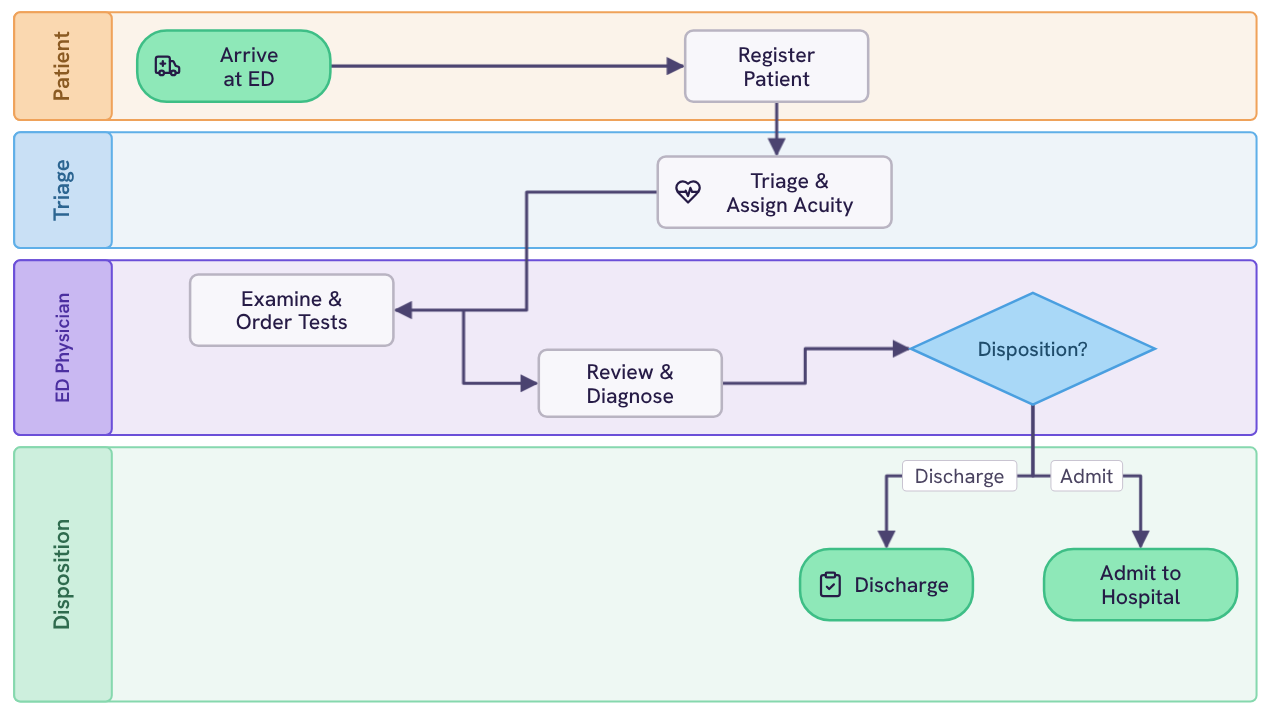
Quatre couloirs (patient, tri, médecin urgentiste et orientation) qui suivent un passage aux urgences de l'arrivée à l'hospitalisation ou à la sortie, en passant par l'évaluation de la gravité et l'examen.
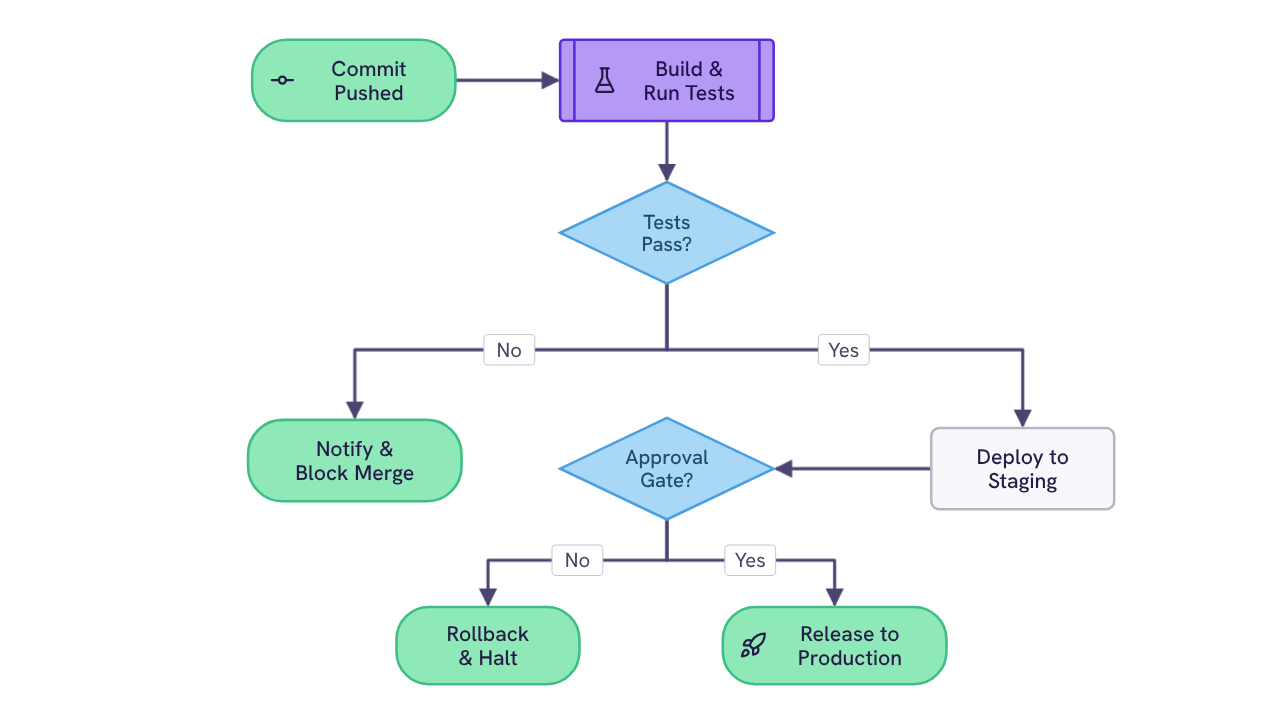
Deux filtres : les tests automatisés et une approbation humaine. Chaque commit est orienté vers la production, vers un merge bloqué ou vers un rollback.
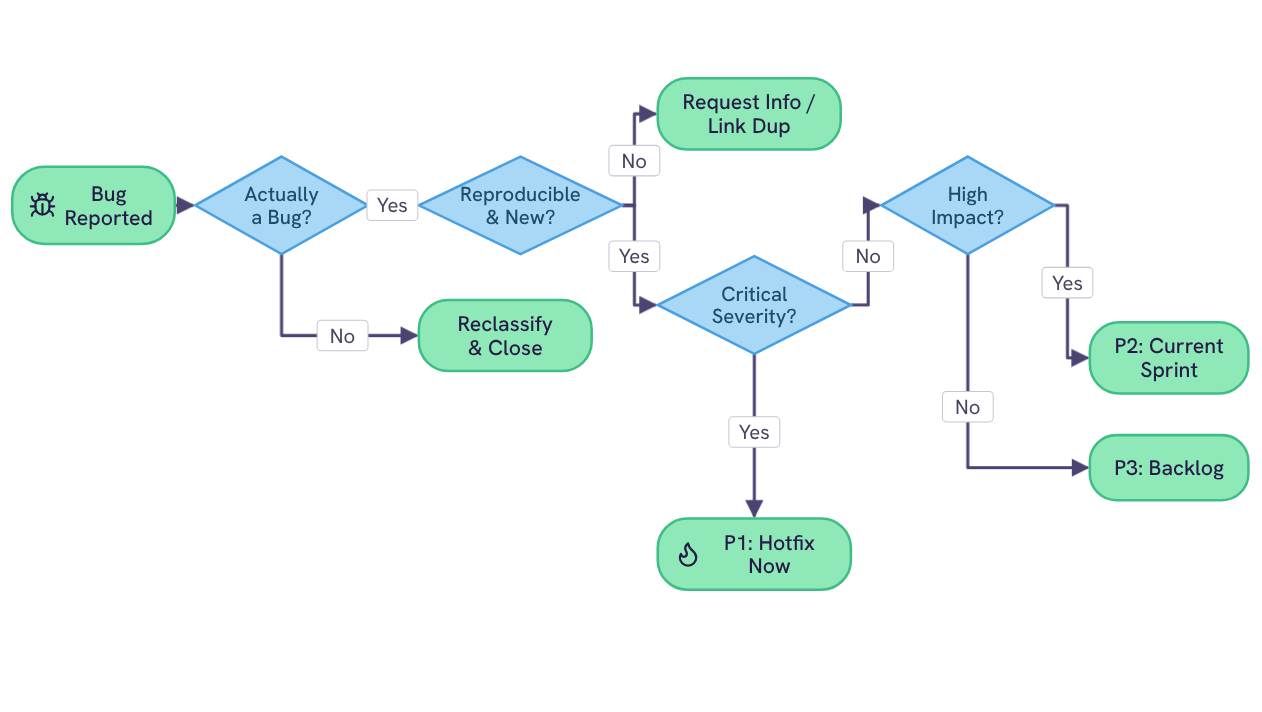
Quatre points de décision : validité, reproductibilité, sévérité et impact. Chaque bug signalé est orienté vers l'une des cinq issues possibles, du hotfix immédiat au backlog.
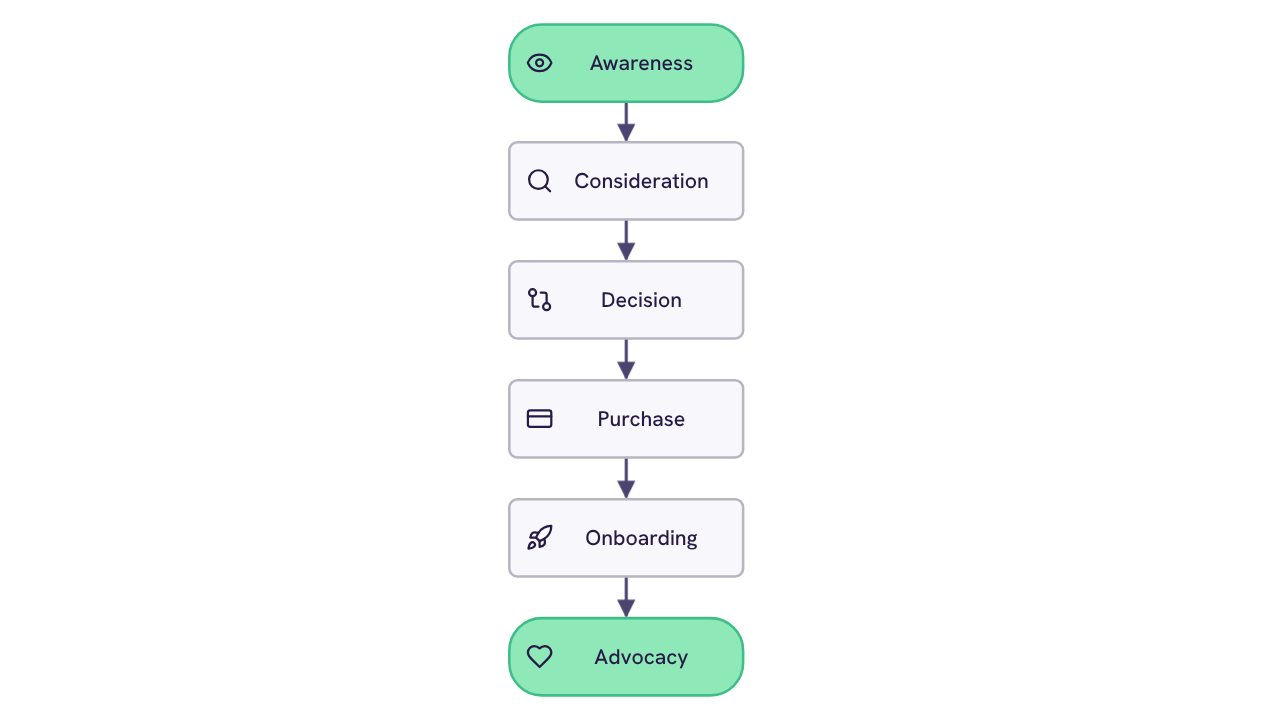
Six étapes : notoriété, considération, décision, achat, onboarding et recommandation. Un cycle de vie linéaire, avec une icône de jalon à chaque étape.
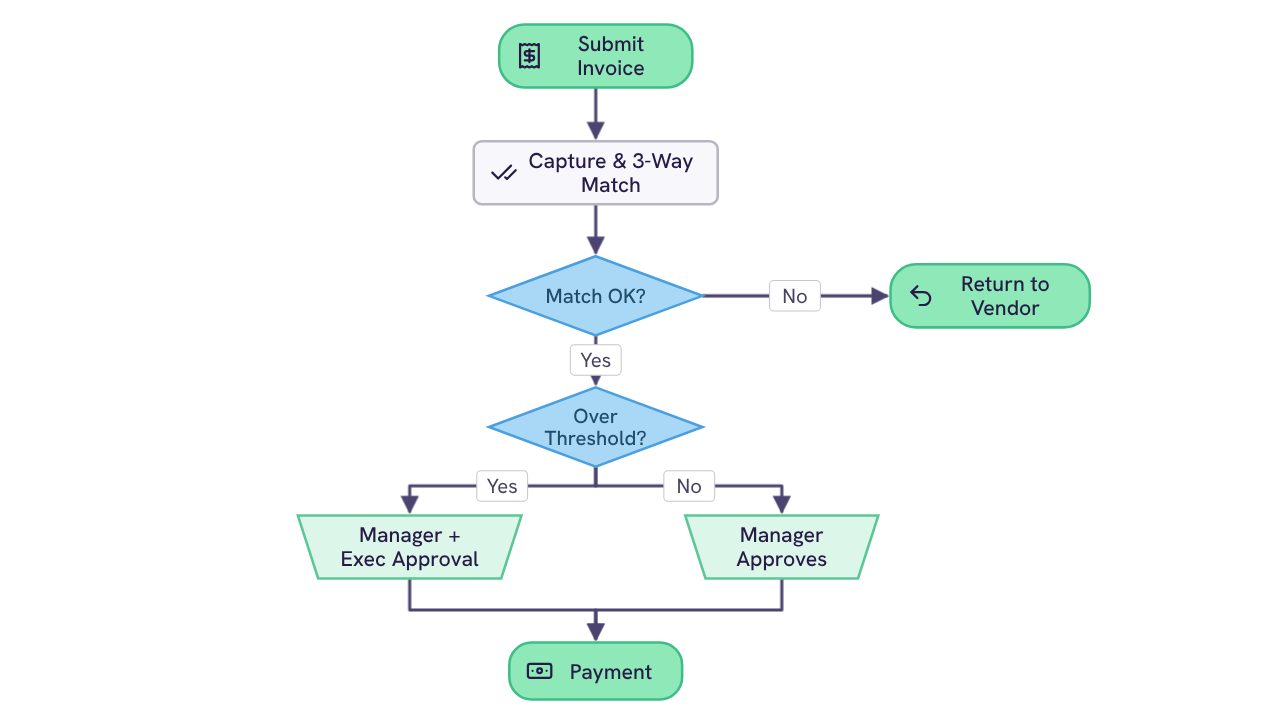
Deux points de décision (le rapprochement à trois voies et le seuil de montant) qui orientent une facture de sa soumission au bon niveau d'approbation puis au paiement, ou la renvoient au fournisseur.
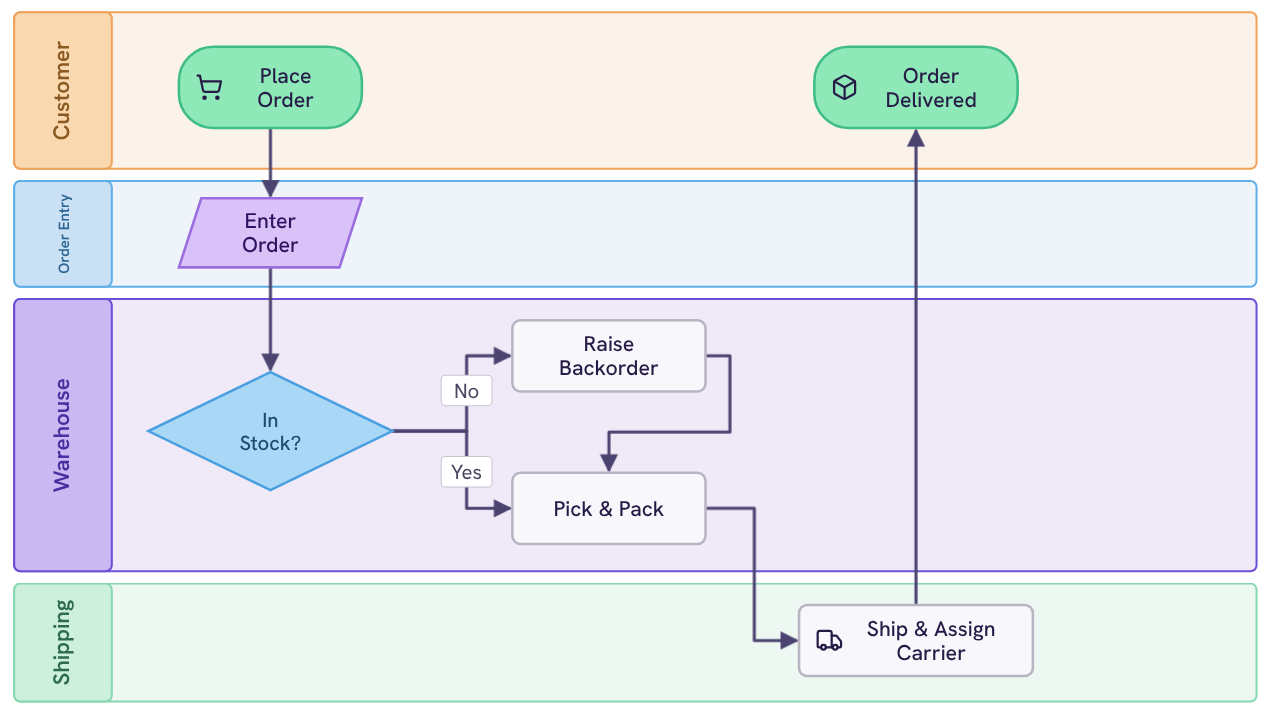
Quatre couloirs (client, saisie des commandes, entrepôt et expédition) qui orientent une commande de sa passation à la livraison confirmée, via le contrôle du stock, le picking et l'expédition.
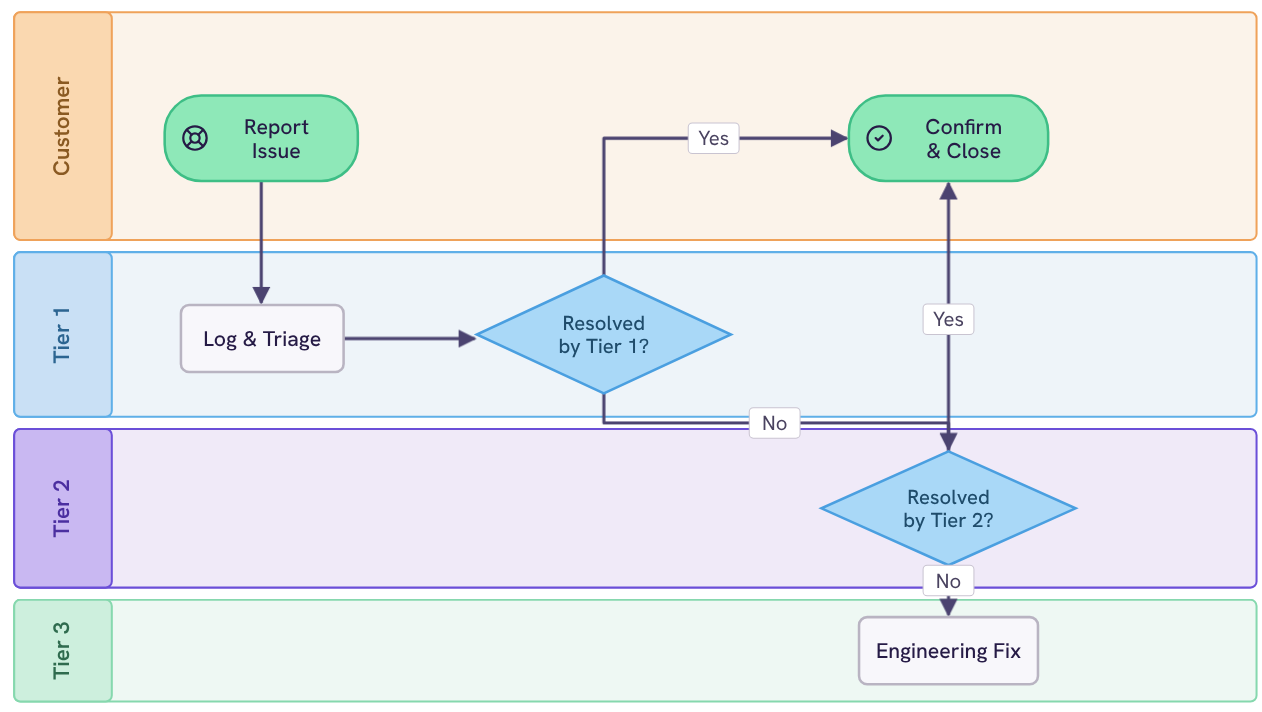
Quatre couloirs (client, Tier 1, Tier 2 et Tier 3) qui orientent une demande du premier signalement à l'ingénierie ou à une clôture confirmée, via deux paliers de résolution.
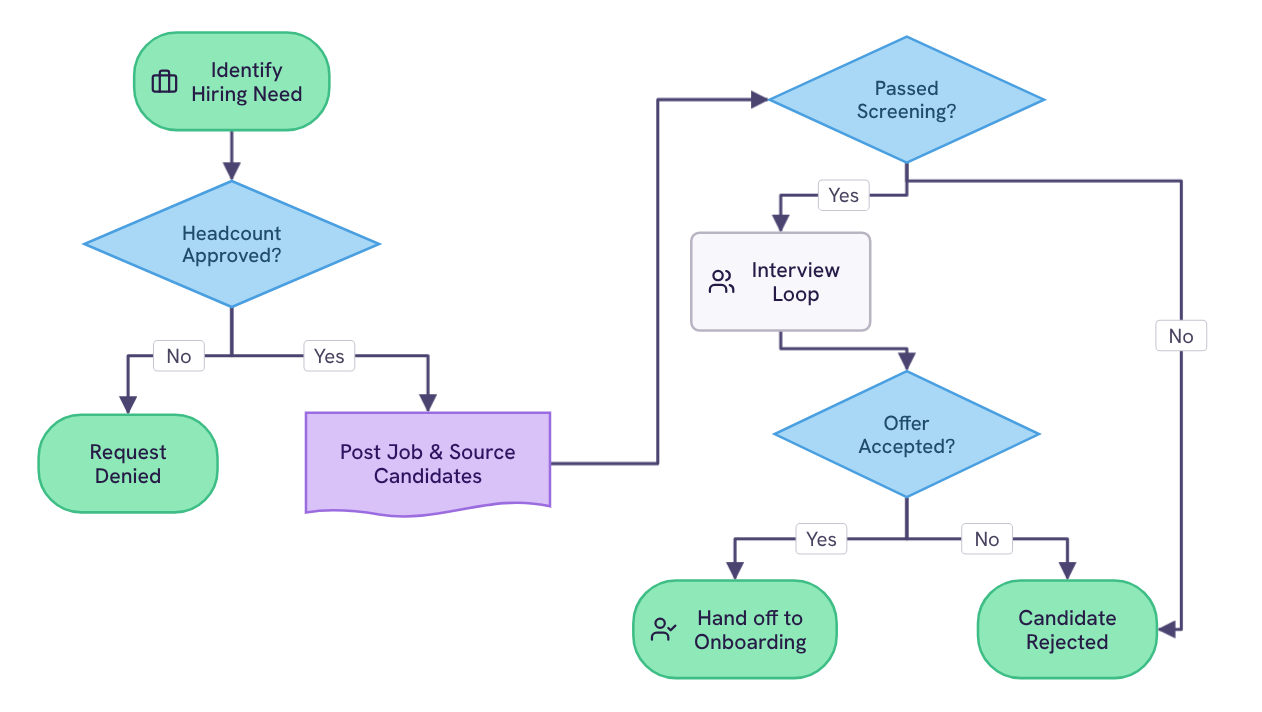
Trois points de décision (validation du poste, présélection et offre) qui orientent un poste du besoin identifié jusqu'au passage de relais à l'onboarding, en passant par le sourcing et les entretiens.
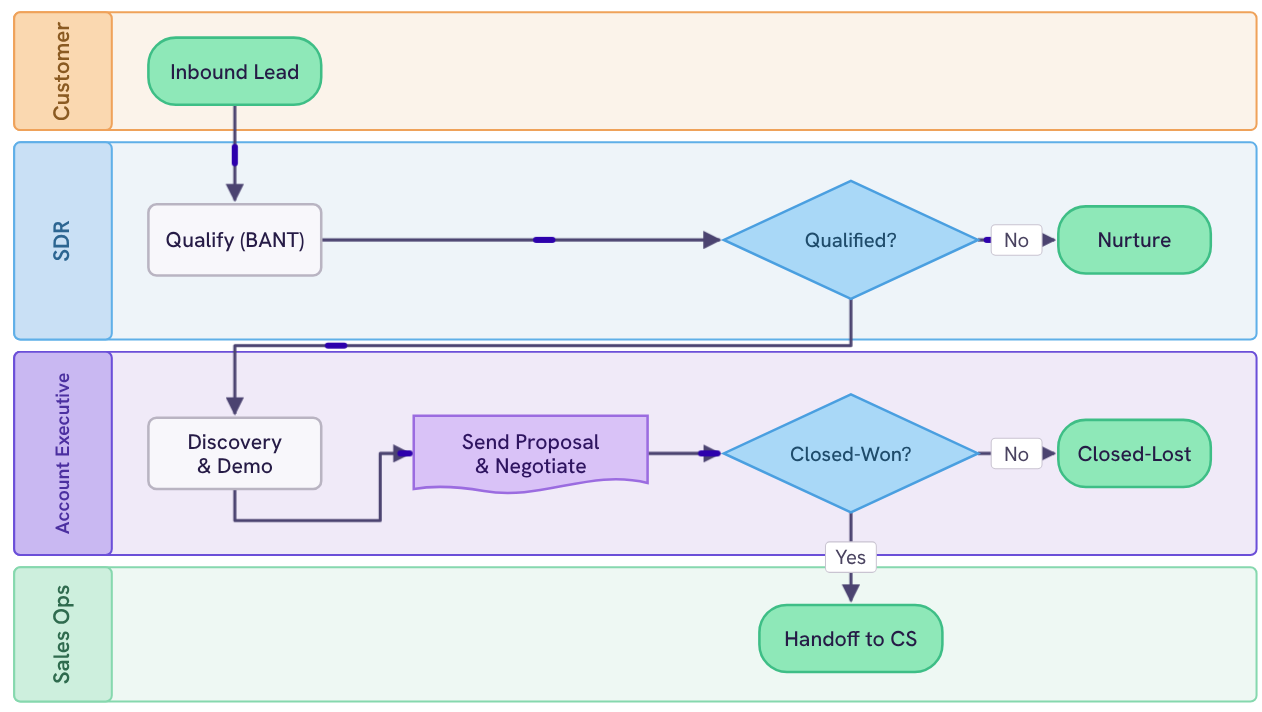
Quatre couloirs (client, SDR, account executive et sales ops) qui couvrent le lead entrant, la qualification BANT, la découverte, la proposition et le passage de relais au customer success.
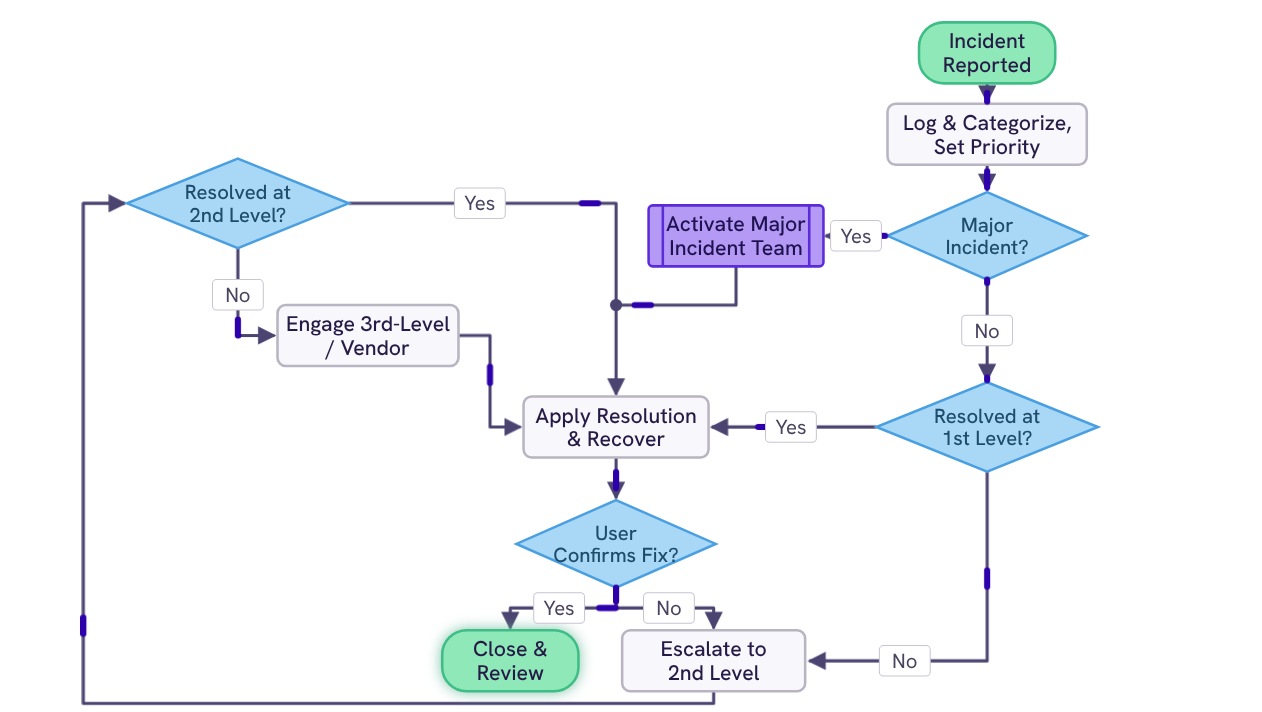
Quatre points de décision (incident majeur, premier niveau, deuxième niveau et confirmation de l'utilisateur) qui orientent un incident du premier signalement à la clôture et à la revue, via une escalade par niveaux.
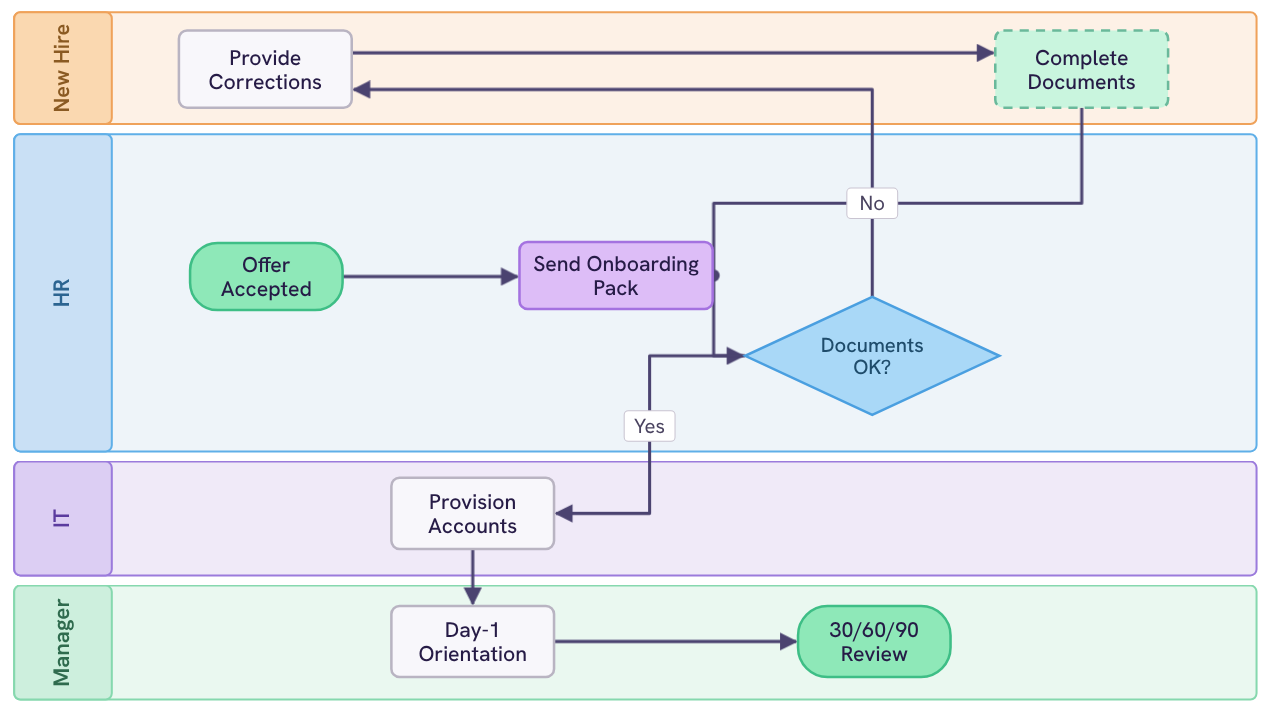
Quatre couloirs (nouvel arrivant, RH, IT et manager) qui couvrent l'offre, les documents, le provisionnement, l'accueil du premier jour et le bilan 30/60/90.
Votre téléchargement devrait commencer dès maintenant. S'il ne démarre pas cliquez ici et consultez votre boîte de réception pour obtenir des conseils pour démarrer.
Oups ! Une erreur s'est produite lors de l'envoi du formulaire.