
Sjabloon stroomdiagram patiëntenstroom spoedeisende hulp
Vier banen (patiënt, triage, SEH-arts en vervolgbestemming) die een bezoek van aankomst via urgentiebepaling en onderzoek naar opname of ontslag leiden.



Vijf vormen en één beslisvertakking: een start, twee stappen, een revisiepad en een einde. De snelste manier om een proces in kaart te brengen dat u nog niet eerder hebt getekend.
Mogelijk gemaakt door Lucen Flowchart
Een eenvoudig processtroomdiagram is een diagram dat de stappen van een proces toont in de volgorde waarin ze plaatsvinden, met een beslispunt waar het pad vertakt voordat het weer samenkomt.
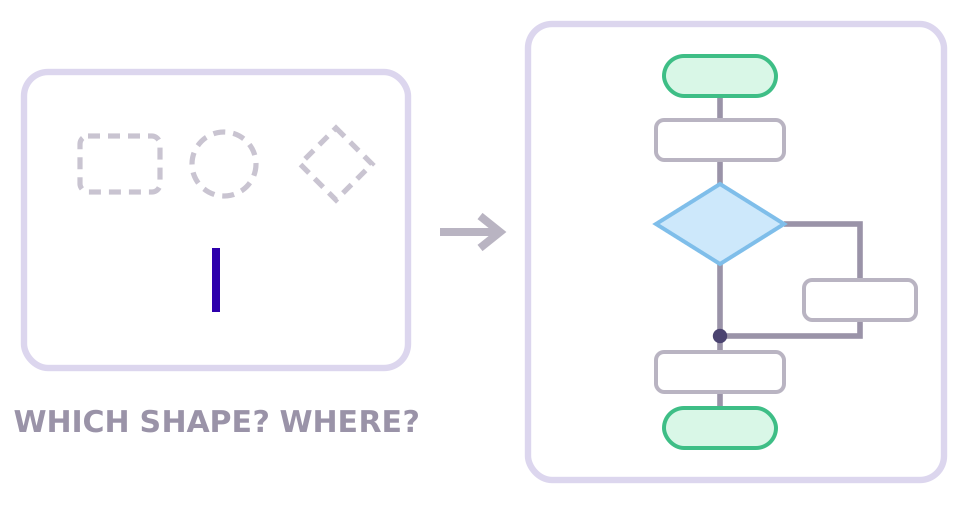
De meeste mensen lopen niet vast op het proces, maar op de lege dia: welke vorm, waar, hoe groot, wat verbindt met wat? Beginnen met vijf vormen die al met elkaar verbonden zijn, maakt van de klus bewerken in plaats van ontwerpen.
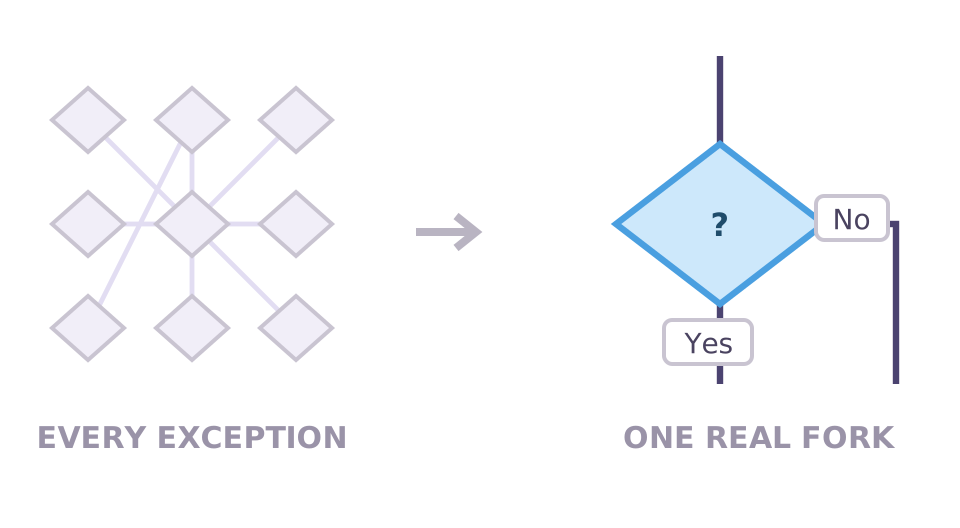
De neiging is om elke uitzondering in kaart te brengen, en dan wordt het diagram iets wat niemand leest. Eén vertakking is meestal genoeg om vast te leggen waar een proces echt splitst. Voeg de rest toe zodra over het hoofdpad overeenstemming is en iemand het echt heeft gebruikt.
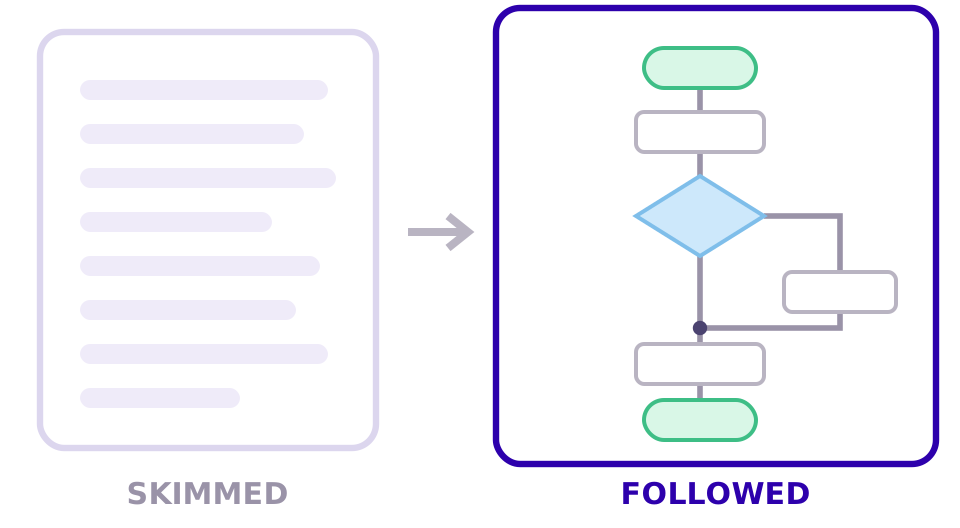
Een geschreven procedure wordt vluchtig gelezen; een diagram wordt gevolgd. Daarom gebruiken teams het stroomdiagram als vastgelegd proces en niet als decoratie op een dia. En daarom is de eenvoudigste versie, die iedereen kan lezen, meestal de versie die blijft.
Sjablonen zijn ingedeeld naar het team dat ze gebruikt. Open Healthcare & General, kies het eenvoudige stroomdiagram, en het opent op een PowerPoint-dia als native, bewerkbare vormen.
Vijf processtappen, één beslispunt, een revisievertakking en de verbindingslijnen die alles verbinden. Allemaal native PowerPoint-objecten op één 16:9-dia, gemaakt met Lucen Flowchart.
VORM 01
De twee afgeronde begin- en eindvormen die het proces afbakenen. Elk stroomdiagram hoort precies één begin en minstens één einde te hebben, zodat een lezer altijd weet waar hij moet starten.
VORM 02
Twee rechthoeken voor de handelingen zelf. Geef ze de naam van wat uw proces werkelijk doet, en kopieer er een wanneer u een derde nodig hebt.
VORM 03
De ruit, en de enige vorm met meer dan één uitgang. Formuleer hem als vraag met een duidelijk antwoord en label beide vertakkingen, zodat niemand hoeft te raden welke kant welke is.
VORM 04
Het pad bij het antwoord nee: het werk wordt herzien en sluit daarna weer aan op de hoofdflow. Wijzig een vorm en Auto layout herschikt het diagram eromheen.
Download de .pptx en zet hem in uw presentatie. Elke vorm is een native PowerPoint-object, dus u bewerkt alles met de eigen tools van PowerPoint. Met Lucen Flowchart geïnstalleerd worden verbindingslijnen automatisch omgeleid en past het diagram zich aan terwijl u vormen verplaatst.
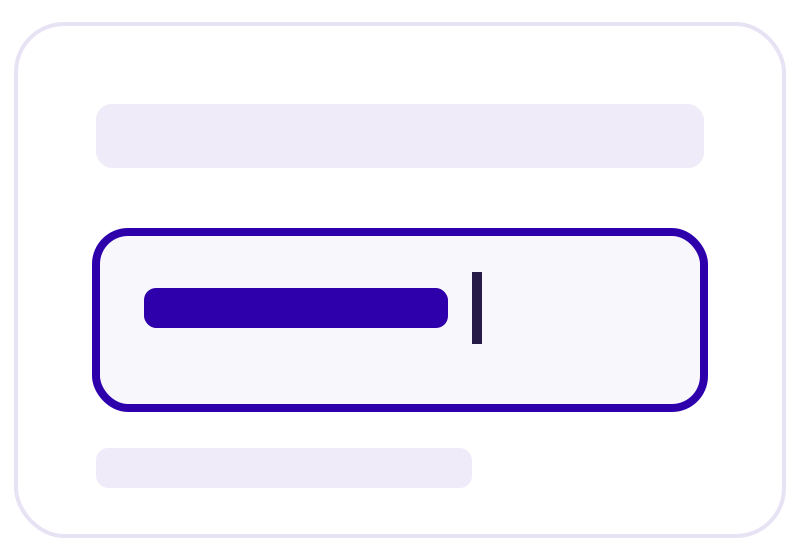
Klik op een stap en typ de nieuwe tekst. Lettertype, opvulling en grootte volgen het thema van uw presentatie.
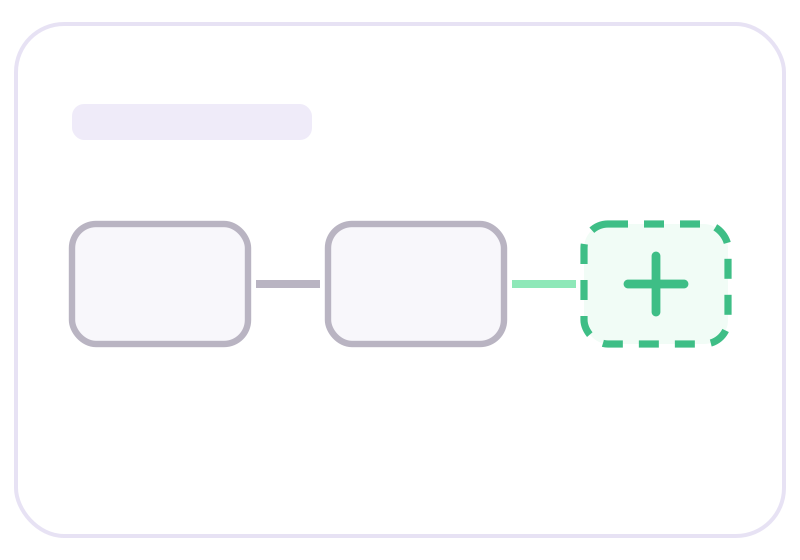
Kopieer een vorm in de flow, of verwijder een vorm die u niet nodig hebt.

Wijzig het thema van de presentatie en het stroomdiagram past zich vanzelf aan. Geef afzonderlijke vormen een eigen kleur wanneer een stap of baan moet opvallen.
Teams gebruiken het als vertrekpunt voor elk proces dat niet in een kant-en-klaar sjabloon past, zoals een goedkeuring, een overdracht, een aanvraag of een checklist, als lesmateriaal voor iedereen die zijn eerste stroomdiagram tekent en als basislayout voor een diagram dat later verder groeit.
Wijkt uw proces af van het sjabloon? Beschrijf het dan in plaats van het opnieuw te tekenen. Lucen AI genereert het diagram als native, bewerkbare vormen op de huidige dia en blijft het daarna ter plekke bijwerken, in plaats van het steeds opnieuw te genereren.
1. Open Lucen AI met Generate with AI: kies op het tabblad Lucen Flowchart de optie Generate with AI. Het Lucen AI-venster opent naast de dia. Beschrijf de wijziging die u nodig hebt, of voeg een afbeelding toe van een diagram dat u al hebt.
2. Beantwoord de verduidelijkende vragen: is de prompt breed, dan vraagt Lucen AI eerst naar de doelgroep en het gewenste detailniveau.
3. Verfijn het op de dia: vraag om een sub-swimlane of een nieuwe vertakking, of bewerk de vormen direct. Het diagram blijft de hele tijd hetzelfde object.
Bestaat uw proces al als screenshot of als foto van een whiteboard? Geef de afbeelding dan aan Lucen AI in plaats van alles opnieuw te tekenen. Lucen AI leest de stappen, beslissingen en eventuele banen en bouwt hetzelfde stroomdiagram op uw dia na als native PowerPoint-vormen. Die bewerkt u vervolgens zoals elk ander object: hernoem een stap, voeg een vertakking toe of vraag om een extra baan.
De standaardnotatie voor stroomdiagrammen gebruikt een kleine set vormen, en dit sjabloon bevat de vier die u het vaakst nodig hebt:
Daarnaast worden vaak een parallellogram voor invoer of uitvoer gebruikt, een rechthoek met een golvende onderkant voor een document en een rechthoek met dubbele zijbalken voor een stap die elders in detail is vastgelegd. Meer hebt u zelden nodig.
Begin met de volgorde en voeg de vertakkingen daarna toe. Wij raden deze aanpak aan:
Minder dan u denkt. Een diagram op één dia kan er drie of vier dragen voordat het moeilijk te volgen wordt, en de meeste processen die mensen in kaart brengen, hebben één echte splitsing met een paar zeldzame uitzonderingen eraan vast.
Hebt u er meer nodig, dan is dat meestal een teken dat het proces beter in twee diagrammen kan worden verdeeld dan in één samengeperst. Een stroomdiagram dat niemand in één oogopslag kan lezen, heeft het voordeel verloren dat het had boven een geschreven procedure.
In het dagelijks gebruik betekenen ze hetzelfde. Waar mensen wel onderscheid maken, is een stroomdiagram het diagram zelf, met vormen, verbindingslijnen en beslissingen, terwijl procesmapping de bredere oefening is om uit te zoeken wat het proces is voordat u het tekent.
De praktische versie: procesmapping is het gesprek, en het stroomdiagram is wat u achterlaat.
Gebruik een gewoon stroomdiagram als de volgorde telt en het eigenaarschap voor de hand ligt. Gebruik een swimlanediagram als er meer dan één team bij betrokken is en u moet laten zien wie wat doet.
De toets is eenvoudig: verandert het antwoord op "wie doet deze stap" naarmate u verder in het diagram komt, en doet die verandering ertoe, dan wilt u banen.
Beide zijn geldig, en ze betekenen iets anders. Teruglussen naar de beslissing betekent dat het werk opnieuw wordt gecontroleerd voordat het verdergaat. Verderop weer aansluiten op de hoofdflow, zoals dit sjabloon doet, betekent dat de revisie op zichzelf volstaat en dat er geen tweede controle nodig is.
Kies bewust en niet per ongeluk, want een lezer neemt het diagram letterlijk. Moet herzien werk opnieuw worden goedgekeurd, trek de verbindingslijn dan terug naar de ruit.
Gebruik een werkwoord en een object, en houd het bij een paar woorden: factuur goedkeuren, bevestiging versturen, voorraad controleren. Namen die alleen uit zelfstandige naamwoorden bestaan, laten de lezer raden wat er werkelijk gebeurt, en namen die uitgroeien tot een zin passen niet meer in de vorm.
Formuleer beslispunten als vragen met een duidelijk antwoord en label elke uitgang. Een ongelabelde vertakking is de meest voorkomende fout in een met de hand getekend stroomdiagram.
PowerPoint kan het met SmartArt en de Shapes gallery, maar dat is handwerk: u plaatst elke vorm zelf, lijnt hem op het oog uit en koppelt de verbindingslijnen opnieuw zodra er iets verschuift. Die frictie is de reden dat de meeste stroomdiagrammen in PowerPoint één keer worden getekend en daarna nooit meer worden bijgewerkt.
Sneller gaat het met het tabblad Lucen Flowchart: dat klikt verbindingslijnen vast aan de ankerpunten van vormen en herschikt het diagram met Auto Layout wanneer u een stap toevoegt. Hoe u het ook doet, het resultaat blijft een set native PowerPoint-objecten op uw dia.
De download is een gratis .pptx die volledig uit native PowerPoint-vormen bestaat. Iedereen kan het bestand dus openen, lezen en bewerken, en u deelt het net als elke andere presentatie. Ontvangers hoeven niets te installeren.
De slimme verbindingslijnen, Auto Layout en Lucen AI komen uit de invoegtoepassing Lucen Flowchart, die het tabblad Lucen Flowchart aan het lint toevoegt. Die werkt op Windows met PowerPoint 2016 of later en met PowerPoint voor Microsoft 365. PowerPoint voor het web, Mac en mobiel worden niet ondersteund. Stappen voor installatie en probleemoplossing vindt u bij Lucen Support.
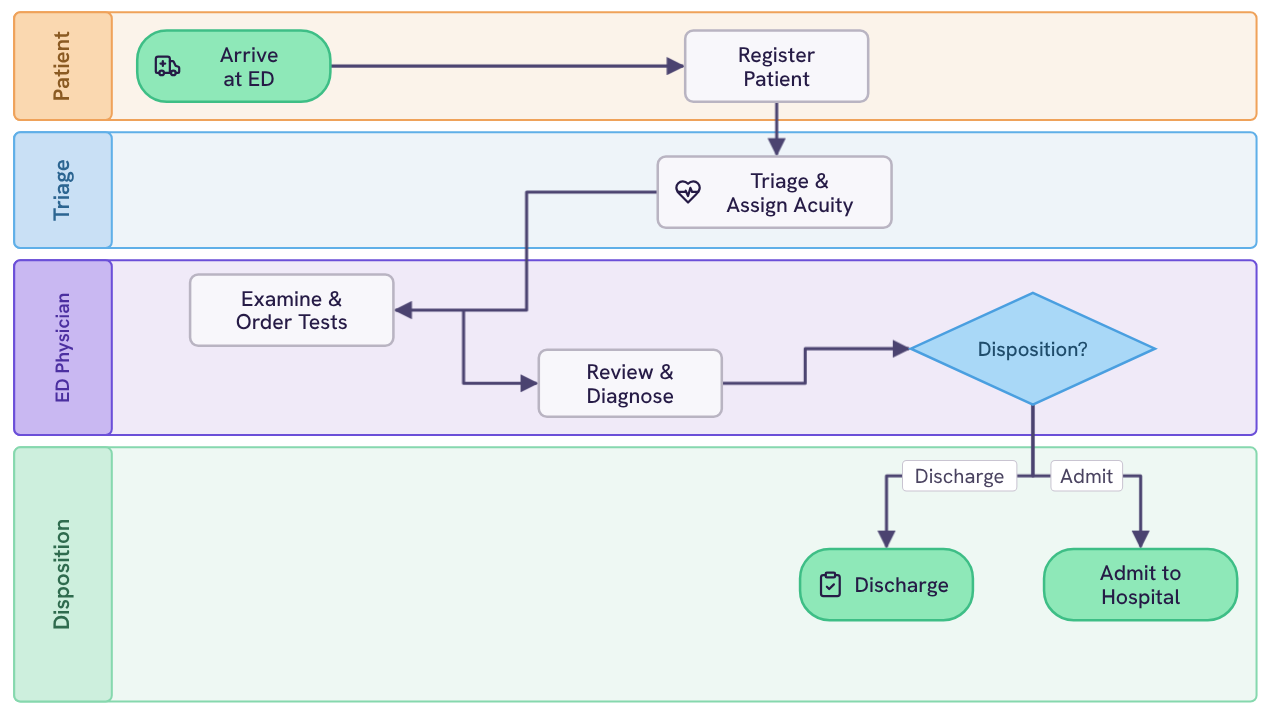
Vier banen (patiënt, triage, SEH-arts en vervolgbestemming) die een bezoek van aankomst via urgentiebepaling en onderzoek naar opname of ontslag leiden.
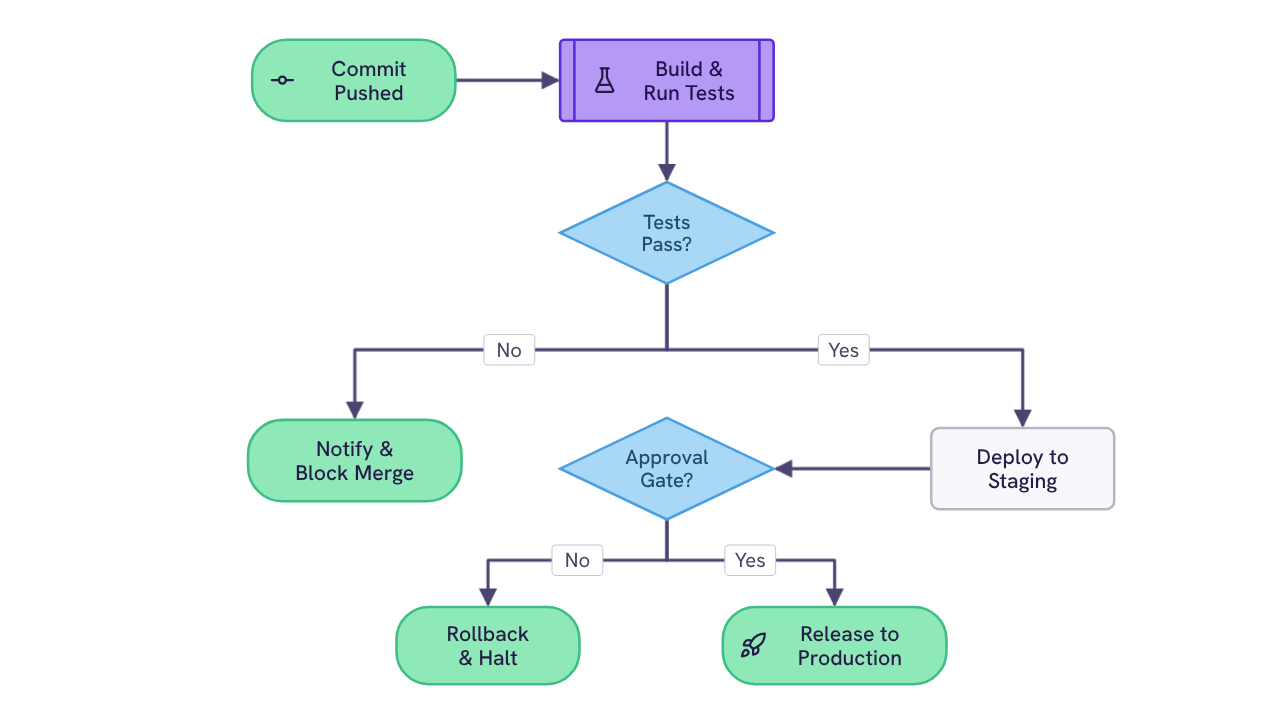
Twee poorten, geautomatiseerde tests en een menselijke goedkeuring, die elke commit naar productie leiden, naar een geblokkeerde merge of naar een rollback.
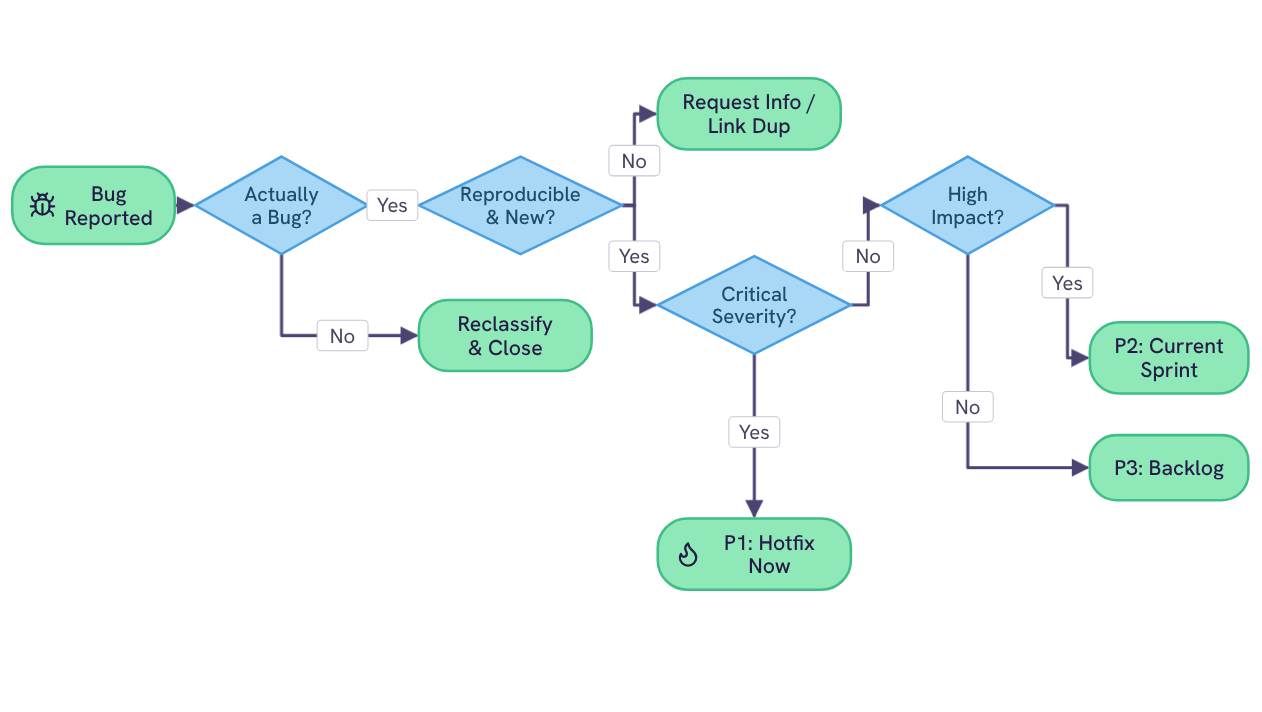
Vier beslispunten (geldigheid, reproduceerbaarheid, ernst en impact) die elke gemelde bug naar een van vijf uitkomsten leiden, van een directe hotfix tot de backlog.
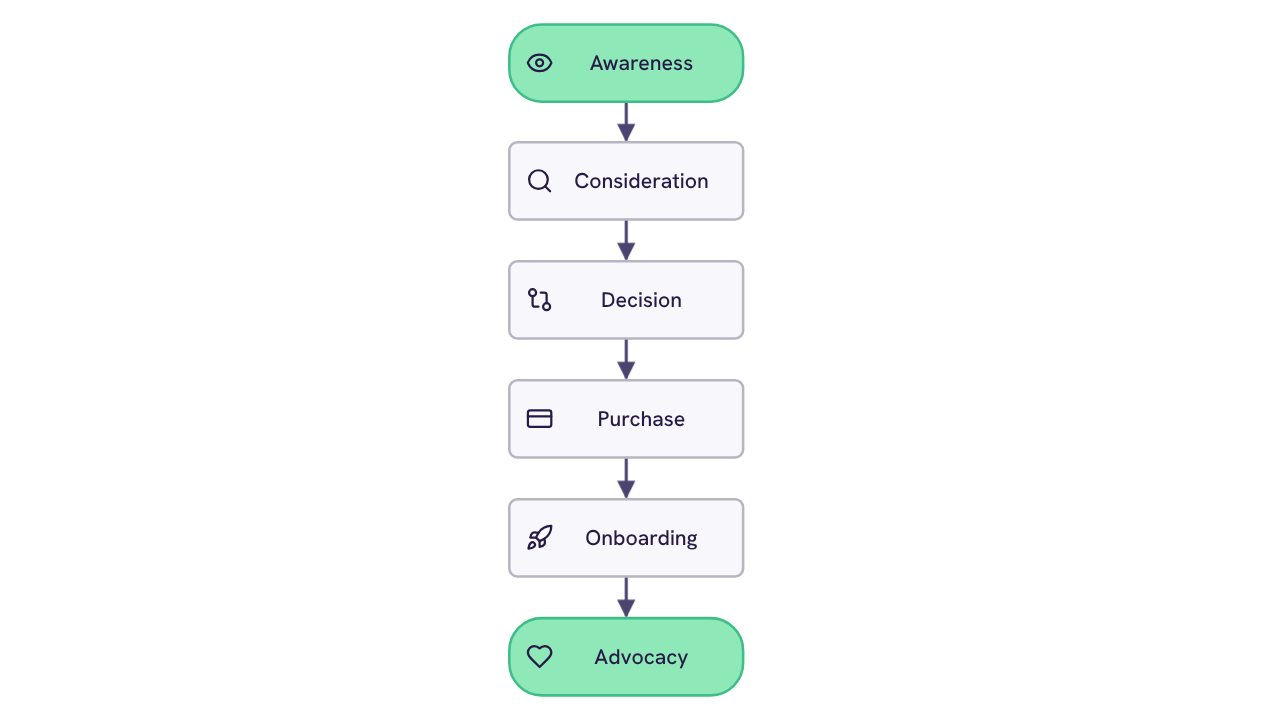
Zes fasen (bekendheid, overweging, beslissing, aankoop, onboarding en ambassadeurschap) uitgezet als lineaire levenscyclus, met een mijlpaalpictogram bij elke stap.
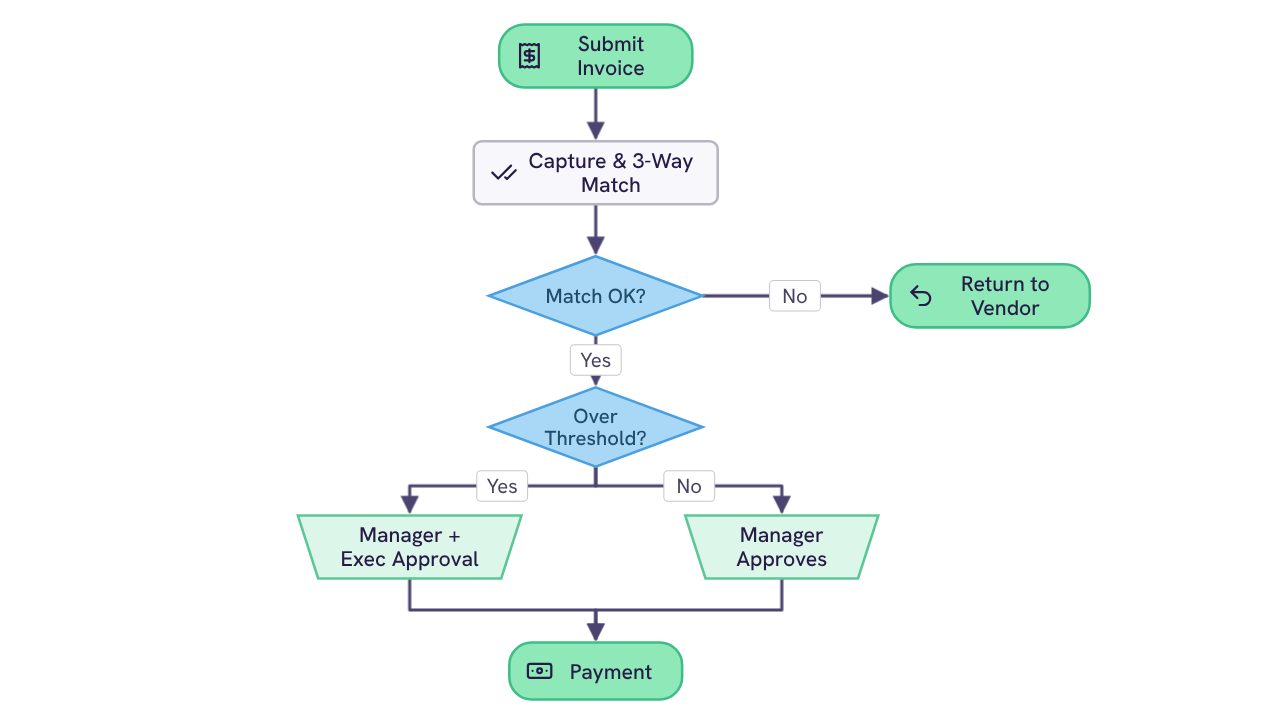
Twee beslispunten, de three-way match en de goedkeuringsdrempel, die een factuur van indiening via het juiste goedkeuringsniveau naar betaling leiden, of terug naar de leverancier.
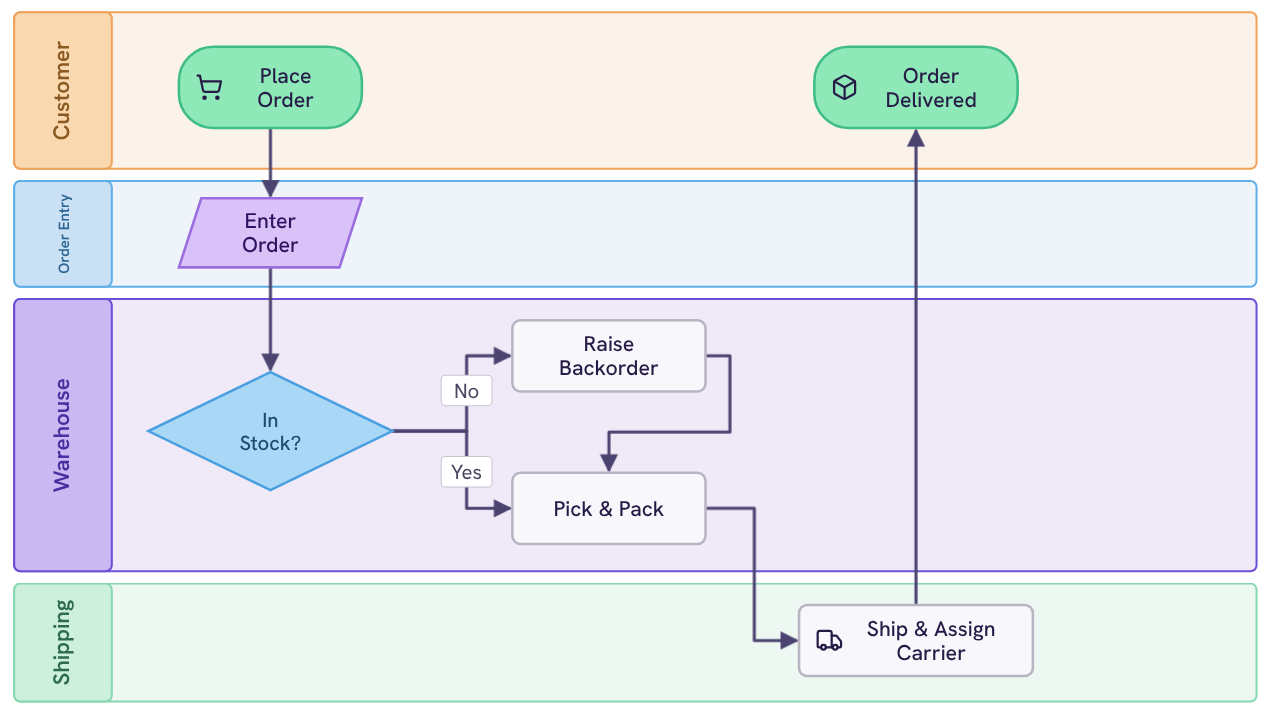
Vier banen (klant, orderinvoer, magazijn en verzending) die een order van plaatsing via een voorraadcheck en orderpicking naar verzending en bevestigde levering leiden.
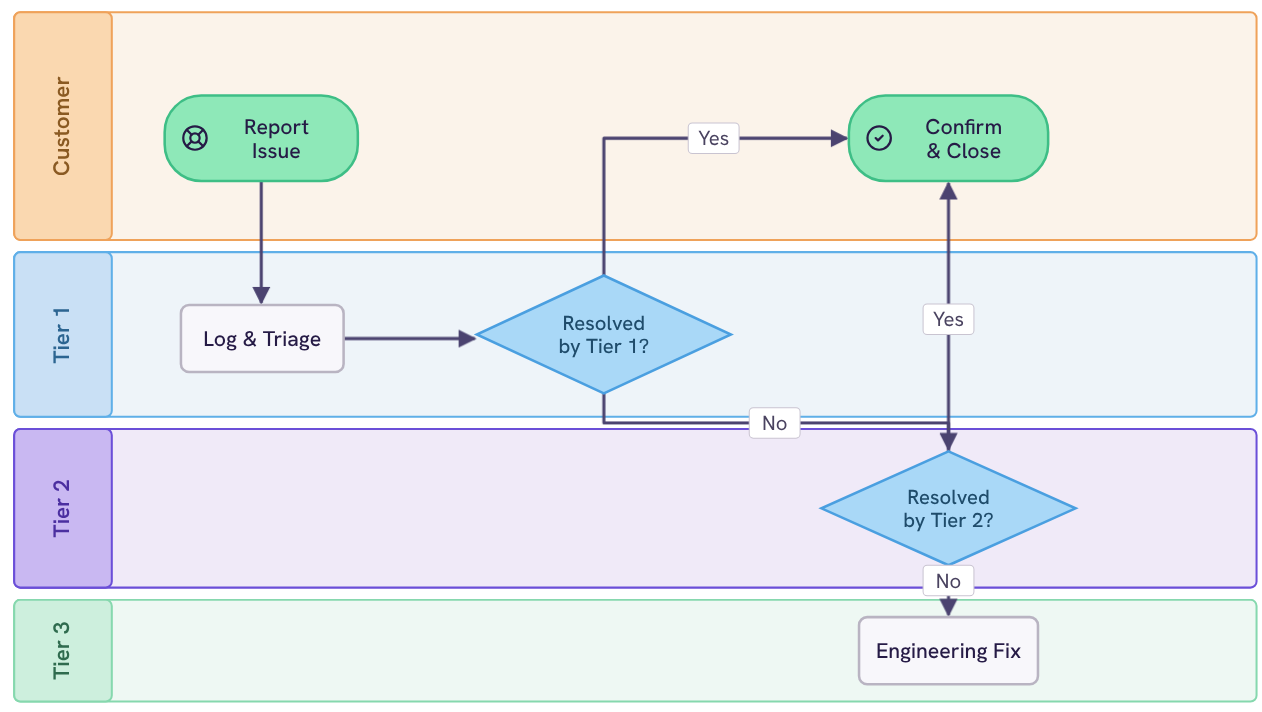
Vier banen (klant, Tier 1, Tier 2 en Tier 3) die een melding via twee oplossingspoorten naar engineering of naar een bevestigde afsluiting leiden.
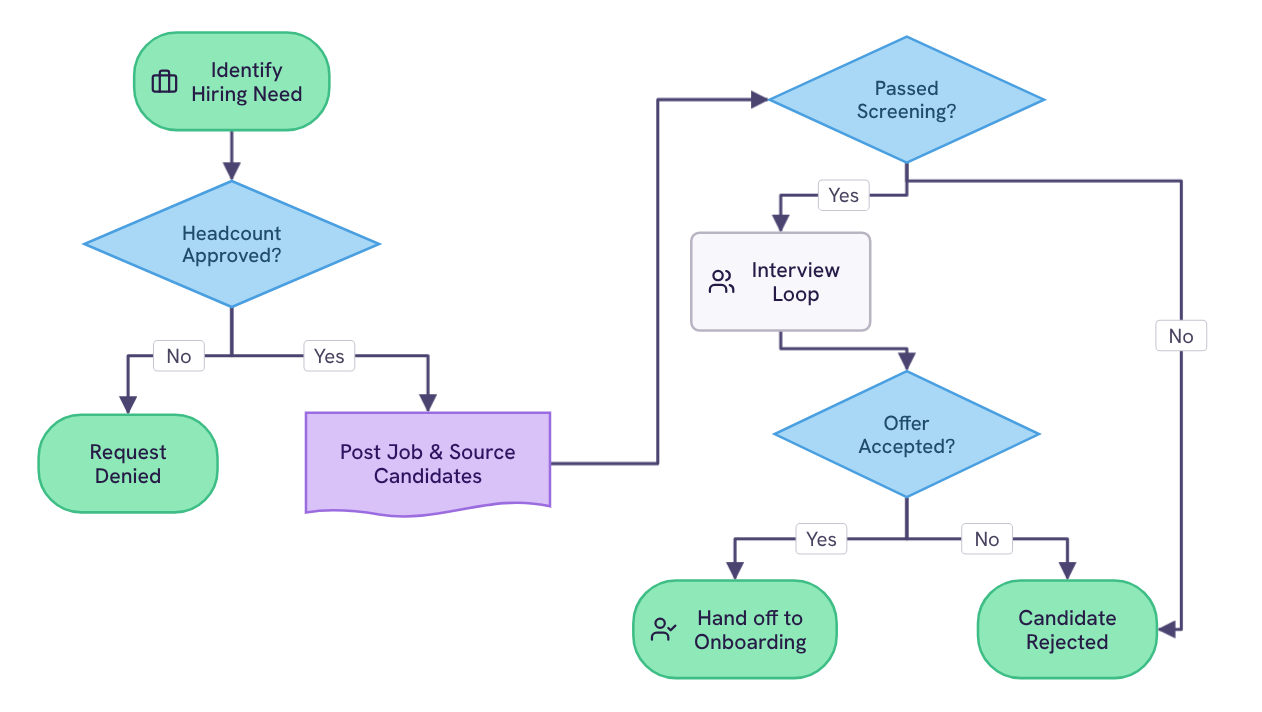
Drie beslispunten (goedkeuring van de formatie, screening en het aanbod) die een vacature van vastgestelde behoefte via sourcing en gesprekken naar de overdracht aan onboarding leiden.
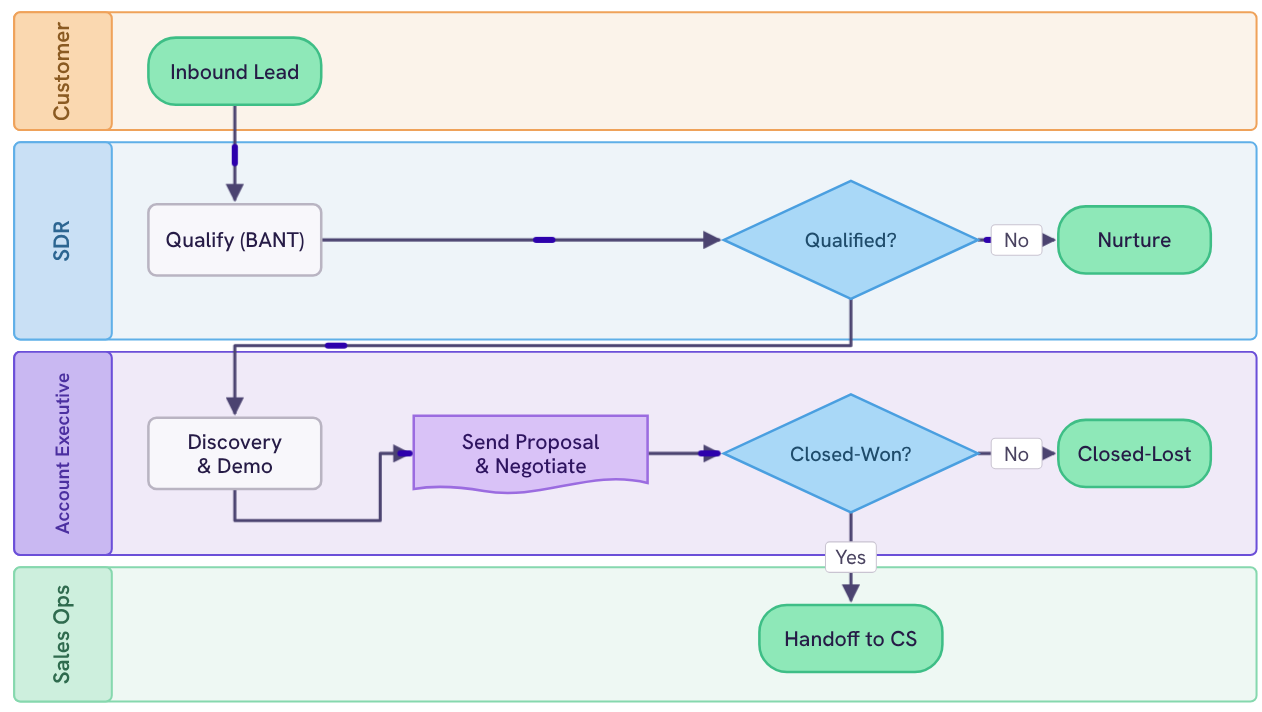
Vier banen (klant, SDR, account executive en sales ops) voor de inkomende lead, BANT-kwalificatie, discovery, de offerte en de overdracht aan customer success.
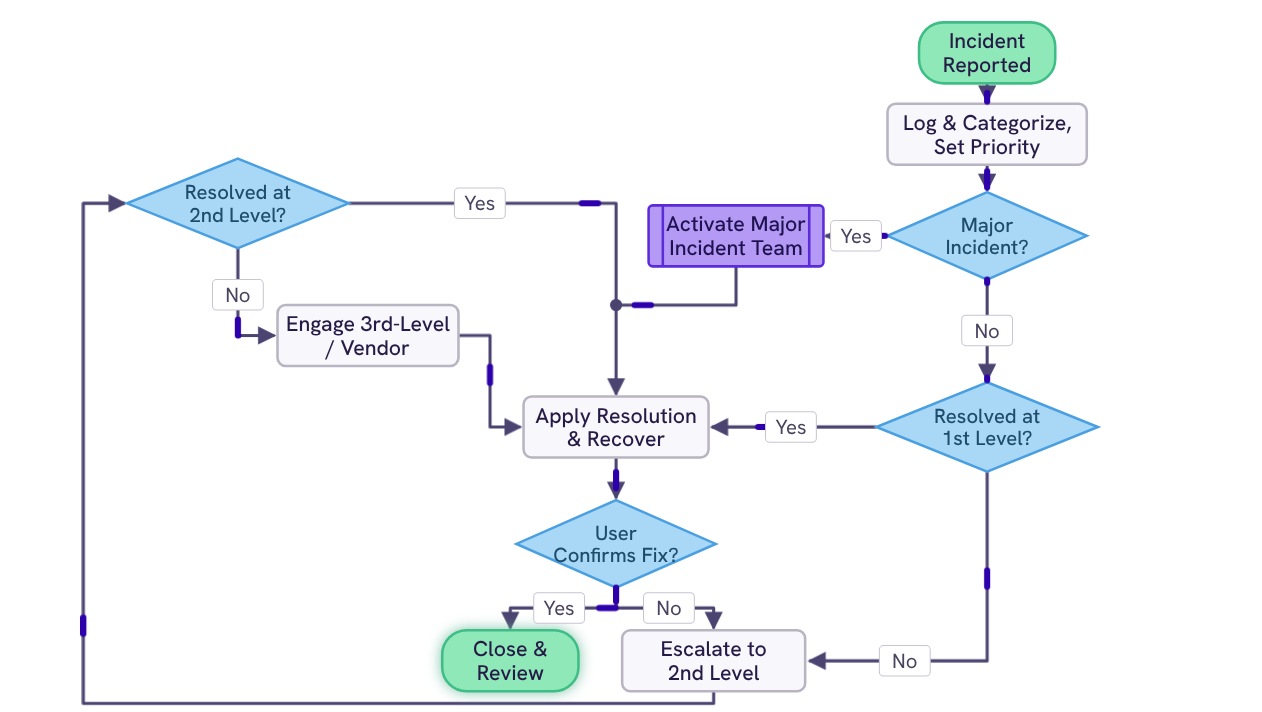
Vier beslispunten (major incident, eerste lijn, tweede lijn en bevestiging door de gebruiker) die een incident van melding via escalatie per lijn naar afsluiting en evaluatie leiden.
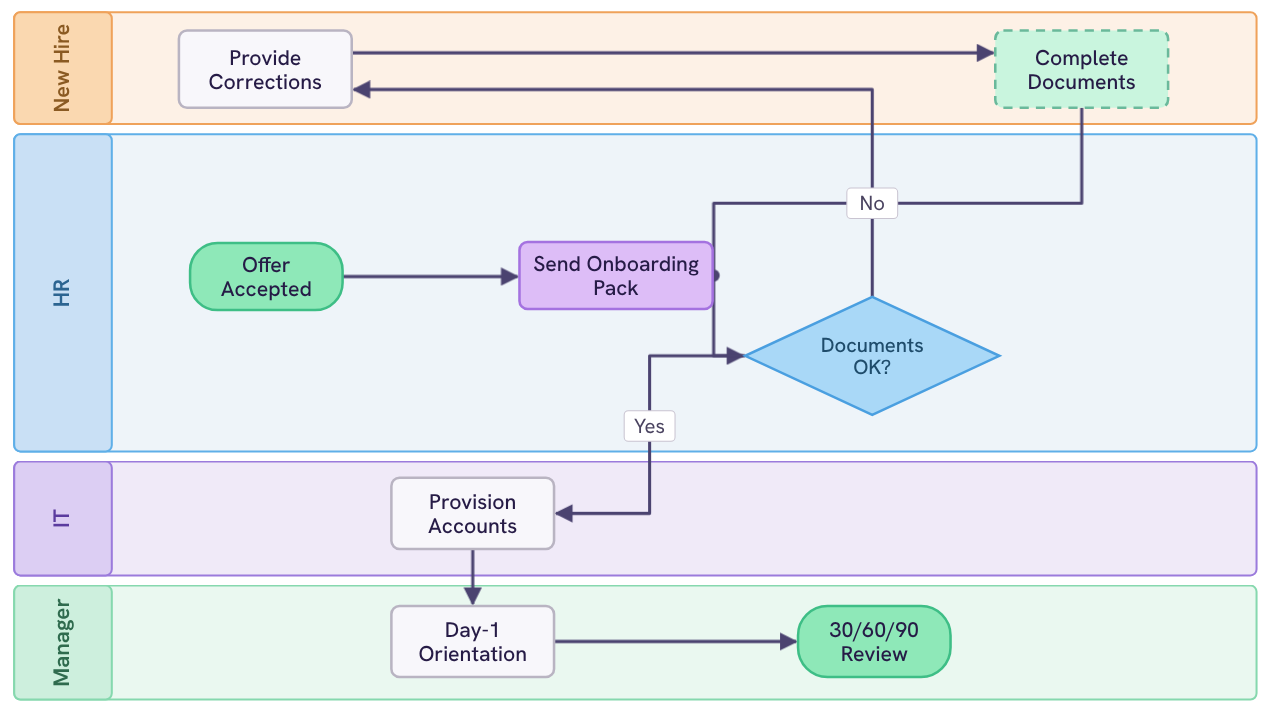
Vier banen (nieuwe medewerker, HR, IT en manager) voor het aanbod, de documenten, de inrichting van accounts, de oriëntatie op dag 1 en de 30/60/90-evaluatie.

Gratis .pptx, bewerkbaar in PowerPoint, geen diagramtool nodig.

Votre téléchargement devrait commencer dès maintenant. S'il ne démarre pas cliquez ici et consultez votre boîte de réception pour obtenir des conseils pour démarrer.