
Sjabloon eenvoudig stroomdiagram
Vijf vormen en één beslisvertakking: een start, twee stappen, een revisiepad en een einde. De snelste manier om een proces in kaart te brengen dat u nog niet eerder hebt getekend.



Vier beslispunten (geldigheid, reproduceerbaarheid, ernst en impact) die elke gemelde bug naar een van vijf uitkomsten leiden, van een directe hotfix tot de backlog.
Mogelijk gemaakt door Lucen Flowchart
Een stroomdiagram voor bugtriage is een beslisboom die elke gemelde issue naar één uitkomst leidt, met dezelfde vragen in dezelfde volgorde, ongeacht hoe de bug is binnengekomen.
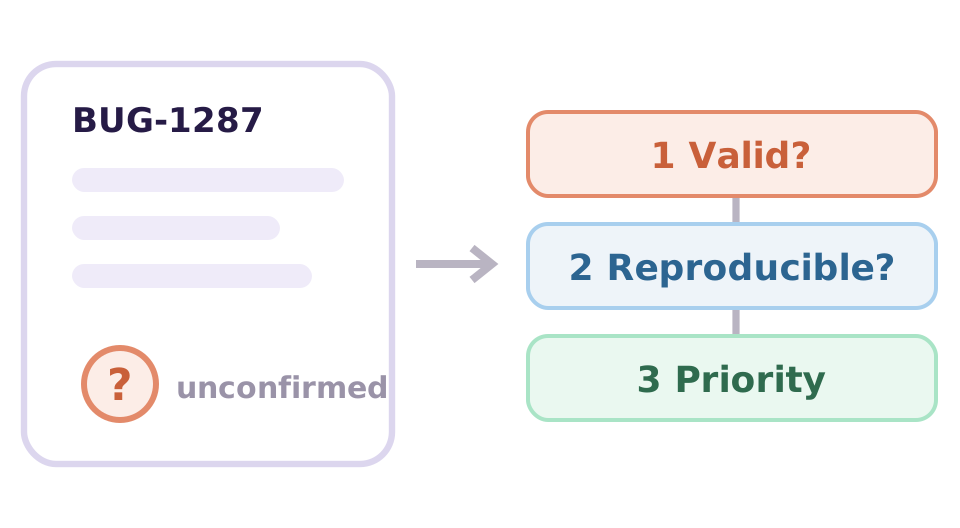
De eerste vraag is niet hoe urgent hij is, maar of het überhaupt een bug is. Het stroomdiagram zet die poort vóór alle andere: eerst geldigheid, dan reproduceerbaarheid, dan prioriteit. Zo krijgt niets een ernstlabel voordat iemand heeft bevestigd dat het echt is.
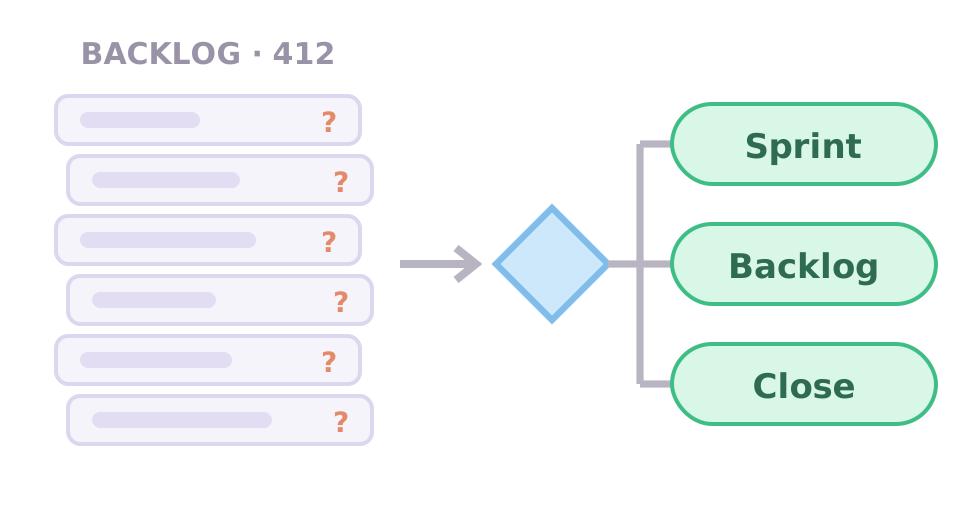
Issues worden zelden ronduit afgewezen. Ze blijven ongereproduceerd, niet ontdubbeld en ongerangschikt liggen, tot de backlog te groot is om nog te lezen. Een beslisboom dwingt elke melding naar een uitkomst, zodat een bug bewust een lagere prioriteit krijgt en niet door verwaarlozing.
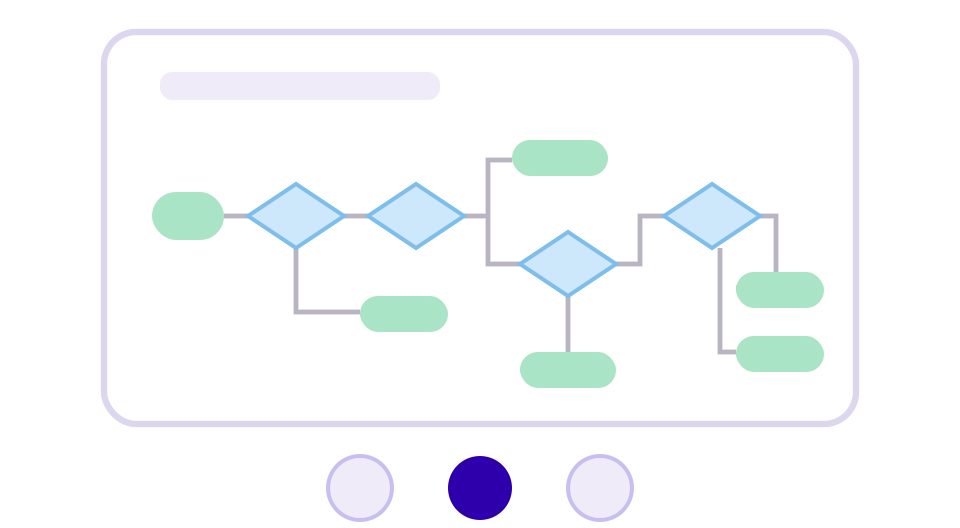
Een diagram doorstaat een discussie in de sprintplanning op een manier die een query in de tracker niet lukt. Daarom gebruiken engineering- en QA-teams de triageboom als vastgelegd proces en niet als decoratie op een dia. En daarom hoort hij in de presentatie, niet in een wiki.
Sjablonen zijn ingedeeld naar het team dat ze gebruikt. Open Product & IT, kies het stroomdiagram voor bugtriage, en het opent op een PowerPoint-dia als native, bewerkbare vormen.
Eén startvorm, vier beslispunten, vijf uitkomstvormen en de verbindingslijnen die alles verbinden. Allemaal native PowerPoint-objecten op één 16:9-dia, gemaakt met Lucen Flowchart.
POORT 01
De eerste vraag, en de goedkoopste om te beantwoorden. Alles wat verwacht gedrag of een supportvraag blijkt te zijn, gaat naar herclassificeren en sluiten in plaats van het prioriteitsgesprek in te gaan.
POORT 02
Twee controles in één beslispunt. Een melding die niet te reproduceren is of al bestaat, gaat naar info opvragen of duplicaat koppelen, en dat voorkomt dat hetzelfde defect drie keer wordt gerangschikt.
POORT 03
De snelle route. Een kritiek defect gaat direct naar een P1-hotfix zonder op de impactbeoordeling te wachten, omdat het vasthouden ervan meer kost dan een verkeerde inschatting.
POORT 04
De laatste sortering, die alles wat overblijft verdeelt over de huidige sprint en de backlog. Wijzig de prioriteitslabels en Auto Layout herschikt de vertakkingen mee.
Download de .pptx en zet hem in uw presentatie. Elke vorm is een native PowerPoint-object, dus u bewerkt alles met de eigen tools van PowerPoint. Met Lucen Flowchart geïnstalleerd worden verbindingslijnen automatisch omgeleid en past het diagram zich aan terwijl u vormen verplaatst.

Klik op een stap en typ de nieuwe tekst. Lettertype, opvulling en grootte volgen het thema van uw presentatie.
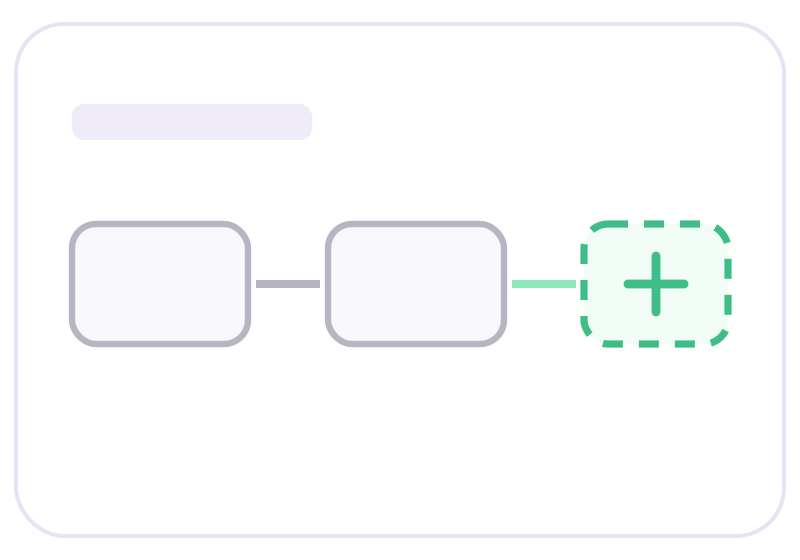
Kopieer een vorm in de flow, of verwijder een vorm die u niet nodig hebt.

Wijzig het thema van de presentatie en het stroomdiagram past zich vanzelf aan. Geef afzonderlijke vormen een eigen kleur wanneer een stap of baan moet opvallen.
Teams gebruiken het als vastgelegd proces voor engineeringtriage, als stakeholderdia in een sprintplanning of kwaliteitsreview, als naslag bij de training van nieuwe QA- en supportmedewerkers en als vertrekpunt voor elke prioriteringsflow, zoals featureverzoeken, technische schuld of beveiligingsbevindingen.
Wijkt uw proces af van het sjabloon? Beschrijf het dan in plaats van het opnieuw te tekenen. Lucen AI genereert het diagram als native, bewerkbare vormen op de huidige dia en blijft het daarna ter plekke bijwerken, in plaats van het steeds opnieuw te genereren.
1. Open Lucen AI met Generate with AI: kies op het tabblad Lucen Flowchart de optie Generate with AI. Het Lucen AI-venster opent naast de dia. Beschrijf de wijziging die u nodig hebt, of voeg een afbeelding toe van een diagram dat u al hebt.
2. Beantwoord de verduidelijkende vragen: is de prompt breed, dan vraagt Lucen AI eerst naar de doelgroep en het gewenste detailniveau.
3. Verfijn het op de dia: vraag om een sub-swimlane of een nieuwe vertakking, of bewerk de vormen direct. Het diagram blijft de hele tijd hetzelfde object.
Bestaat uw proces al als screenshot of als foto van een whiteboard? Geef de afbeelding dan aan Lucen AI in plaats van alles opnieuw te tekenen. Lucen AI leest de stappen, beslissingen en eventuele banen en bouwt hetzelfde stroomdiagram op uw dia na als native PowerPoint-vormen. Die bewerkt u vervolgens zoals elk ander object: hernoem een stap, voeg een vertakking toe of vraag om een extra baan.
Bugtriage werkt het best als beslisboom en niet als swimlane, omdat de moeilijkheid zit in de volgorde van de vragen, niet in wie het ticket vasthoudt. Wij raden deze aanpak aan:
Ernst gaat over hoe erg de bug zich misdraagt. Prioriteit gaat over hoe snel u hem oplost. Ze worden door verschillende mensen om verschillende redenen bepaald, en ze door elkaar halen is de meest voorkomende fout bij triage.
Een crash in een functie die drie klanten gebruiken, heeft een hoge ernst en een lage prioriteit. Een cosmetisch verschoven element op de afrekenpagina heeft een lage ernst en een hoge prioriteit. Dit sjabloon stelt beide vragen apart: eerst kritieke ernst, dan hoge impact. Eén veld "hoe urgent is het" voegt twee beslissingen samen tot één en levert discussies op in plaats van antwoorden.
Het zijn prioriteitsklassen, en in dit sjabloon staat elke klasse voor een toezegging in plaats van een gevoel:
De waarde zit erin dat elke klasse benoemt wat er daarna werkelijk gebeurt. Een prioriteitsschema waarin P1 en P2 allebei "binnenkort" betekenen, is geen prioriteitsschema.
Omdat de ernst beoordelen duur is en de reproduceerbaarheid niet. Een engineer de impact laten inschatten van een defect dat niemand heeft gereproduceerd, besteedt de duurste tijd in het proces aan de minst betrouwbare informatie.
Het vangt ook duplicaten op voordat ze worden gerangschikt. Twee mensen die los van elkaar hetzelfde onderliggende defect beoordelen, is precies hoe één bug tegelijk een P1 en een P3 wordt.
Die gaan naar "info opvragen" of "duplicaat koppelen" in plaats van te worden gesloten of gerangschikt. Dat is een bewuste tussenstatus: de melding wordt niet afgewezen, maar komt pas in het prioriteitsgesprek als iemand hem kan reproduceren.
De meeste triageprocessen tekenen deze vertakking niet, en daarom worden niet-reproduceerbare meldingen ofwel onterecht gesloten, ofwel blijven ze eeuwig in de backlog staan. Door hem te tekenen, komt de vraag vanzelf op tafel: wie gaat terug naar de melder?
Bugtriage bepaalt wat u oplost en wanneer. Incidenttriage herstelt de dienstverlening nu. Dat verschil merkt u in de praktijk:
Het zijn aparte processen die elk een eigen diagram verdienen. IT- en licentiebeheerders leggen incidenttriage meestal vast in een apart diagram.
Elke poort in het diagram moet een benoemde eigenaar hebben, en dat is niet steeds dezelfde persoon:
PowerPoint kan het met SmartArt en de Shapes gallery, maar dat is handwerk: u plaatst elke ruit zelf, labelt beide uitgangen en koppelt de verbindingslijnen opnieuw zodra er iets verschuift. Bij een boom met vier poorten en vijf eindpunten is dat precies de reden waarom het diagram niet meer wordt bijgewerkt.
Sneller gaat het met het tabblad Lucen Flowchart: dat klikt verbindingslijnen vast aan de ankerpunten van vormen en herschikt het diagram met Auto Layout wanneer u een vertakking toevoegt. Hoe u het ook doet, het resultaat blijft een set native PowerPoint-objecten op uw dia.
De download is een gratis .pptx die volledig uit native PowerPoint-vormen bestaat. Iedereen kan het bestand dus openen, lezen en bewerken, en u deelt het net als elke andere presentatie. Ontvangers hoeven niets te installeren.
De slimme verbindingslijnen, Auto Layout en Lucen AI komen uit de invoegtoepassing Lucen Flowchart, die het tabblad Lucen Flowchart aan het lint toevoegt. Die werkt op Windows met PowerPoint 2016 of later en met PowerPoint voor Microsoft 365. PowerPoint voor het web, Mac en mobiel worden niet ondersteund. Stappen voor installatie en probleemoplossing vindt u bij Lucen Support.
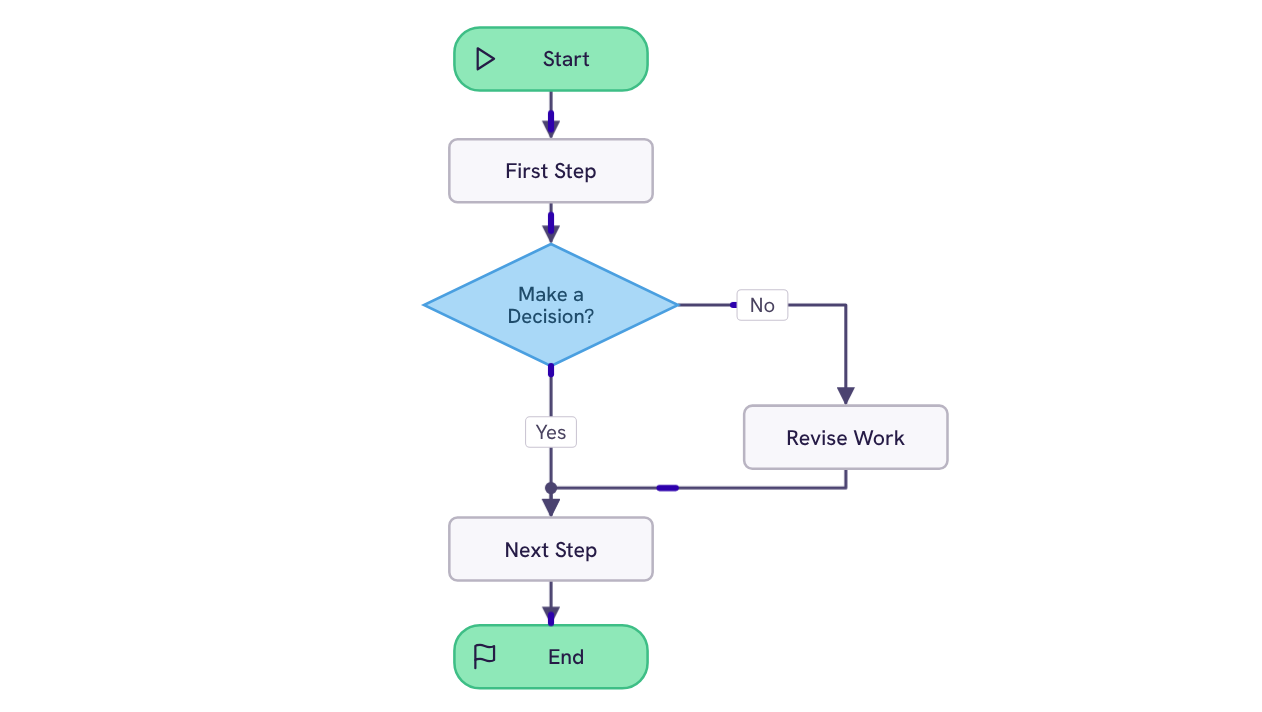
Vijf vormen en één beslisvertakking: een start, twee stappen, een revisiepad en een einde. De snelste manier om een proces in kaart te brengen dat u nog niet eerder hebt getekend.
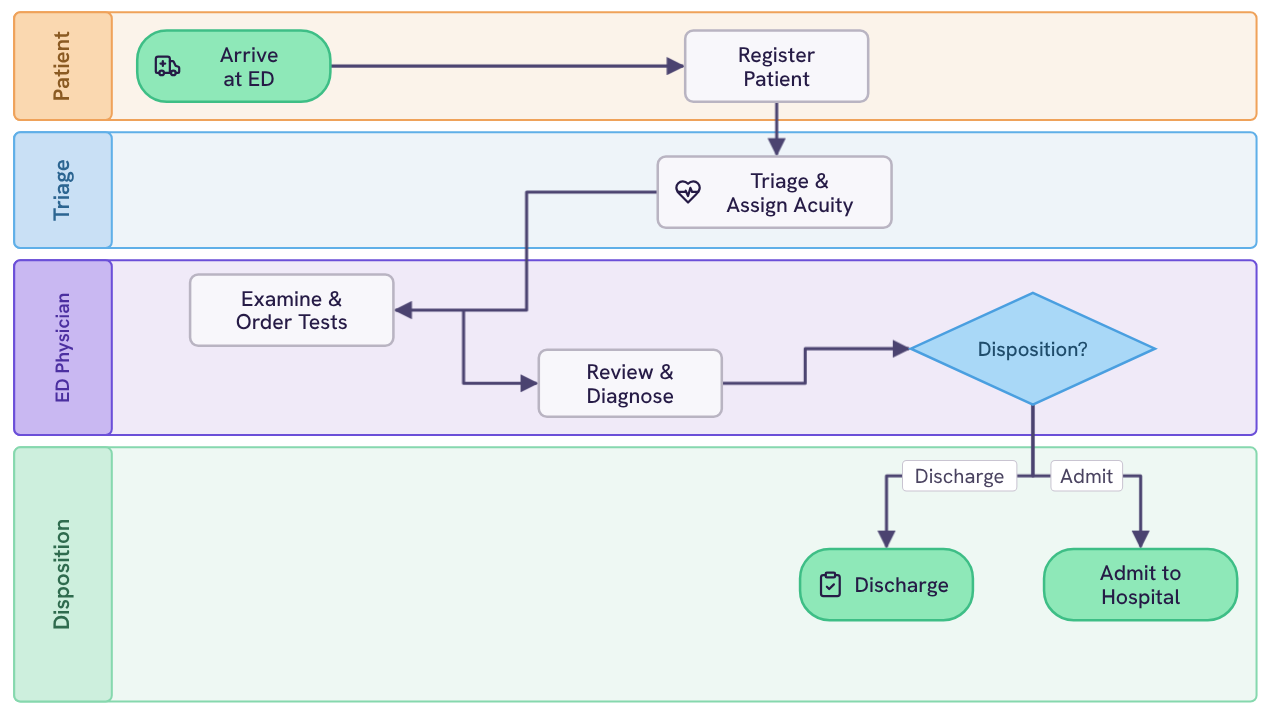
Vier banen (patiënt, triage, SEH-arts en vervolgbestemming) die een bezoek van aankomst via urgentiebepaling en onderzoek naar opname of ontslag leiden.
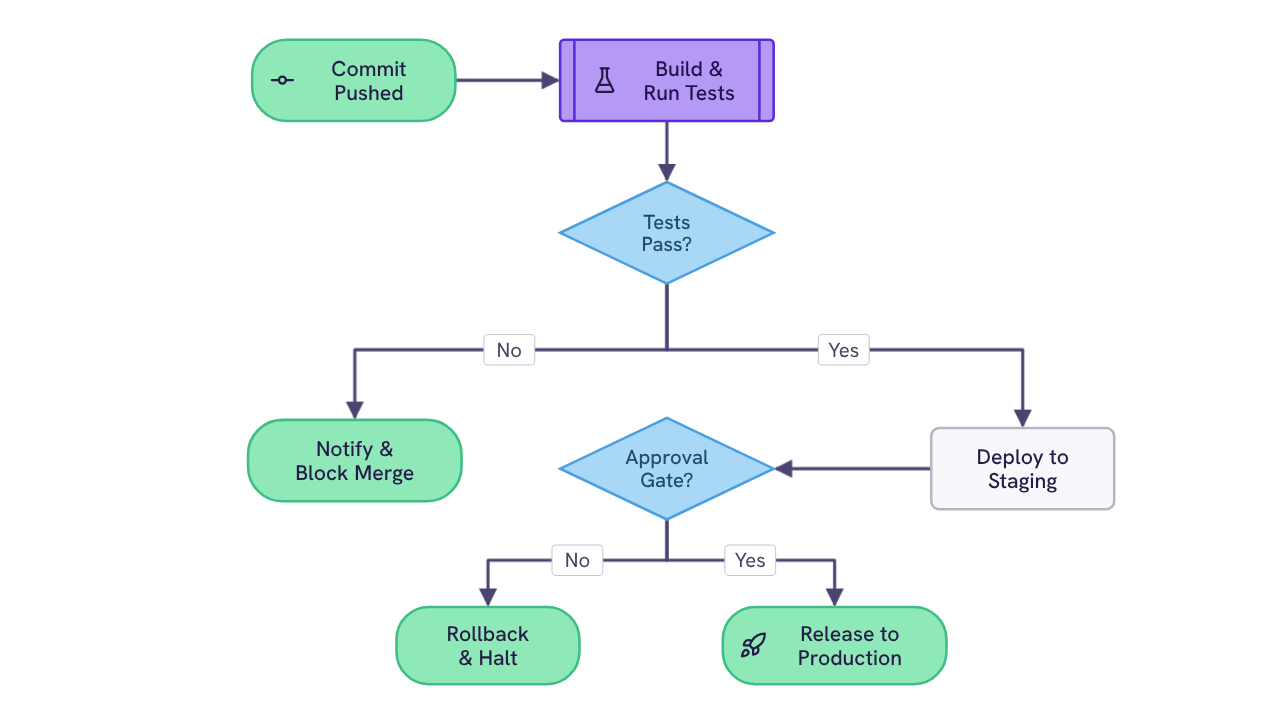
Twee poorten, geautomatiseerde tests en een menselijke goedkeuring, die elke commit naar productie leiden, naar een geblokkeerde merge of naar een rollback.
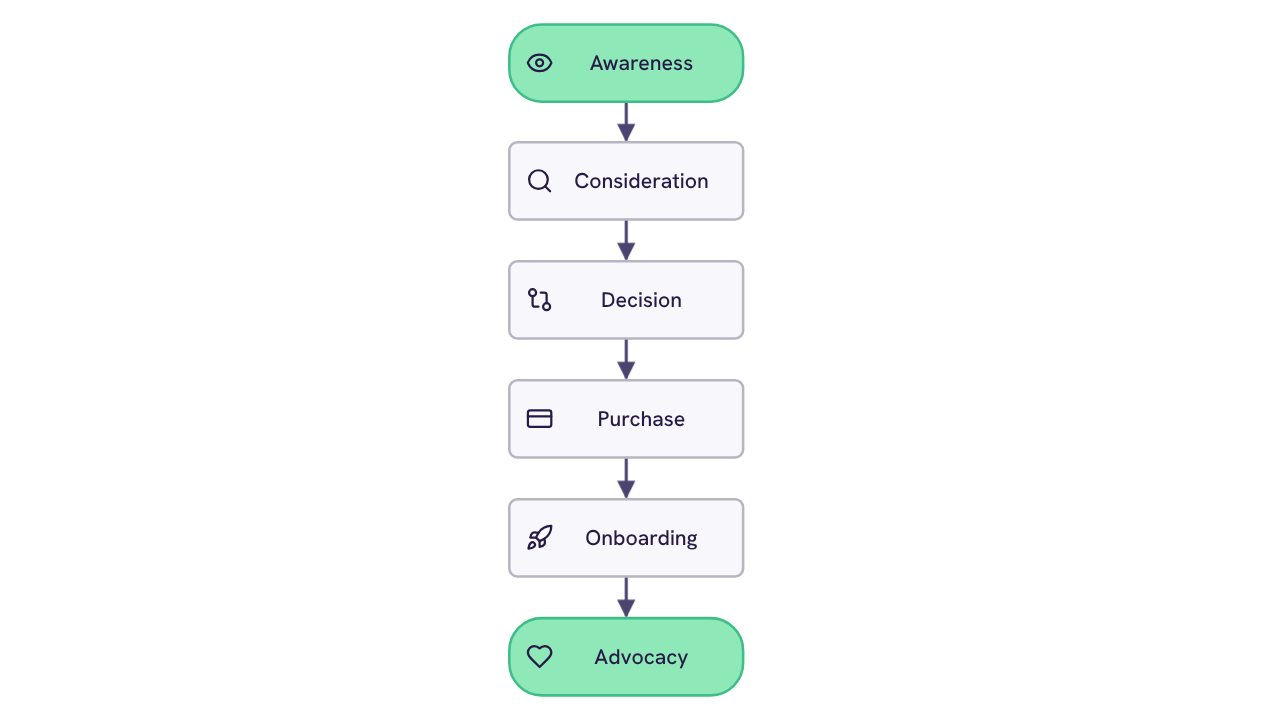
Zes fasen (bekendheid, overweging, beslissing, aankoop, onboarding en ambassadeurschap) uitgezet als lineaire levenscyclus, met een mijlpaalpictogram bij elke stap.
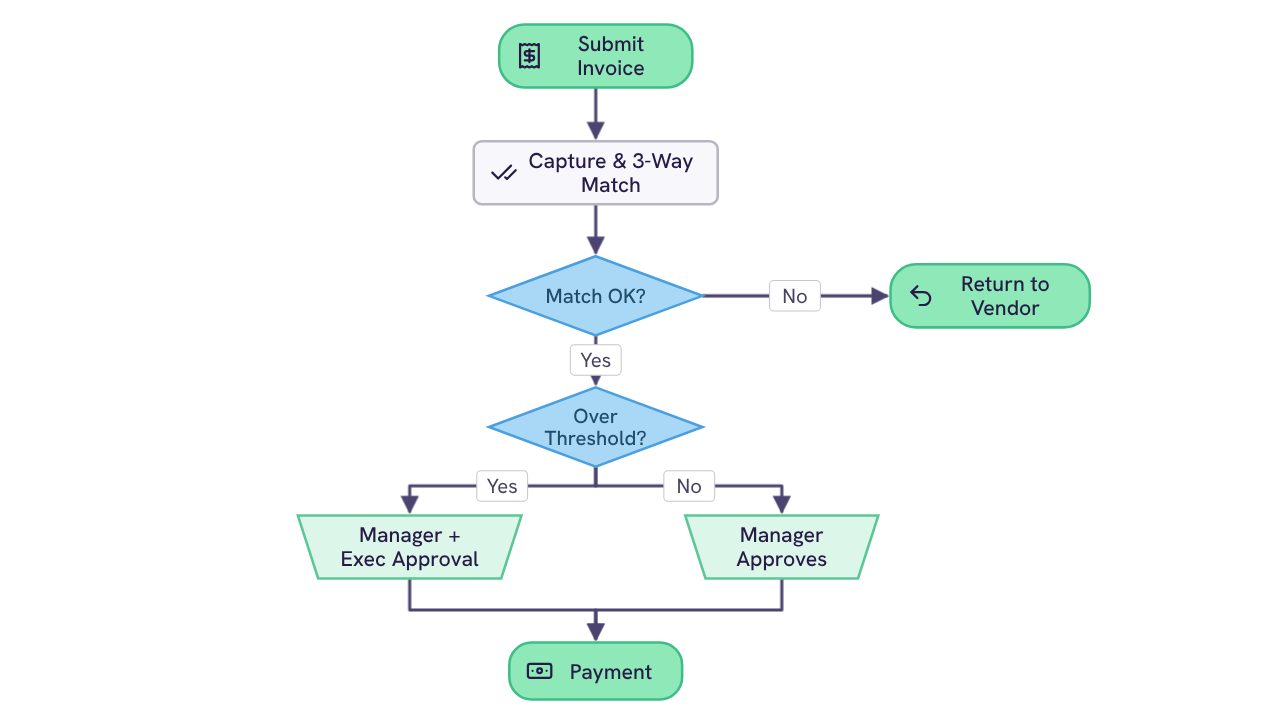
Twee beslispunten, de three-way match en de goedkeuringsdrempel, die een factuur van indiening via het juiste goedkeuringsniveau naar betaling leiden, of terug naar de leverancier.
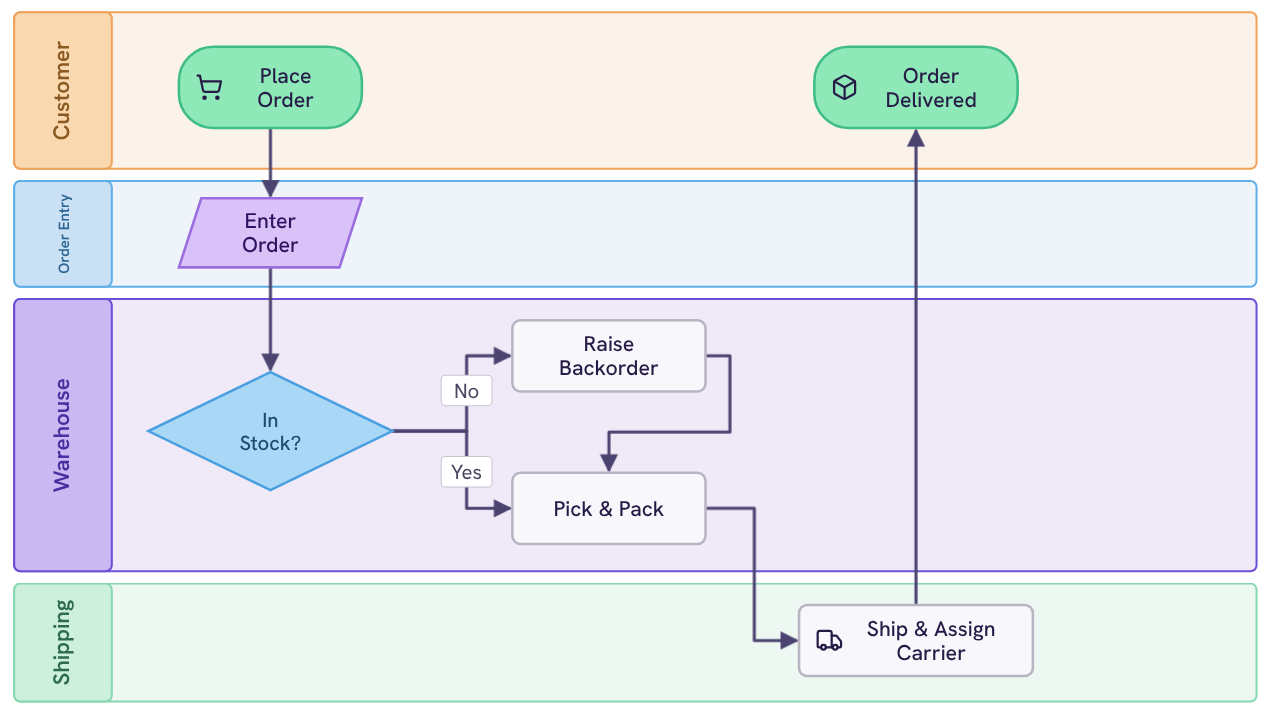
Vier banen (klant, orderinvoer, magazijn en verzending) die een order van plaatsing via een voorraadcheck en orderpicking naar verzending en bevestigde levering leiden.
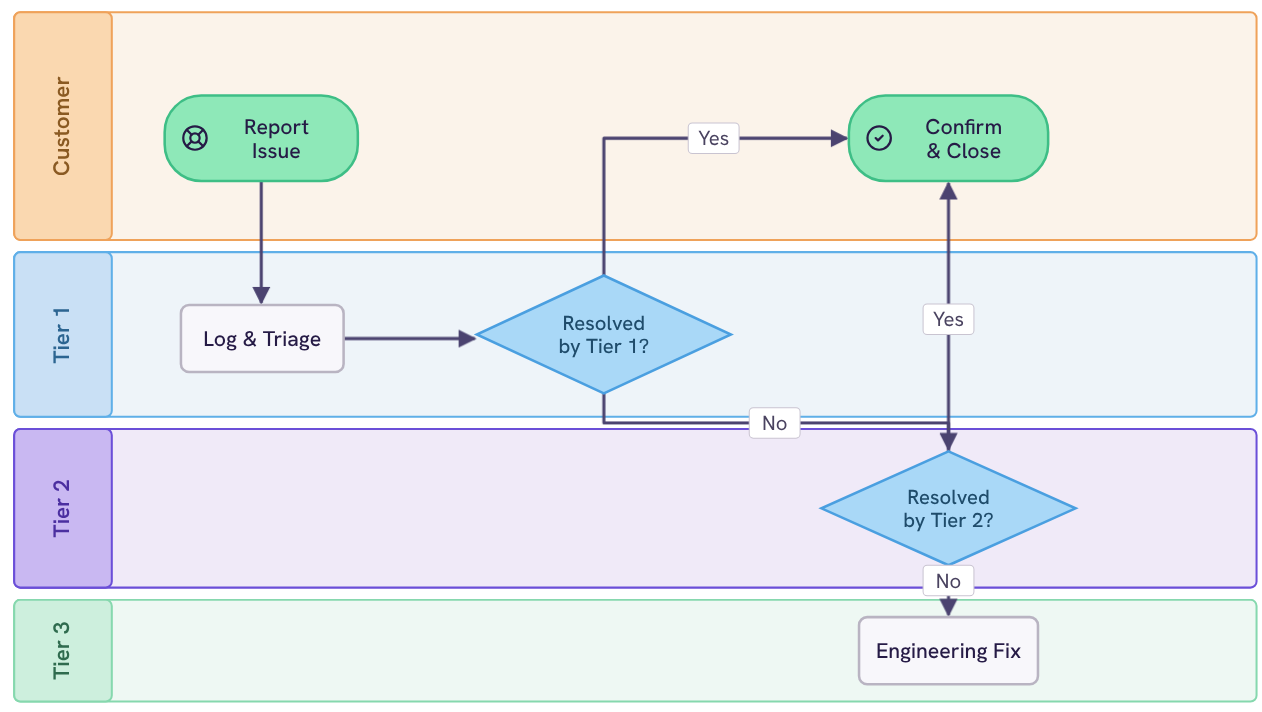
Vier banen (klant, Tier 1, Tier 2 en Tier 3) die een melding via twee oplossingspoorten naar engineering of naar een bevestigde afsluiting leiden.
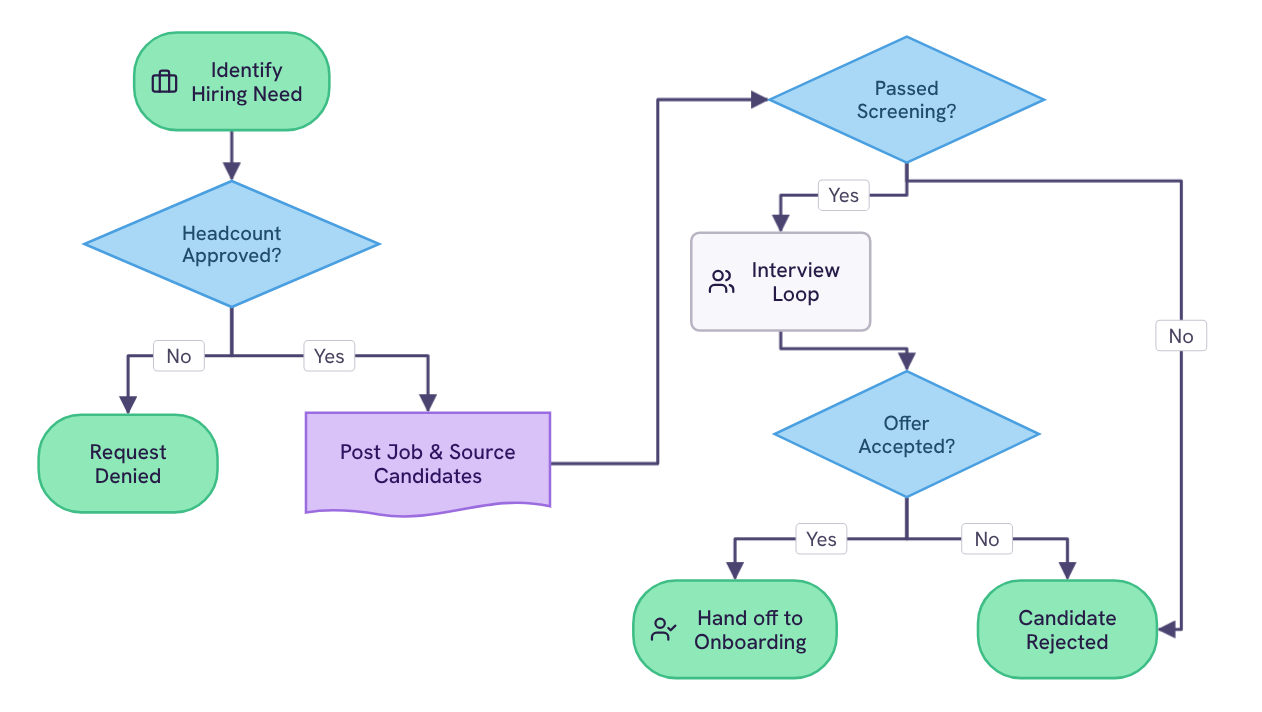
Drie beslispunten (goedkeuring van de formatie, screening en het aanbod) die een vacature van vastgestelde behoefte via sourcing en gesprekken naar de overdracht aan onboarding leiden.
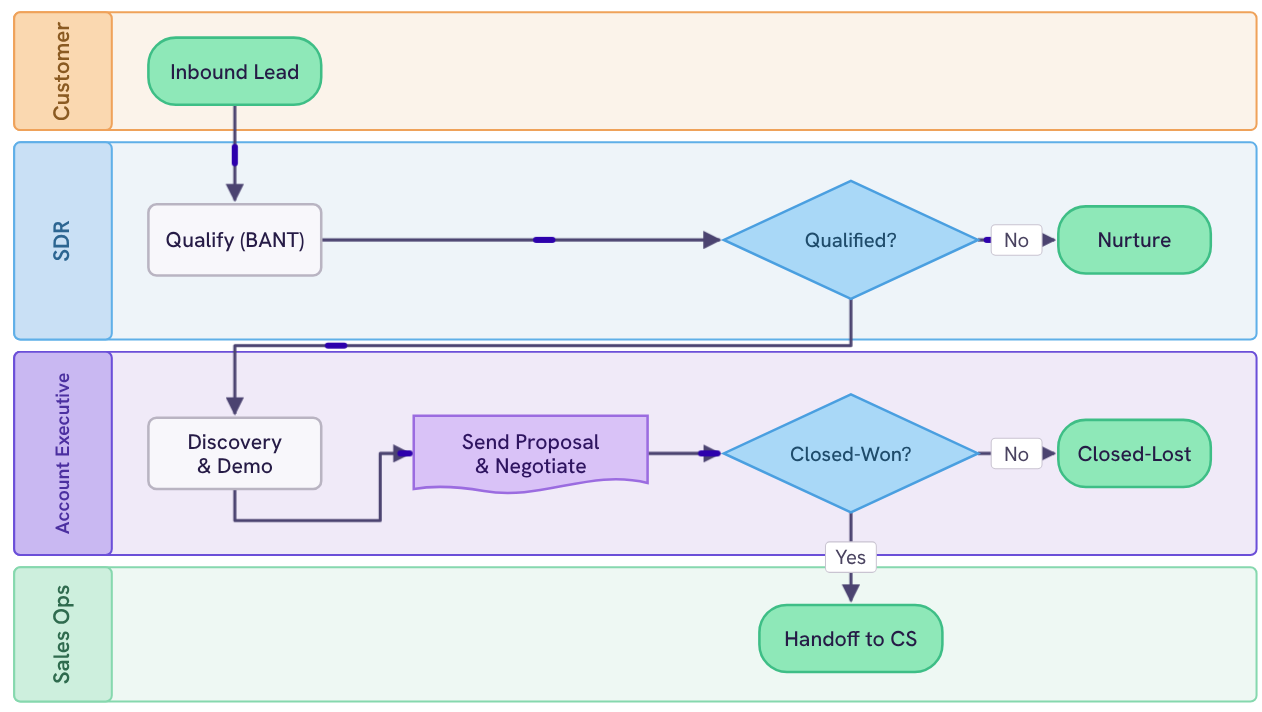
Vier banen (klant, SDR, account executive en sales ops) voor de inkomende lead, BANT-kwalificatie, discovery, de offerte en de overdracht aan customer success.
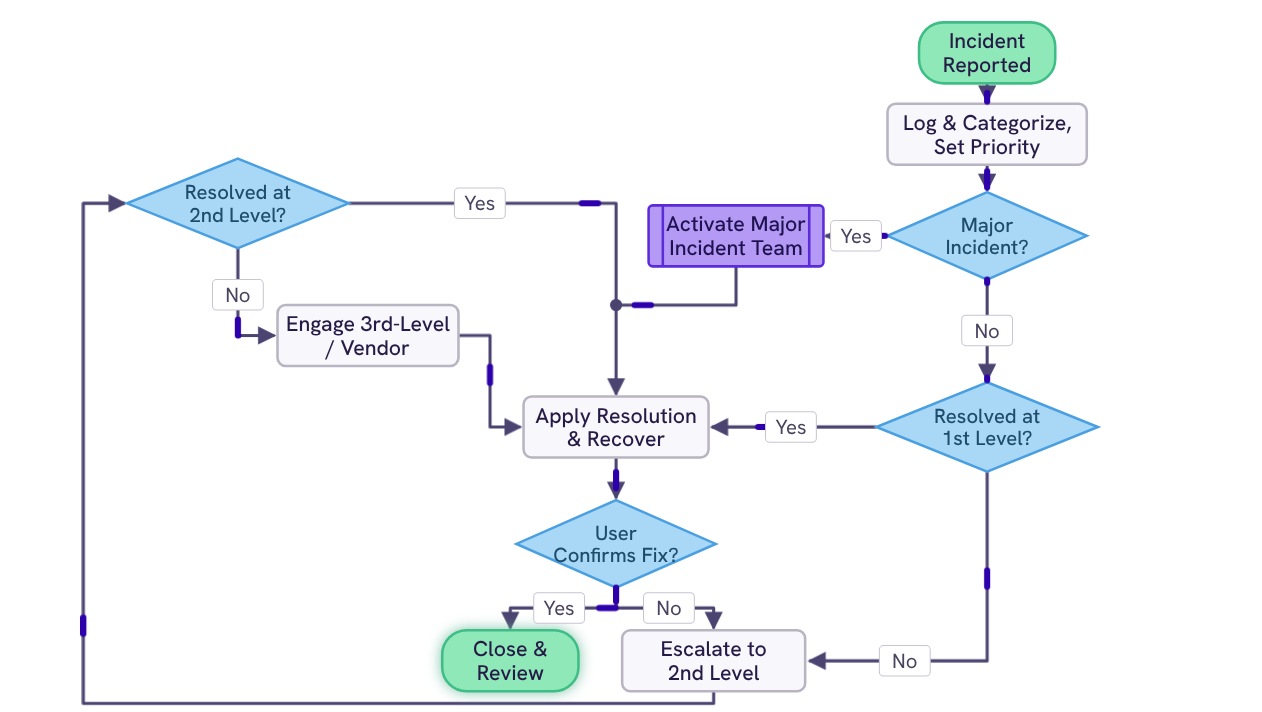
Vier beslispunten (major incident, eerste lijn, tweede lijn en bevestiging door de gebruiker) die een incident van melding via escalatie per lijn naar afsluiting en evaluatie leiden.
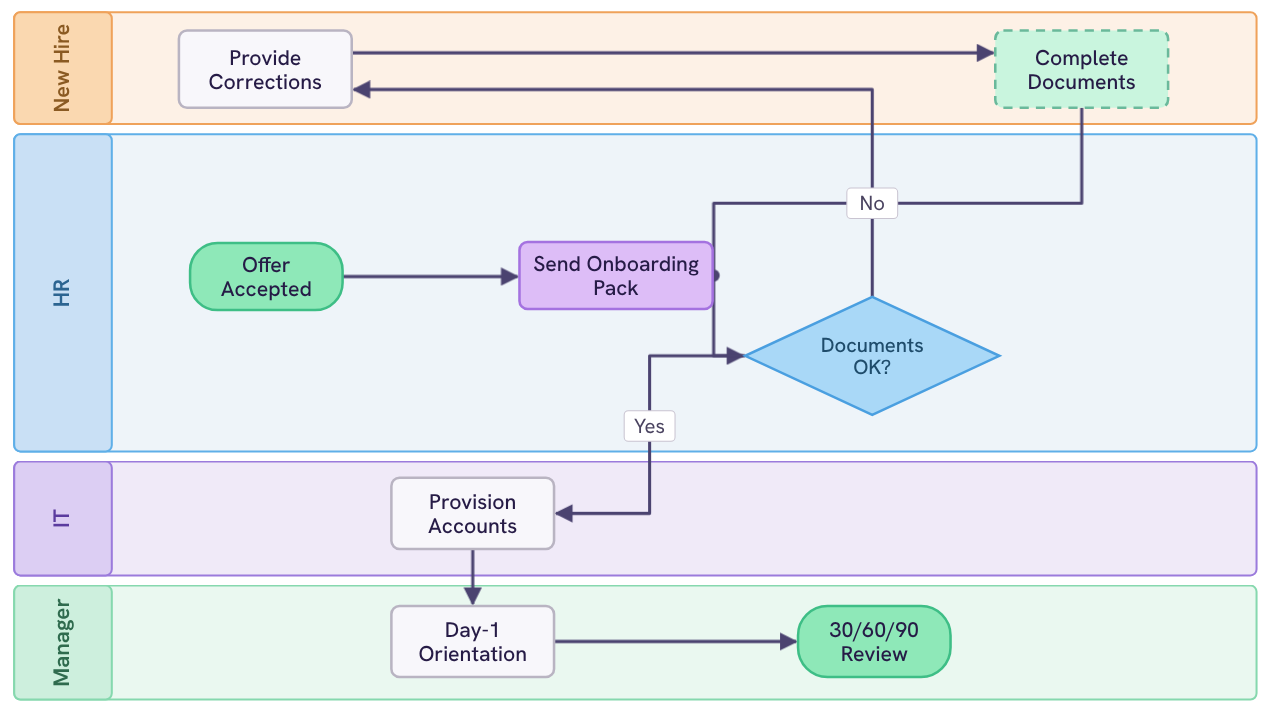
Vier banen (nieuwe medewerker, HR, IT en manager) voor het aanbod, de documenten, de inrichting van accounts, de oriëntatie op dag 1 en de 30/60/90-evaluatie.

Gratis .pptx, bewerkbaar in PowerPoint, geen diagramtool nodig.

Votre téléchargement devrait commencer dès maintenant. S'il ne démarre pas cliquez ici et consultez votre boîte de réception pour obtenir des conseils pour démarrer.