
Sjabloon eenvoudig stroomdiagram
Vijf vormen en één beslisvertakking: een start, twee stappen, een revisiepad en een einde. De snelste manier om een proces in kaart te brengen dat u nog niet eerder hebt getekend.



Vier banen (klant, SDR, account executive en sales ops) voor de inkomende lead, BANT-kwalificatie, discovery, de offerte en de overdracht aan customer success.
Mogelijk gemaakt door Lucen Flowchart
Een stroomdiagram voor het verkoopproces is een swimlanediagram dat elke stap toont tussen een inkomende lead en een gesloten deal, waarbij elke baan is toegewezen aan het team dat ervoor verantwoordelijk is.
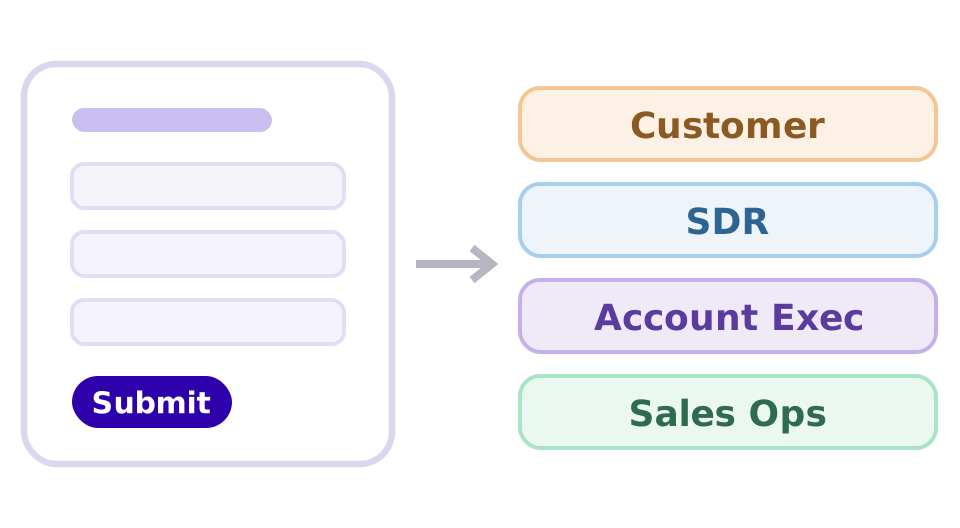
De lead komt binnen en ineens hebben meerdere teams er belang bij. Het stroomdiagram brengt dat werk samen in één beeld: de klant, de SDR, de account executive en sales ops, elk in een eigen baan, zodat niemand hoeft te vragen wie er aan de beurt is.
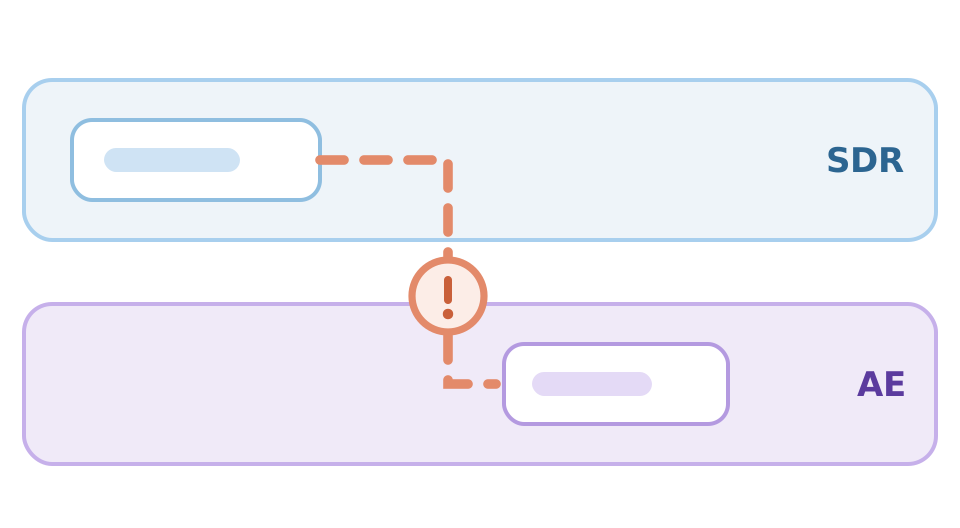
Afzonderlijke fasen gaan zelden mis. Overdrachten wel. Een SDR geeft een kans door die de account executive nooit oppakt, of een deal wordt gesloten zonder dat customer success het hoort. Een swimlane maakt die afhankelijkheden leesbaar, zodat een vastgelopen deal zichtbaar wordt in plaats van aangenomen.
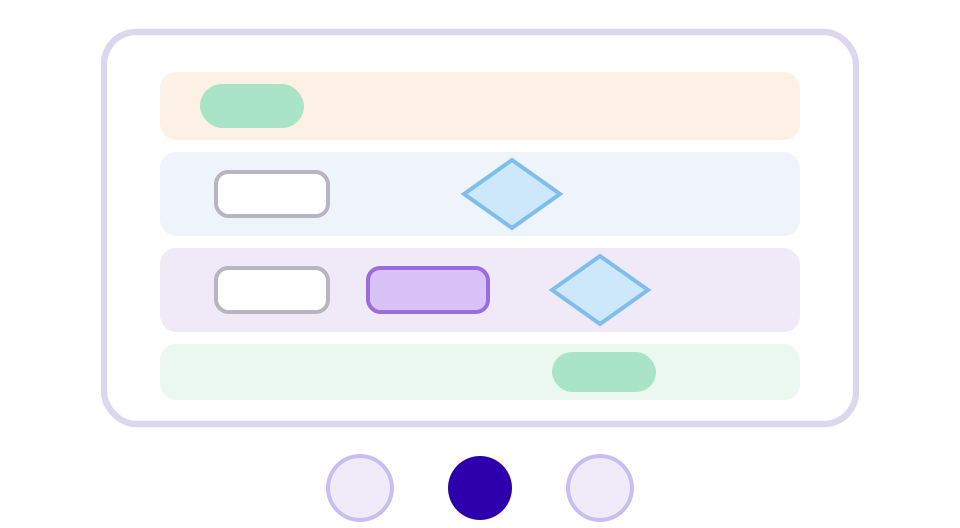
Een diagram doorstaat een pipelinereview op een manier die een CRM-rapport niet lukt. Daarom gebruiken sales-ops-teams het stroomdiagram als vastgelegd proces en niet als decoratie op een dia. En daarom hoort het in de presentatie, niet in een tabblad.
Sjablonen zijn ingedeeld naar het team dat ze gebruikt. Open Sales & Customer, kies het stroomdiagram voor het verkoopproces, en het opent op een PowerPoint-dia als native, bewerkbare vormen.
Vier horizontale banen, de processtappen daarin, twee beslispunten en de verbindingslijnen die alles verbinden. Allemaal native PowerPoint-objecten op één 16:9-dia, gemaakt met Lucen Flowchart.
BAAN 01
De inkomende lead waarmee het proces begint, afkomstig van een formulier, een doorverwijzing of een evenement.
BAAN 02
Kwalificatie volgens BANT, en het beslispunt Qualified dat de lead doorstuurt of naar nurturing leidt.
BAAN 03
Discovery en demo, de offerte versturen, onderhandelen en het beslispunt Closed-Won met de uitgang Closed-Lost.
BAAN 04
De overdracht aan customer success als eindvorm, zodat een gewonnen deal eindigt in een benoemde overgang in plaats van uit te doven. Wijzig de eigenaar en Auto Layout herschikt de rest van de baan mee.
Download de .pptx en zet hem in uw presentatie. Elke vorm is een native PowerPoint-object, dus u bewerkt alles met de eigen tools van PowerPoint. Met Lucen Flowchart geïnstalleerd worden verbindingslijnen automatisch omgeleid en past het diagram zich aan terwijl u vormen verplaatst.
Klik op een stap en typ de nieuwe tekst. Lettertype, opvulling en grootte volgen het thema van uw presentatie.
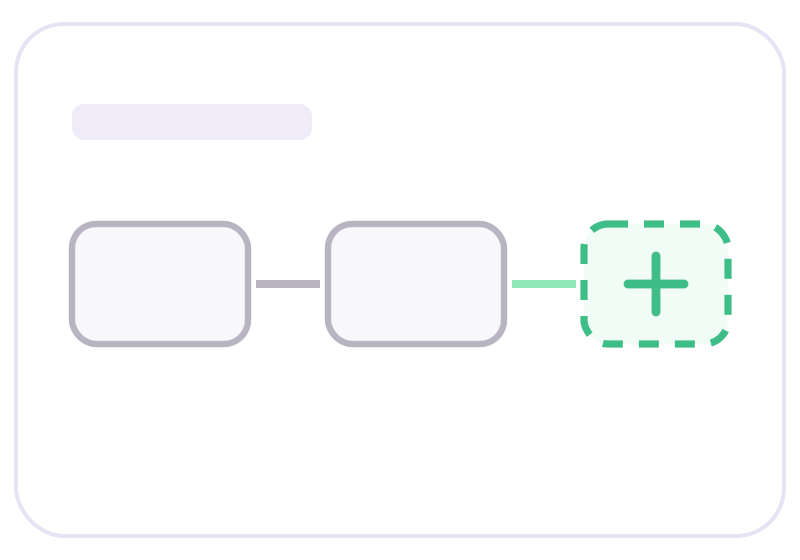
Kopieer een vorm in de flow, of verwijder een vorm die u niet nodig hebt.

Wijzig het thema van de presentatie en het stroomdiagram past zich vanzelf aan. Geef afzonderlijke vormen een eigen kleur wanneer een stap of baan moet opvallen.
Teams gebruiken het als vastgelegd proces voor sales ops, als stakeholderdia in een QBR- of bestuurspresentatie, als naslag bij de training van nieuwe verkopers en als vertrekpunt voor elk omzetproces met meerdere banen, zoals verlengingen, partnerdoorverwijzingen of goedkeuring door de deal desk.
Wijkt uw proces af van het sjabloon? Beschrijf het dan in plaats van het opnieuw te tekenen. Lucen AI genereert het diagram als native, bewerkbare vormen op de huidige dia en blijft het daarna ter plekke bijwerken, in plaats van het steeds opnieuw te genereren.
1. Open Lucen AI met Generate with AI: kies op het tabblad Lucen Flowchart de optie Generate with AI. Het Lucen AI-venster opent naast de dia. Beschrijf de wijziging die u nodig hebt, of voeg een afbeelding toe van een diagram dat u al hebt.
2. Beantwoord de verduidelijkende vragen: is de prompt breed, dan vraagt Lucen AI eerst naar de doelgroep en het gewenste detailniveau.
3. Verfijn het op de dia: vraag om een sub-swimlane of een nieuwe vertakking, of bewerk de vormen direct. Het diagram blijft de hele tijd hetzelfde object.
Bestaat uw proces al als screenshot of als foto van een whiteboard? Geef de afbeelding dan aan Lucen AI in plaats van alles opnieuw te tekenen. Lucen AI leest de stappen, beslissingen en eventuele banen en bouwt hetzelfde stroomdiagram op uw dia na als native PowerPoint-vormen. Die bewerkt u vervolgens zoals elk ander object: hernoem een stap, voeg een vertakking toe of vraag om een extra baan.
Een verkoopproces werkt het best als swimlanediagram, omdat een deal bestaat uit overdrachten tussen teams en niet uit één reeks taken. Wij raden deze aanpak aan:
Elke baan hoort bij één eigenaar, in de volgorde waarin die betrokken raakt:
Voeg een baan toe voor marketing, sales engineering, juridische zaken of de deal desk als uw proces daarom vraagt. Add layout voegt de baan in en het diagram past zich eromheen aan.
Budget, Authority, Need en Timeline: de vier criteria waaraan een lead wordt getoetst voordat die een gekwalificeerde kans wordt. Budget gaat over de vraag of er geld is, Authority over de vraag of uw contactpersoon mag tekenen, Need over de vraag of het probleem echt is en Timeline over de vraag of men van plan is in actie te komen.
Het staat als beslispunt in het diagram en niet als fase, omdat er twee uitkomsten zijn en juist de tweede ertoe doet. Leads die afvallen gaan naar nurturing in plaats van te verdwijnen, en dat is de tak die in de meeste pipelinediagrammen ontbreekt.
PowerPoint kan het met SmartArt en de Shapes gallery, maar dat is handwerk: u tekent de banen zelf, plaatst elke vorm en koppelt de verbindingslijnen opnieuw zodra er iets verschuift. Bij een pipeline met twee beslistakken is dat precies de reden waarom het diagram niet meer wordt bijgewerkt.
Sneller gaat het met het tabblad Lucen Flowchart: dat voegt de banen toe via Add layout, klikt verbindingslijnen vast aan de ankerpunten van vormen en herschikt het diagram met Auto layout wanneer u een fase toevoegt. Hoe u het ook doet, het resultaat blijft een set native PowerPoint-objecten op uw dia.
Ja. Bestaat uw pipeline al als screenshot of als foto van een whiteboard, geef de afbeelding dan aan Lucen AI in plaats van het opnieuw te tekenen. Lucen AI leest de fasen en banen en bouwt hetzelfde stroomdiagram op uw dia na als native vormen.
Daarna gedraagt het zich als elk ander PowerPoint-diagram: hernoem een fase, voeg een baan in of vraag om een extra vertakking, en blijf hetzelfde object bewerken in plaats van het opnieuw te genereren.
Een pipelinerapport laat zien wat er nu in elke fase zit. Een stroomdiagram laat zien hoe een deal tussen fasen beweegt en wie op elk punt verantwoordelijk is. Dat verschil merkt u in de praktijk:
De meeste teams gebruiken beide: het stroomdiagram als vastgelegd proces, het rapport als wekelijkse momentopname.
Omdat Closed-Won het einde van de verkoop is, niet het einde van de klantreis. Door het diagram te laten eindigen bij de overdracht, wordt die overgang de expliciete verantwoordelijkheid van iemand in plaats van een aanname, en juist daar gaan veel verlengingen ongemerkt verloren.
Het maakt het diagram ook bruikbaar buiten sales. Combineer het met een customer journey-diagram, dan sluiten de twee op hetzelfde punt op elkaar aan in plaats van te overlappen.
Pipelines lekken op de naden tussen teams, dus elke fase in het diagram hoort één eigenaar te hebben. Een gangbare verdeling:
Werkt u al met een RACI voor omzet, dan sluiten de banen in dit sjabloon direct aan op de eindverantwoordelijke voor elke fase.
De download is een gratis .pptx die volledig uit native PowerPoint-vormen bestaat. Iedereen kan het bestand dus openen, lezen en bewerken, en u deelt het net als elke andere presentatie. Ontvangers hoeven niets te installeren.
De slimme verbindingslijnen, Auto Layout en Lucen AI komen uit de invoegtoepassing Lucen Flowchart, die het tabblad Lucen Flowchart aan het lint toevoegt. Die werkt op Windows met PowerPoint 2016 of later en met PowerPoint voor Microsoft 365. PowerPoint voor het web, Mac en mobiel worden niet ondersteund. Stappen voor installatie en probleemoplossing vindt u bij Lucen Support.
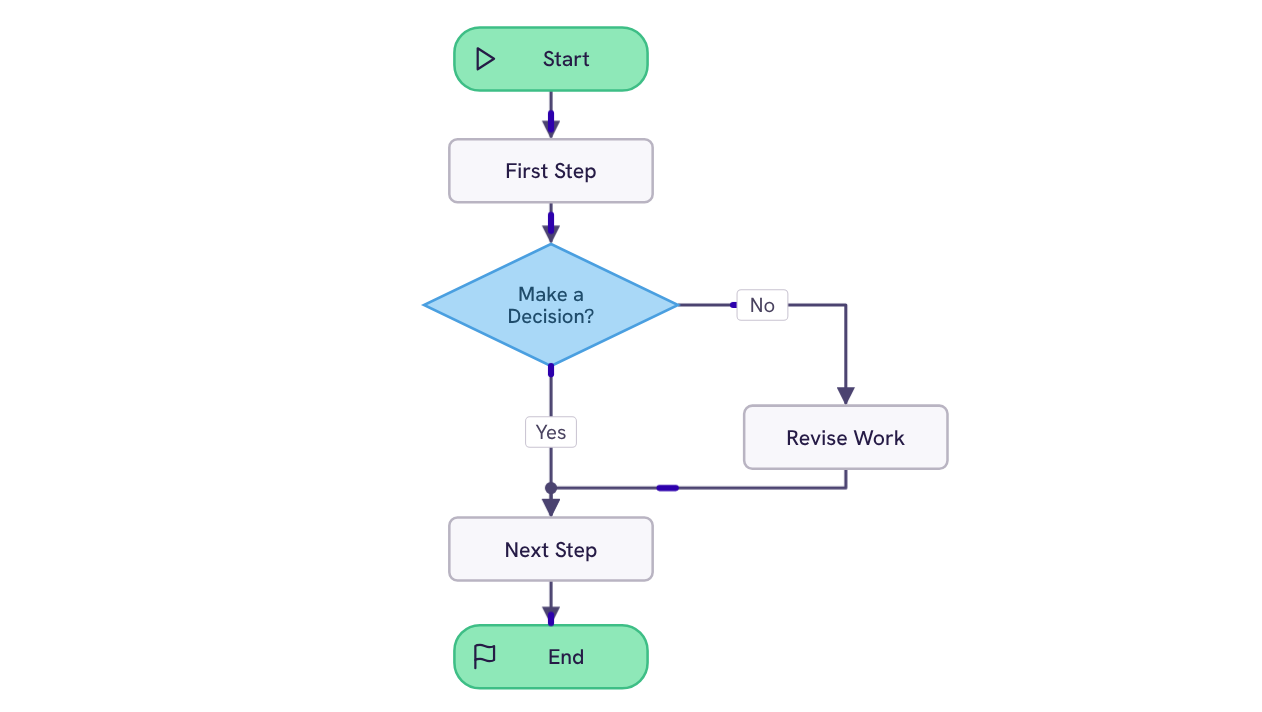
Vijf vormen en één beslisvertakking: een start, twee stappen, een revisiepad en een einde. De snelste manier om een proces in kaart te brengen dat u nog niet eerder hebt getekend.
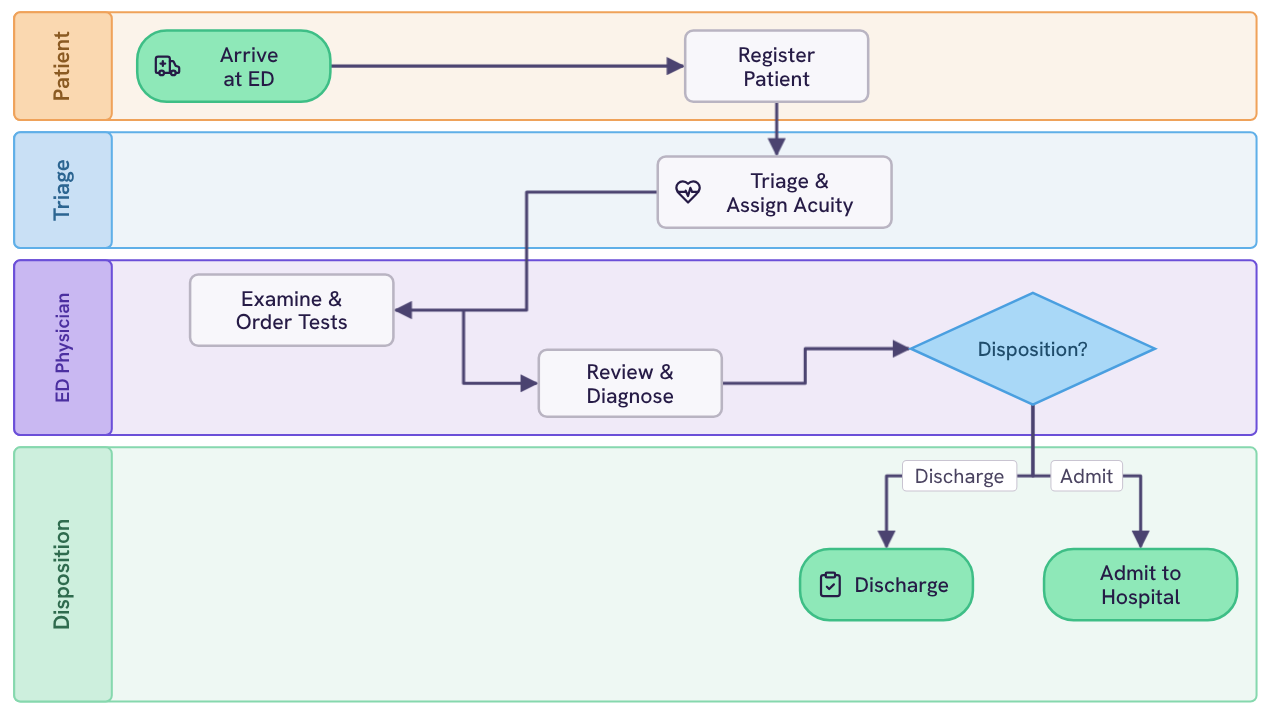
Vier banen (patiënt, triage, SEH-arts en vervolgbestemming) die een bezoek van aankomst via urgentiebepaling en onderzoek naar opname of ontslag leiden.
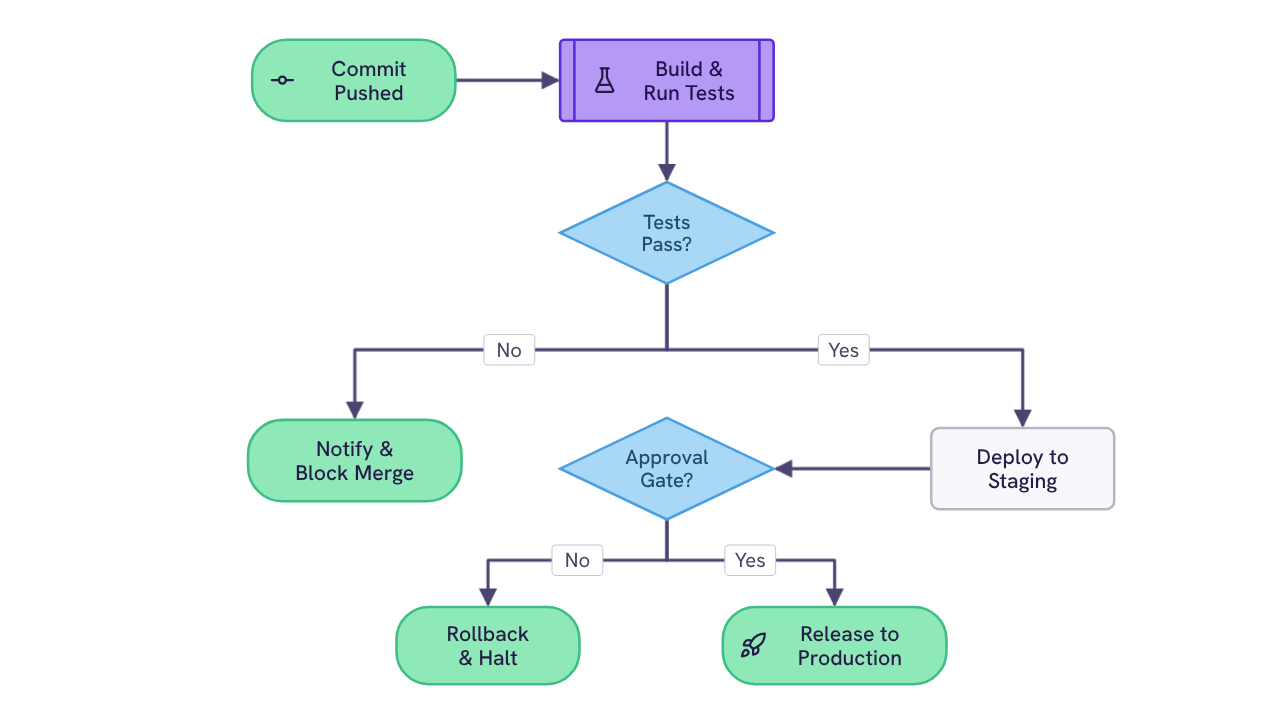
Twee poorten, geautomatiseerde tests en een menselijke goedkeuring, die elke commit naar productie leiden, naar een geblokkeerde merge of naar een rollback.
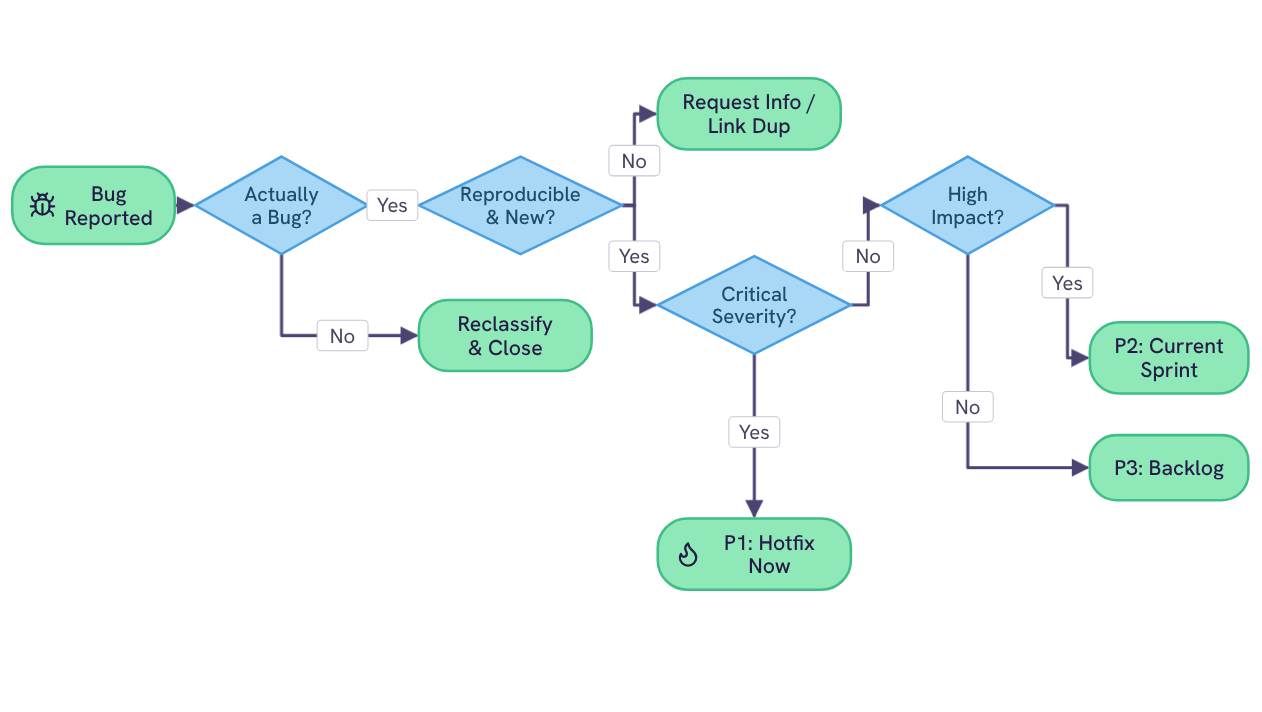
Vier beslispunten (geldigheid, reproduceerbaarheid, ernst en impact) die elke gemelde bug naar een van vijf uitkomsten leiden, van een directe hotfix tot de backlog.
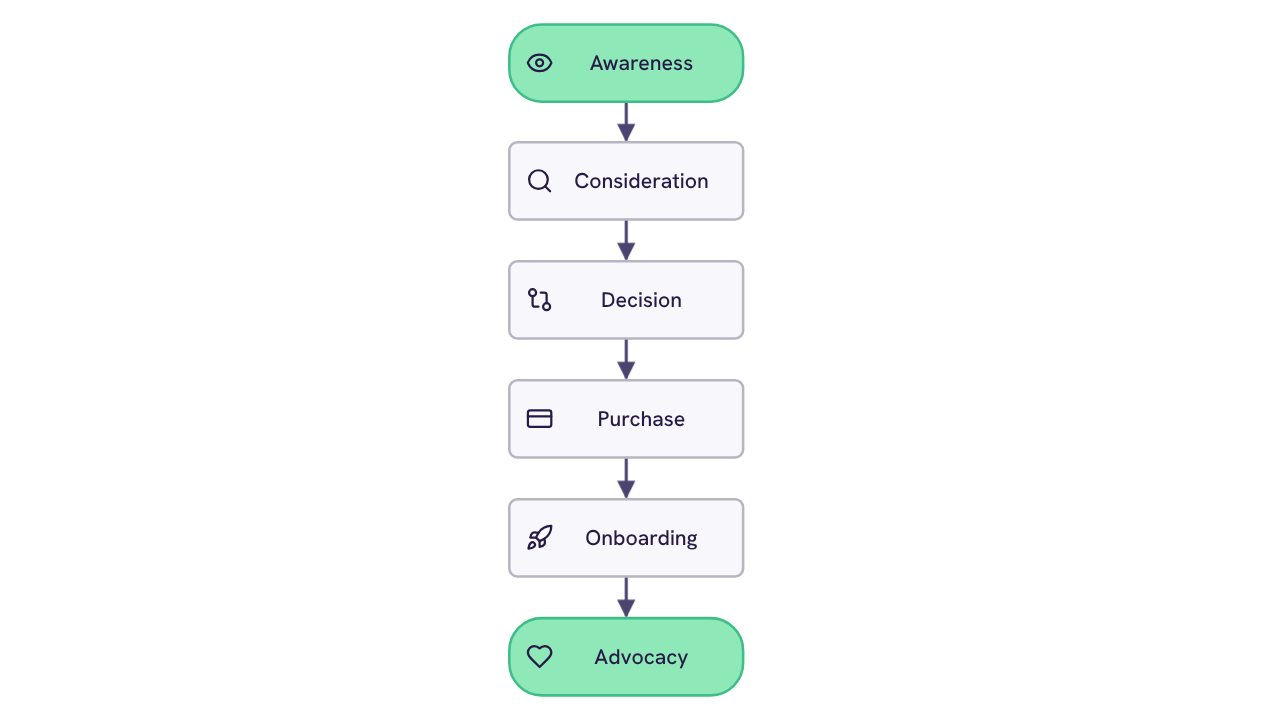
Zes fasen (bekendheid, overweging, beslissing, aankoop, onboarding en ambassadeurschap) uitgezet als lineaire levenscyclus, met een mijlpaalpictogram bij elke stap.
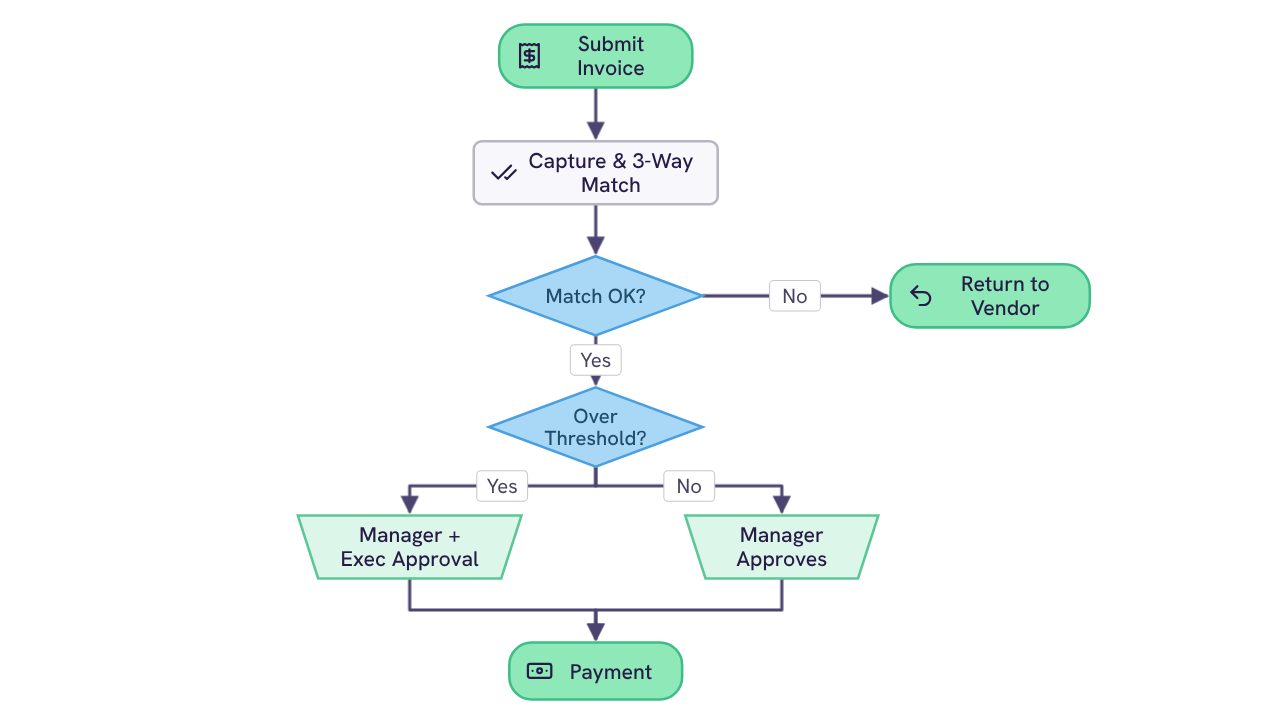
Twee beslispunten, de three-way match en de goedkeuringsdrempel, die een factuur van indiening via het juiste goedkeuringsniveau naar betaling leiden, of terug naar de leverancier.
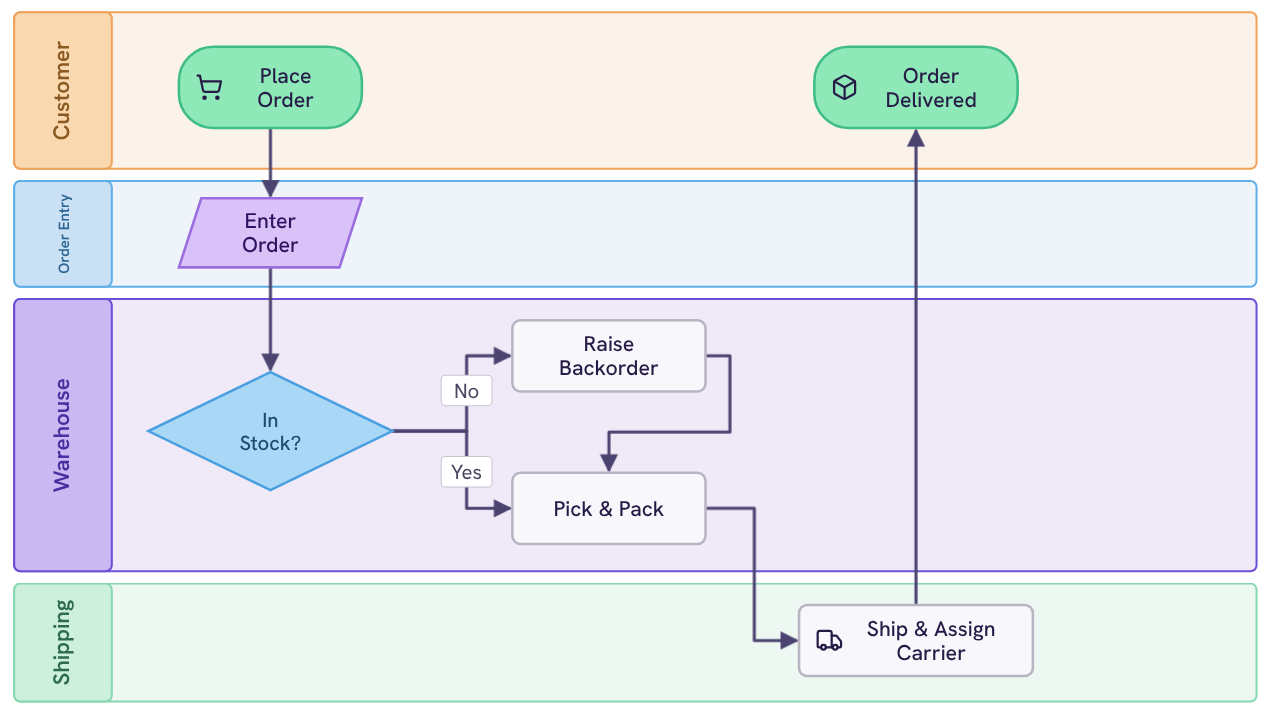
Vier banen (klant, orderinvoer, magazijn en verzending) die een order van plaatsing via een voorraadcheck en orderpicking naar verzending en bevestigde levering leiden.
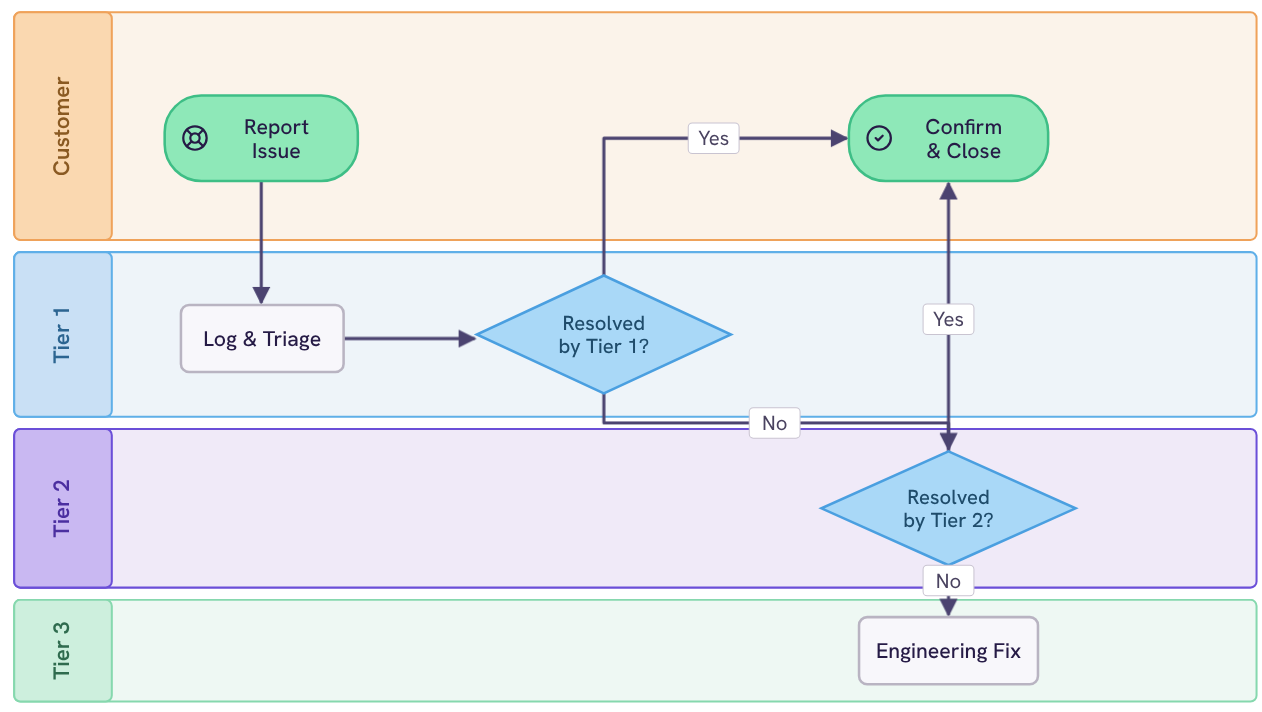
Vier banen (klant, Tier 1, Tier 2 en Tier 3) die een melding via twee oplossingspoorten naar engineering of naar een bevestigde afsluiting leiden.
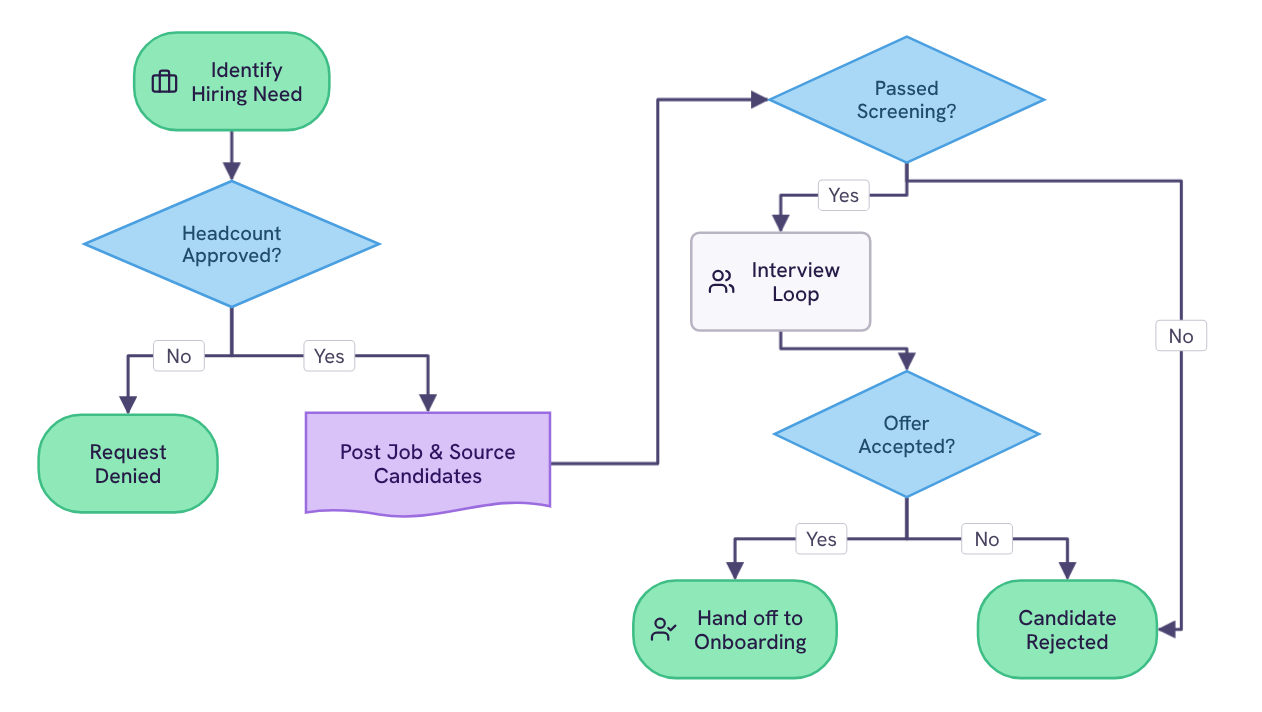
Drie beslispunten (goedkeuring van de formatie, screening en het aanbod) die een vacature van vastgestelde behoefte via sourcing en gesprekken naar de overdracht aan onboarding leiden.
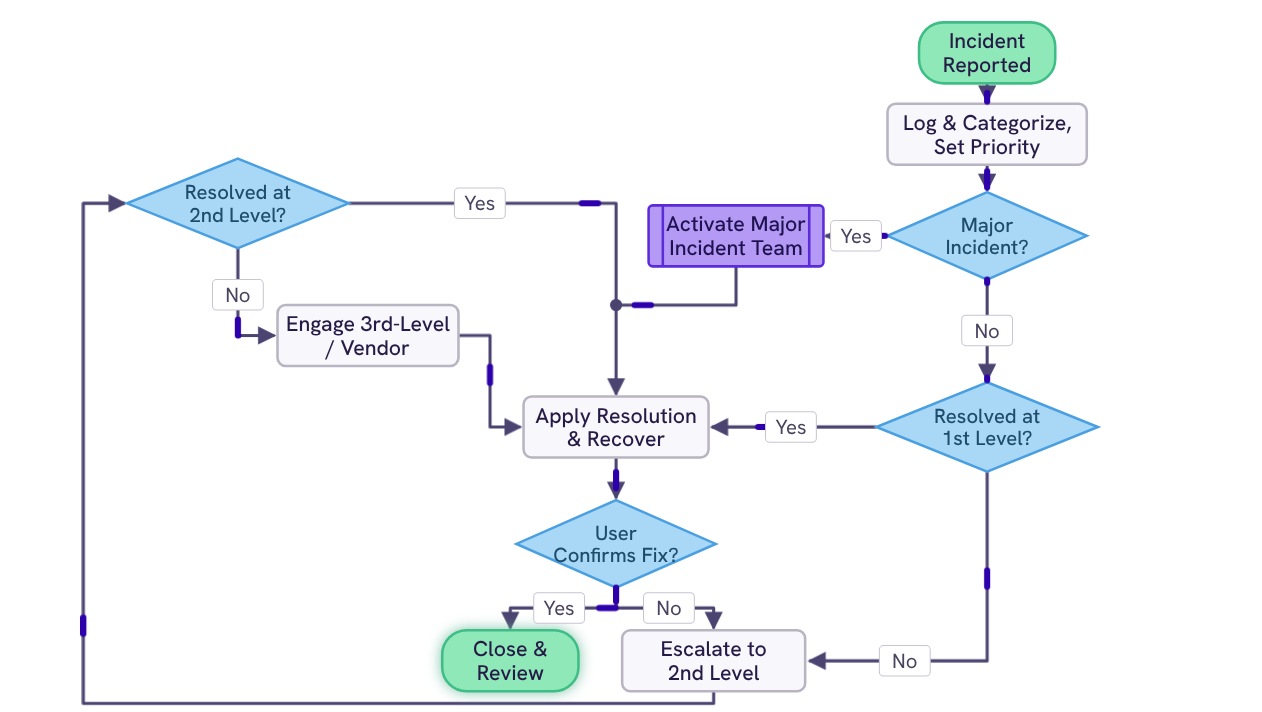
Vier beslispunten (major incident, eerste lijn, tweede lijn en bevestiging door de gebruiker) die een incident van melding via escalatie per lijn naar afsluiting en evaluatie leiden.
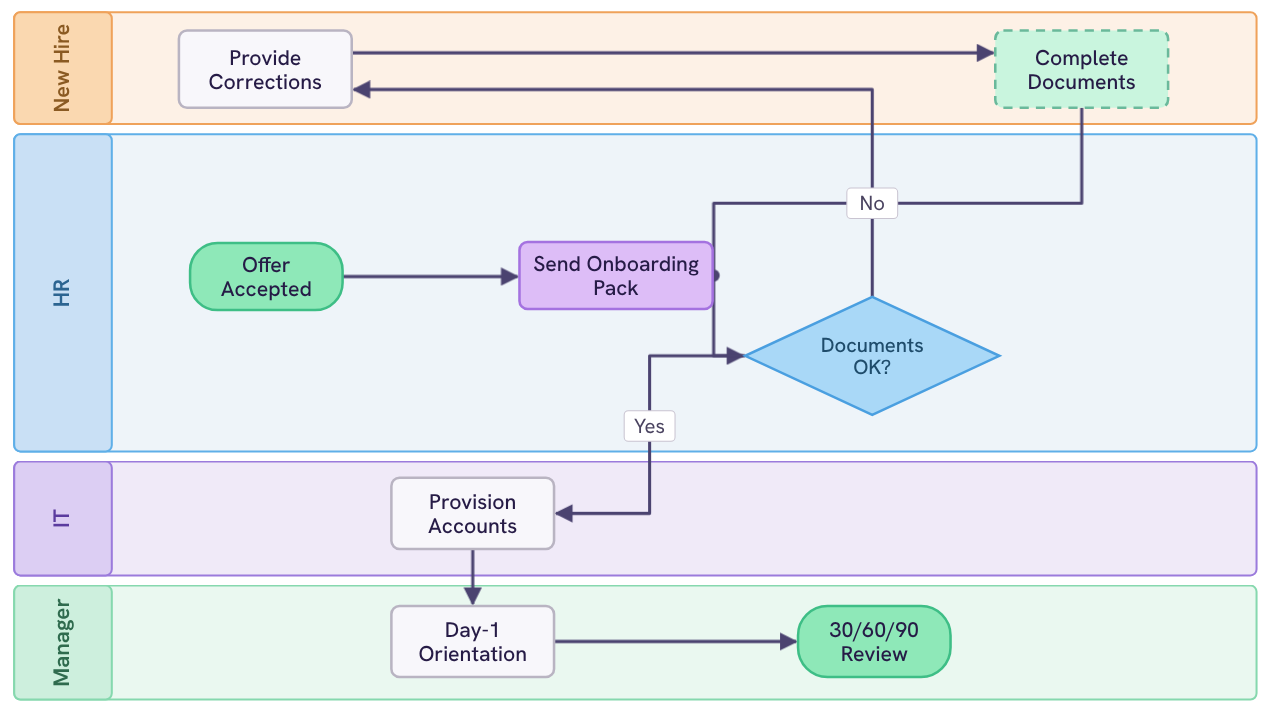
Vier banen (nieuwe medewerker, HR, IT en manager) voor het aanbod, de documenten, de inrichting van accounts, de oriëntatie op dag 1 en de 30/60/90-evaluatie.

Gratis .pptx, bewerkbaar in PowerPoint, geen diagramtool nodig.

Votre téléchargement devrait commencer dès maintenant. S'il ne démarre pas cliquez ici et consultez votre boîte de réception pour obtenir des conseils pour démarrer.