
Modèle de logigramme simple
Cinq formes et une branche de décision : un début, deux étapes, un chemin de révision et une fin. Le moyen le plus rapide de représenter un processus que vous n'avez encore jamais dessiné.



Quatre couloirs (client, Tier 1, Tier 2 et Tier 3) qui orientent une demande du premier signalement à l'ingénierie ou à une clôture confirmée, via deux paliers de résolution.
Proposé par Lucen Flowchart
Un logigramme d'escalade du support client est un diagramme à couloirs qui montre chaque étape entre un problème signalé et une correction confirmée, chaque couloir étant attribué au niveau qui en est responsable.

Un problème est signalé, et le fait qu'il mobilise une équipe ou trois dépend d'une décision prise dans les dix premières minutes. Le logigramme réunit les quatre couloirs dans un seul cadre (client, Tier 1, Tier 2 et ingénierie) pour que personne n'ait à demander où se trouve un ticket.
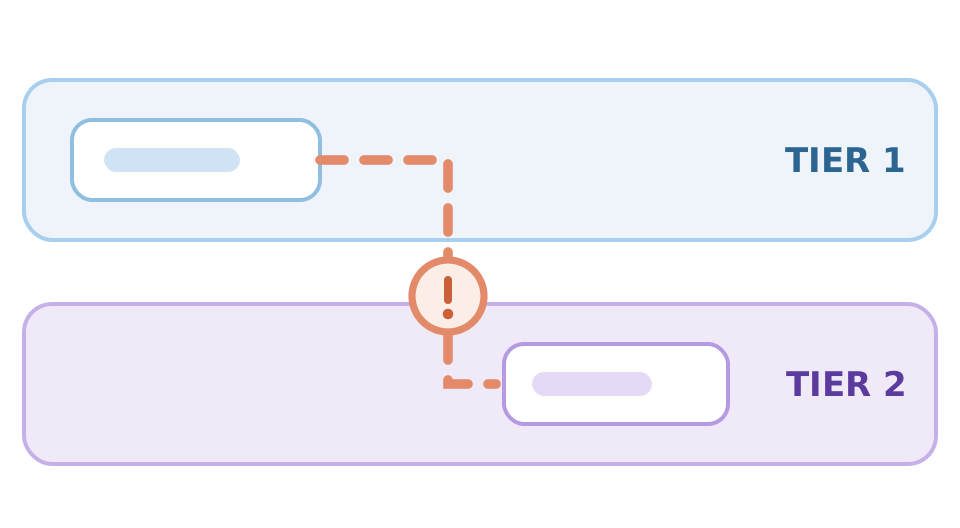
Les corrections individuelles échouent rarement, mais les passages de relais, si. Un ticket stagne au Tier 1 parce que personne n'a défini quand il devait avancer, ou il arrive à l'ingénierie sans aucun contexte. Un diagramme à couloirs rend ces transitions explicites : un ticket bloqué devient visible au lieu d'être supposé en cours.
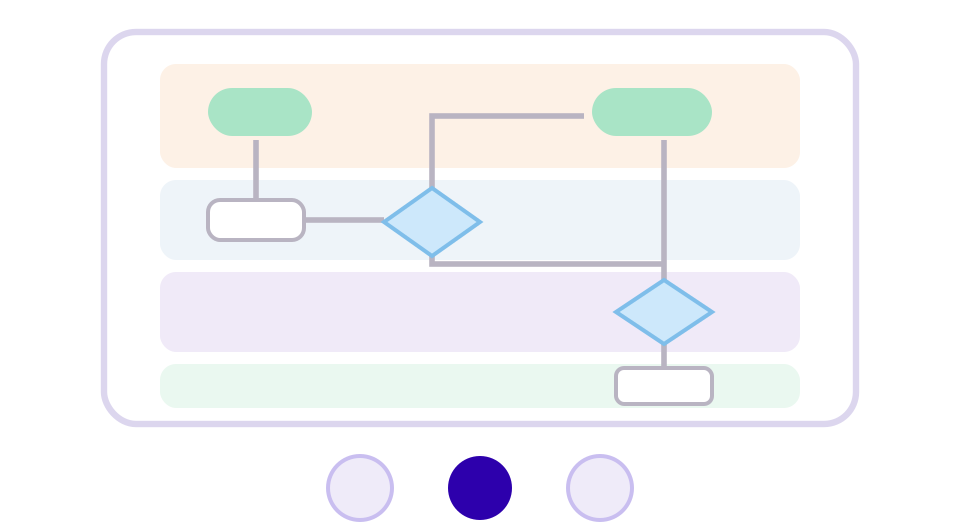
Un diagramme résiste à une revue de service bien mieux qu'une file de tickets. C'est pourquoi les équipes support et Ops conservent le logigramme comme processus de référence plutôt que comme simple décoration de diapositive, et pourquoi il a sa place dans la présentation, pas dans l'outil de help desk.
Les modèles sont regroupés selon l'équipe qui les utilise. Ouvrez Sales & Customer, choisissez le logigramme d'escalade du support client, et il s'ouvre sur une diapositive PowerPoint sous forme de formes natives et modifiables.
Quatre formes de processus, deux nœuds de décision, quatre couloirs étiquetés et les connecteurs qui les relient, tous des objets PowerPoint natifs sur une seule diapositive 16:9, créés avec Lucen Flowchart.
COULOIR 01
Le problème signalé qui lance le processus et la confirmation qui le clôture. Les deux extrémités du flux relèvent du client plutôt que du support.
COULOIR 02
Enregistrement et triage, puis premier palier de résolution. La plupart des tickets devraient s'arrêter ici, c'est pourquoi ce couloir porte la seule étape précédant une décision.
COULOIR 03
Le deuxième palier de résolution, pour tout ce que le Tier 1 ne peut pas clôturer. Un « oui » renvoie le ticket au client pour confirmation ; un « non » le transmet au niveau suivant.
COULOIR 04
La correction par l'ingénierie, pour les problèmes qui nécessitent une modification du code ou de l'infrastructure plutôt qu'une action du support. Changez de responsable, et Auto Layout réorganise le reste du couloir en conséquence.
Téléchargez le fichier .pptx et insérez-le dans votre présentation. Chaque forme est un objet PowerPoint natif : vous pouvez donc la modifier avec les outils de PowerPoint. Et avec Lucen Flowchart installé, les connecteurs se réacheminent et le diagramme se réorganise à mesure que vous déplacez les éléments.
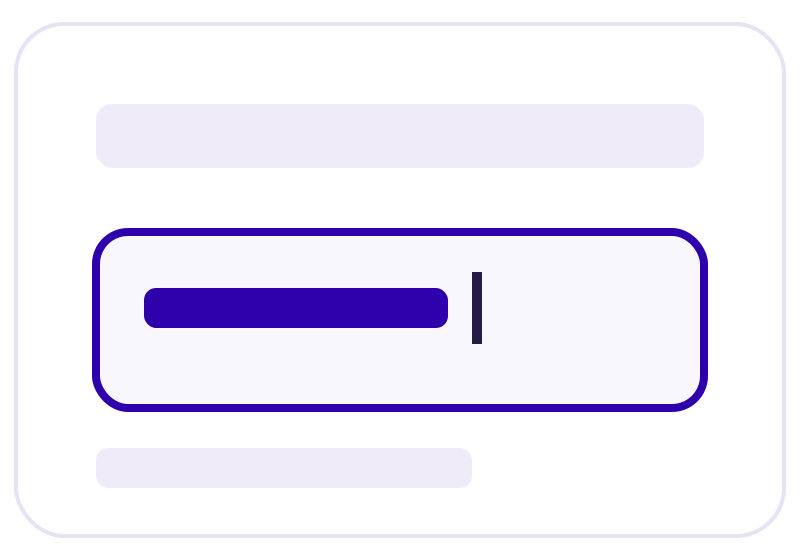
Cliquez sur une étape et saisissez le nouveau texte. La police, le remplissage et la taille suivent le thème de votre présentation.
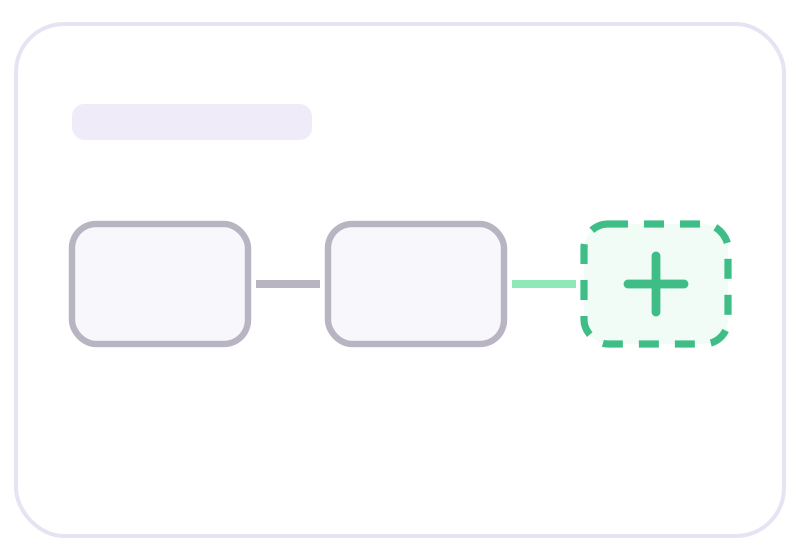
Copiez une forme dans le flux, ou supprimez celle dont vous n'avez pas besoin.
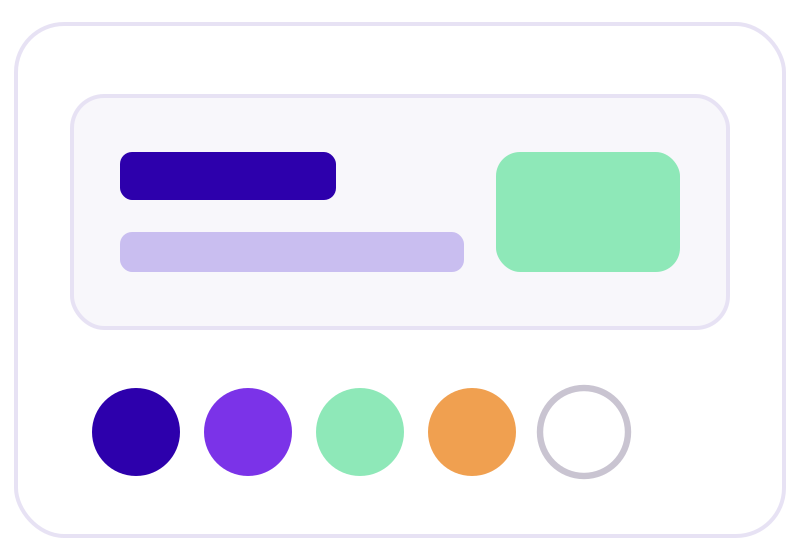
Changez le thème de la présentation et le logigramme suit. Modifiez la couleur de certaines formes lorsqu'une étape ou un couloir doit ressortir.
Les équipes l'utilisent comme processus de référence pour les support ops, comme diapositive pour les parties prenantes dans une présentation de revue de service ou un QBR, comme support de formation pour les nouveaux agents et comme point de départ pour tout processus à plusieurs niveaux : retours et remboursements, réclamations sous garantie ou traitement des plaintes.
Si votre processus diffère du modèle, décrivez-le au lieu de le redessiner. Lucen AI génère le diagramme sous forme de formes natives et modifiables sur la diapositive active, puis continue de le modifier sur place au lieu de tout régénérer.
1. Ouvrez Lucen AI avec Generate with AI : dans l'onglet Lucen Flowchart, choisissez Generate with AI. Le volet Lucen AI s'ouvre à côté de la diapositive. Décrivez la modification souhaitée ou joignez l'image d'un diagramme que vous avez déjà.
2. Répondez aux questions de clarification : si votre demande est large, Lucen AI vous interroge sur le public visé et le niveau de détail avant de générer le diagramme.
3. Affinez-le sur la diapositive : demandez un sous-couloir ou une nouvelle branche, ou modifiez directement les formes. Le diagramme reste le même objet du début à la fin.
Si votre processus existe déjà sous forme de capture d'écran ou de photo d'un tableau blanc, confiez l'image à Lucen AI au lieu de le redessiner. Lucen AI lit les étapes, les décisions et les éventuels couloirs, puis reconstruit le même logigramme sur votre diapositive en formes PowerPoint natives, que vous modifiez ensuite comme n'importe quel autre objet : renommez une étape, ajoutez une branche ou demandez un couloir supplémentaire.
L'escalade du support fonctionne mieux sous forme de diagramme à couloirs, car un ticket est une succession de passages de relais entre niveaux plutôt qu'une simple suite de tâches. Nous vous recommandons la démarche suivante :
Chaque couloir correspond à un responsable, dans l'ordre où il intervient :
Ajoutez un couloir pour un fournisseur, un technicien terrain ou une équipe dédiée aux incidents majeurs si votre processus l'exige. Add layout l'insère et le diagramme se réorganise autour.
Le support à plusieurs niveaux organise une équipe de support selon le degré d'expertise plutôt que par produit. Le Tier 1 traite les problèmes connus en grand volume. Le Tier 2 assure le diagnostic technique sur le produit pris en charge. Le Tier 3 correspond à l'ingénierie, sollicitée uniquement lorsque la correction exige de modifier le produit lui-même.
L'intérêt de ce modèle tient au coût et à la rapidité : la plupart des tickets sont résolus par le niveau le moins coûteux et le plus rapide, et seules les véritables exceptions mobilisent du temps d'ingénierie.
Honnêtement, cela dépend de vos définitions, et c'est justement pour cela que le seuil doit figurer sur un diagramme plutôt que dépendre du jugement d'un agent. La plupart des équipes escaladent lorsque l'une de ces trois conditions est remplie :
Modifiez le texte du nœud de décision pour l'adapter à vos propres critères : les branches restent attachées pendant que le diagramme se réorganise.
L'escalade fonctionnelle transfère un ticket latéralement vers une équipe plus experte : c'est ce que font les deux paliers de décision de ce modèle. L'escalade hiérarchique le fait remonter vers une personne disposant de plus d'autorité, généralement en raison de l'impact métier ou d'un client mécontent plutôt que d'une difficulté technique.
Ce sont deux chemins différents, et il vaut la peine de dessiner les deux. Ajoutez une branche partant du Tier 1 vers un responsable support si l'escalade hiérarchique fait partie de votre processus.
Parce qu'un ticket clôturé par l'agent et un problème résolu pour le client ne sont pas toujours la même chose. Placer Confirm & Close dans le couloir du client conditionne la correction à l'accord de la personne qui a signalé le problème.
Cela donne aussi tout son sens au taux de réouverture. Si la confirmation est ignorée, un ticket rouvert ressemble à un nouveau ticket, et le même échec est compté comme deux succès.
PowerPoint le permet avec SmartArt et la Shapes gallery, mais le travail est manuel : vous dessinez vous-même les bandes des couloirs, placez chaque forme et rattachez les connecteurs à chaque déplacement. Pour un flux qui traverse quatre couloirs et revient vers le client, c'est précisément ce qui fait que le diagramme cesse d'être mis à jour.
Il est plus rapide de passer par l'onglet Lucen Flowchart, qui ajoute les couloirs depuis Add layout, aimante les connecteurs aux points d'ancrage des formes et réorganise le diagramme avec Auto layout lorsque vous ajoutez un niveau. Dans les deux cas, le résultat reste un ensemble d'objets PowerPoint natifs sur votre diapositive.
Chaque couloir du diagramme doit aboutir à un responsable nommé. Une répartition courante :
Si un niveau escalade plus qu'il ne résout, le problème vient généralement du seuil plutôt que de l'équipe.
Le fichier téléchargé est un .pptx gratuit composé de formes PowerPoint natives : tout le monde peut l'ouvrir, le lire et le modifier, et vous pouvez le partager comme n'importe quelle présentation. Les destinataires n'ont rien à installer.
Les connecteurs intelligents, Auto Layout et Lucen AI sont fournis par le complément Lucen Flowchart, qui ajoute un onglet Lucen Flowchart au ruban et fonctionne sous Windows avec PowerPoint 2016 ou version ultérieure, ainsi qu'avec PowerPoint pour Microsoft 365. PowerPoint pour le web, Mac et mobile ne sont pas pris en charge. Les étapes d'installation et de dépannage sont disponibles sur Lucen Support.
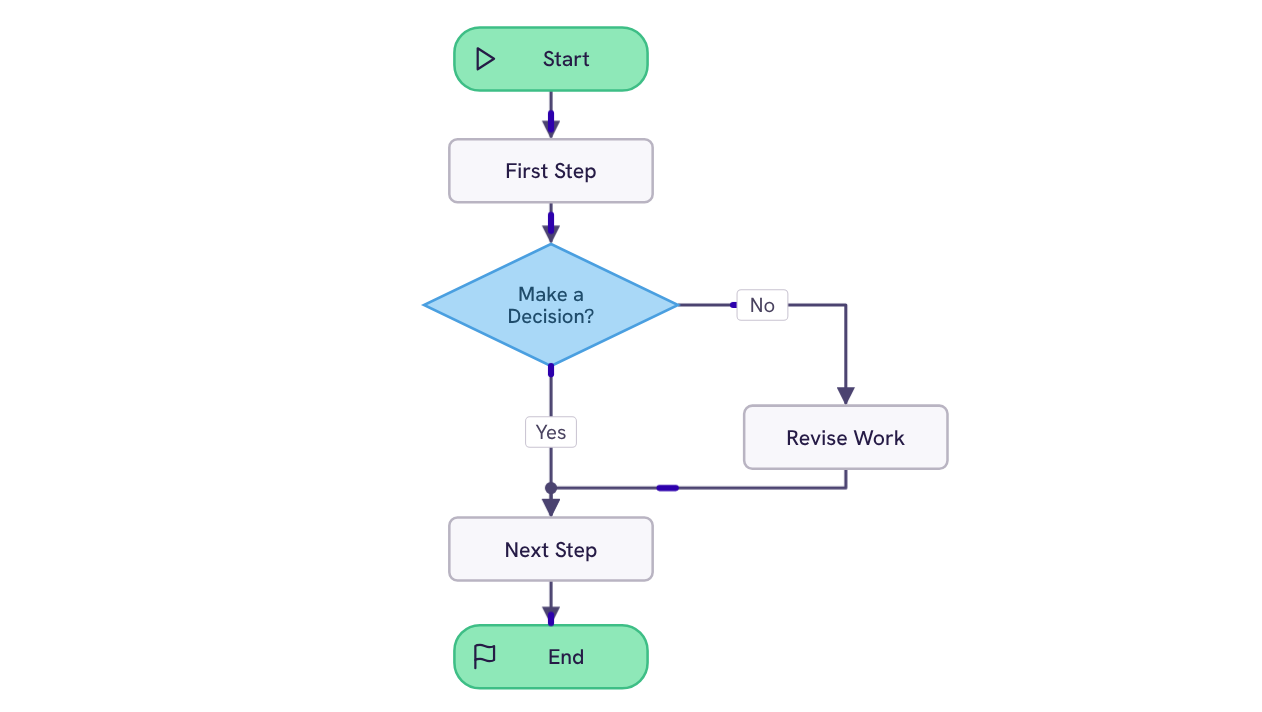
Cinq formes et une branche de décision : un début, deux étapes, un chemin de révision et une fin. Le moyen le plus rapide de représenter un processus que vous n'avez encore jamais dessiné.
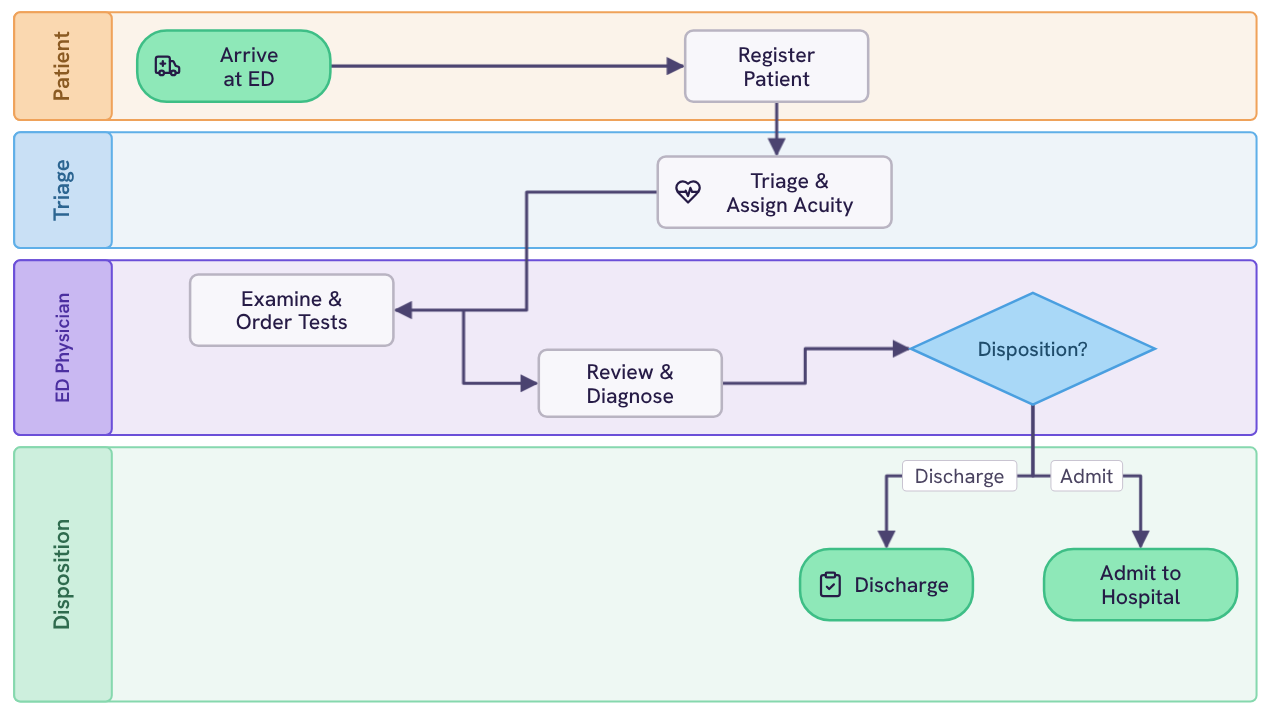
Quatre couloirs (patient, tri, médecin urgentiste et orientation) qui suivent un passage aux urgences de l'arrivée à l'hospitalisation ou à la sortie, en passant par l'évaluation de la gravité et l'examen.
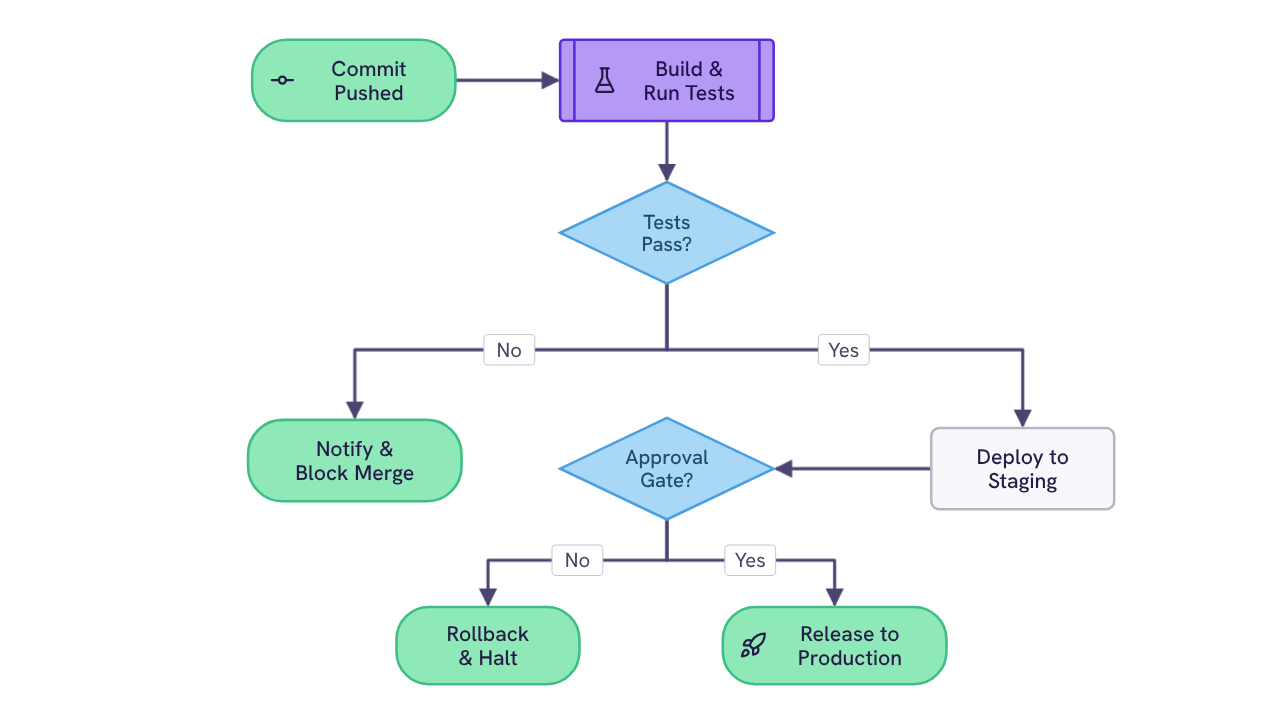
Deux filtres : les tests automatisés et une approbation humaine. Chaque commit est orienté vers la production, vers un merge bloqué ou vers un rollback.
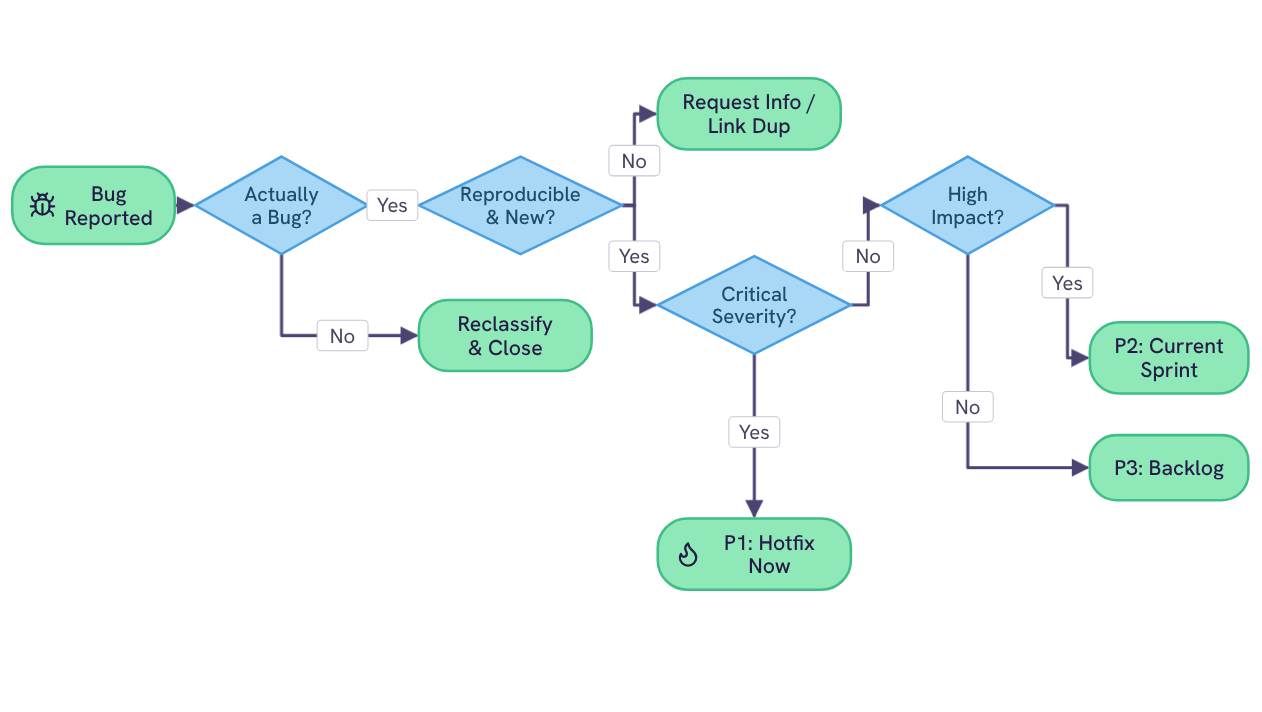
Quatre points de décision : validité, reproductibilité, sévérité et impact. Chaque bug signalé est orienté vers l'une des cinq issues possibles, du hotfix immédiat au backlog.
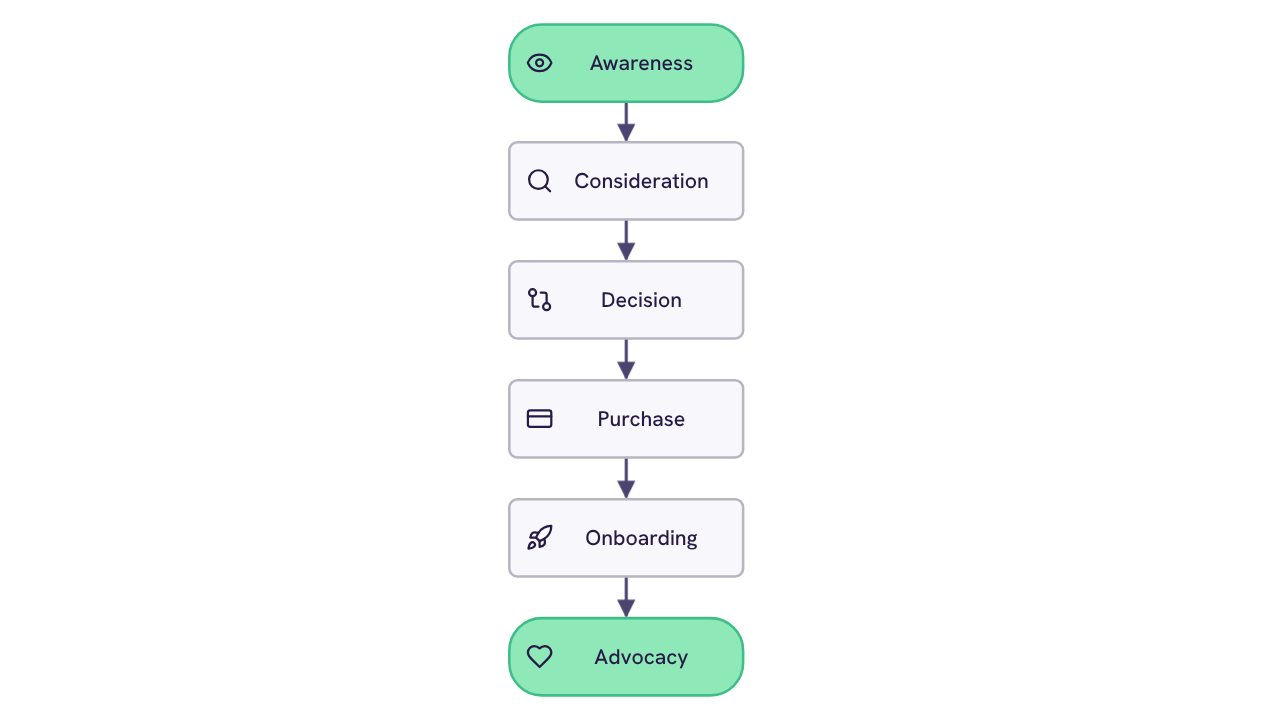
Six étapes : notoriété, considération, décision, achat, onboarding et recommandation. Un cycle de vie linéaire, avec une icône de jalon à chaque étape.
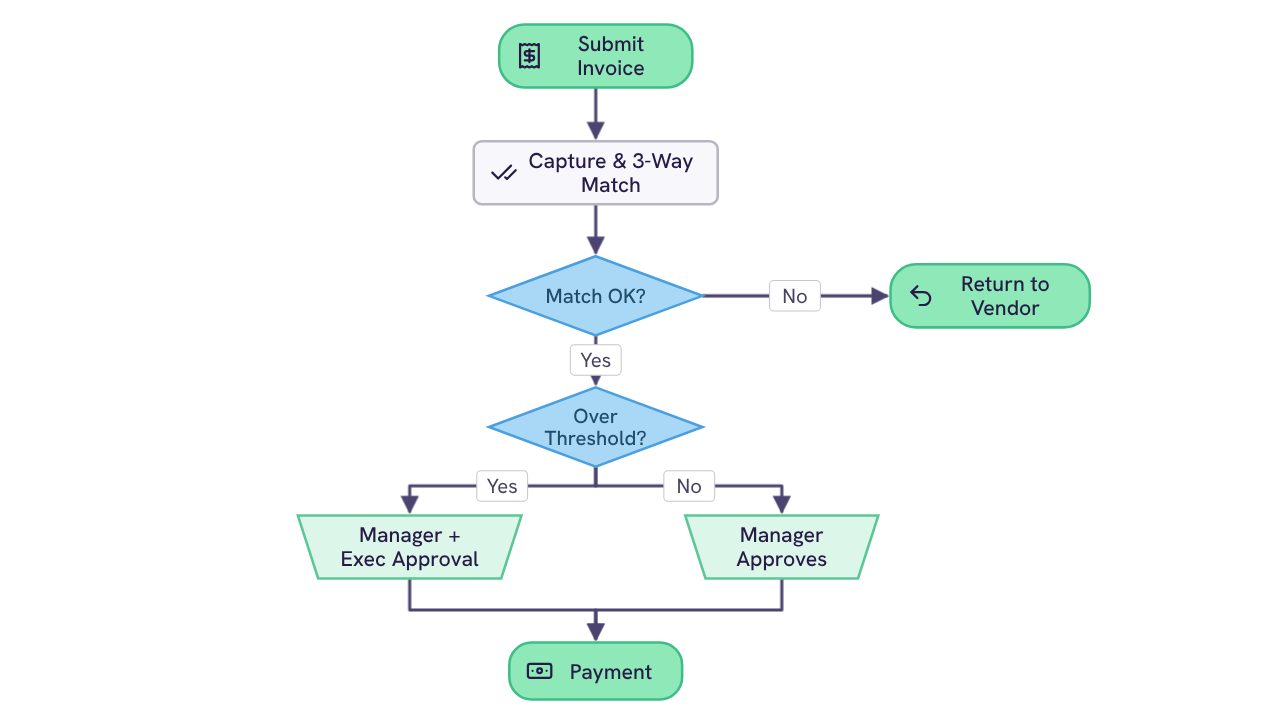
Deux points de décision (le rapprochement à trois voies et le seuil de montant) qui orientent une facture de sa soumission au bon niveau d'approbation puis au paiement, ou la renvoient au fournisseur.
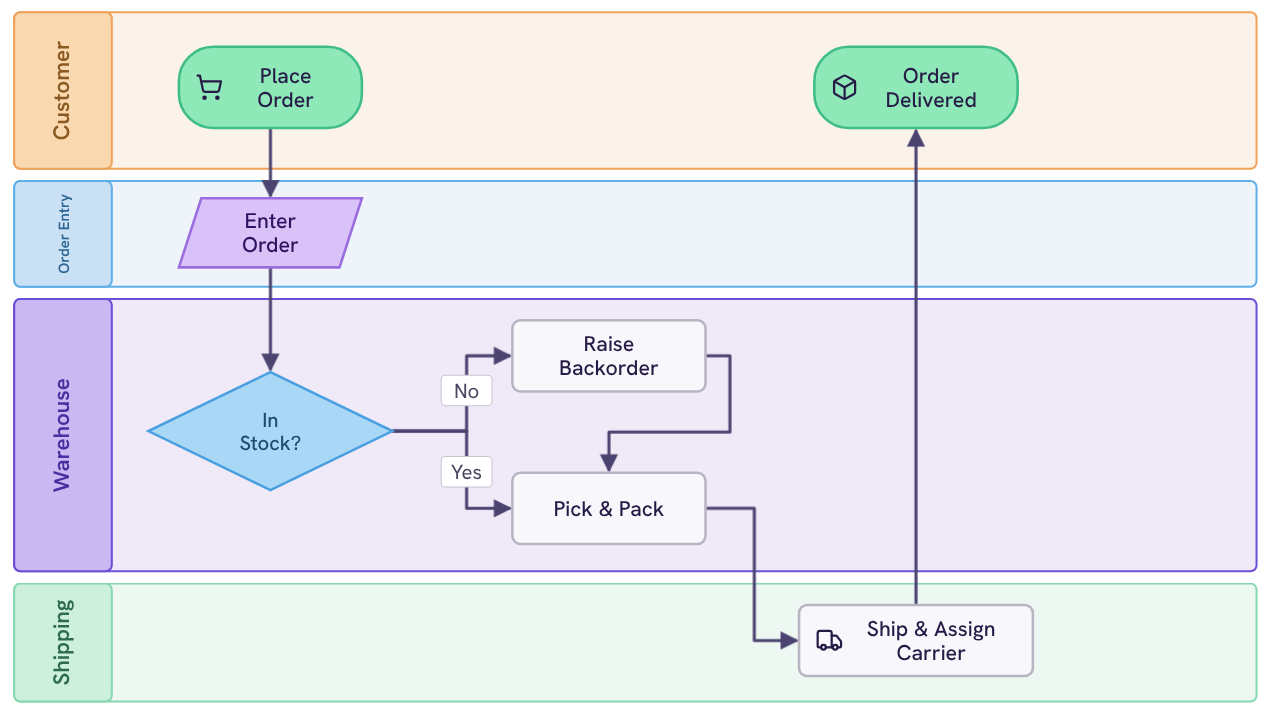
Quatre couloirs (client, saisie des commandes, entrepôt et expédition) qui orientent une commande de sa passation à la livraison confirmée, via le contrôle du stock, le picking et l'expédition.
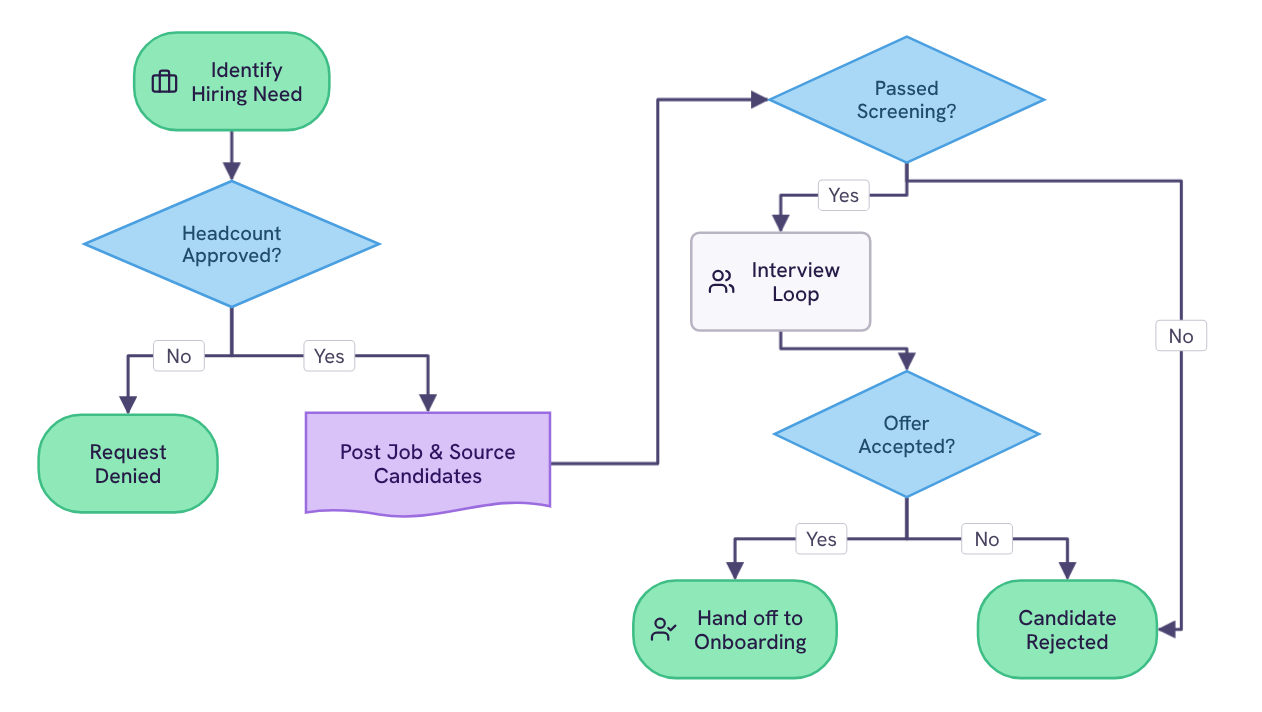
Trois points de décision (validation du poste, présélection et offre) qui orientent un poste du besoin identifié jusqu'au passage de relais à l'onboarding, en passant par le sourcing et les entretiens.
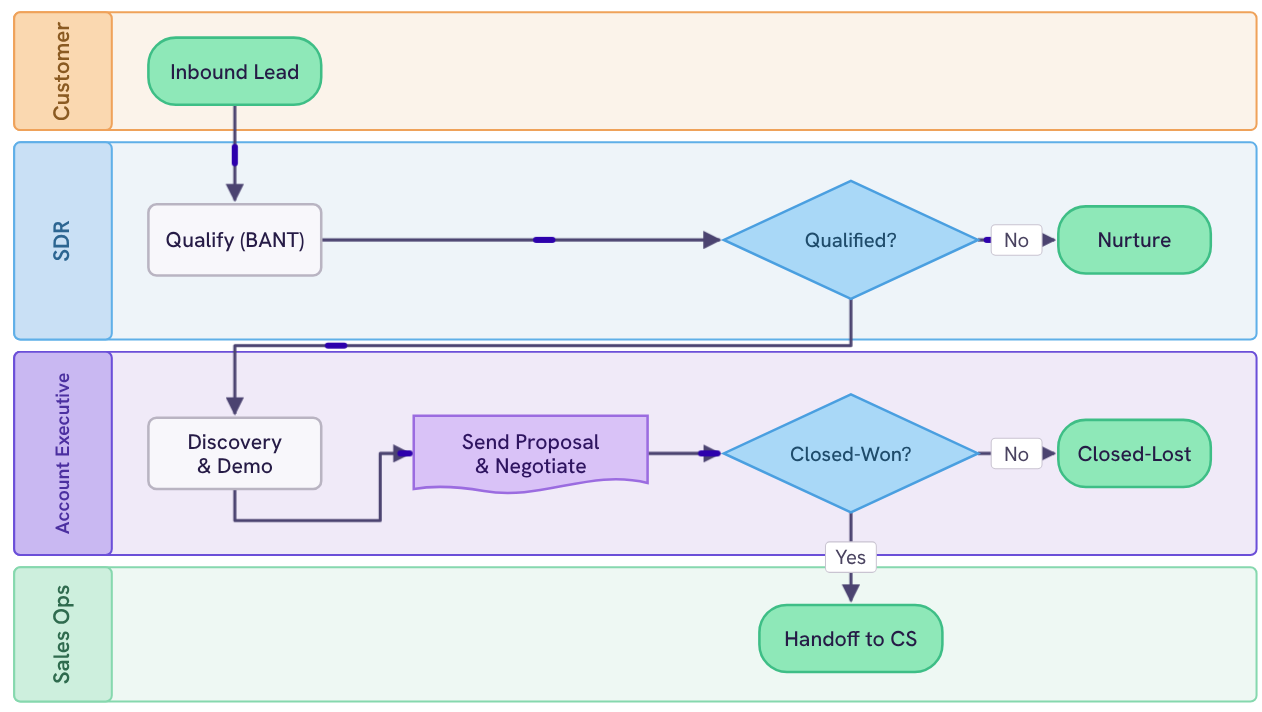
Quatre couloirs (client, SDR, account executive et sales ops) qui couvrent le lead entrant, la qualification BANT, la découverte, la proposition et le passage de relais au customer success.
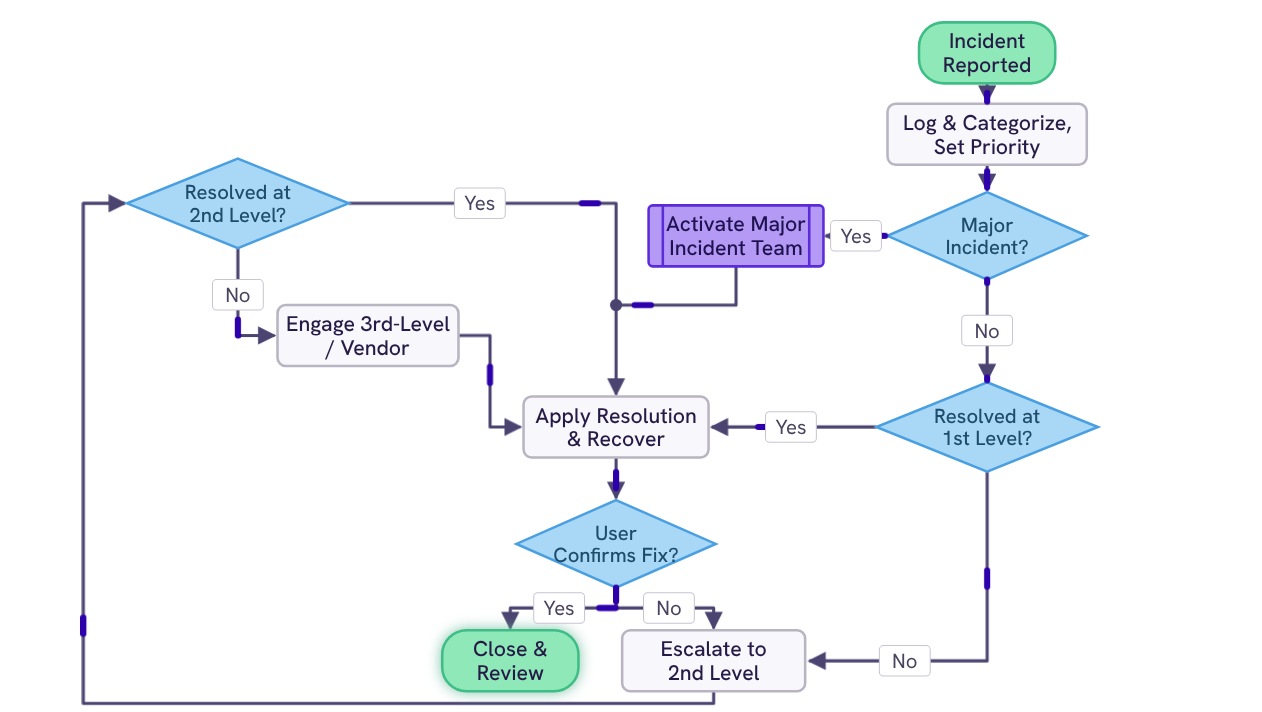
Quatre points de décision (incident majeur, premier niveau, deuxième niveau et confirmation de l'utilisateur) qui orientent un incident du premier signalement à la clôture et à la revue, via une escalade par niveaux.
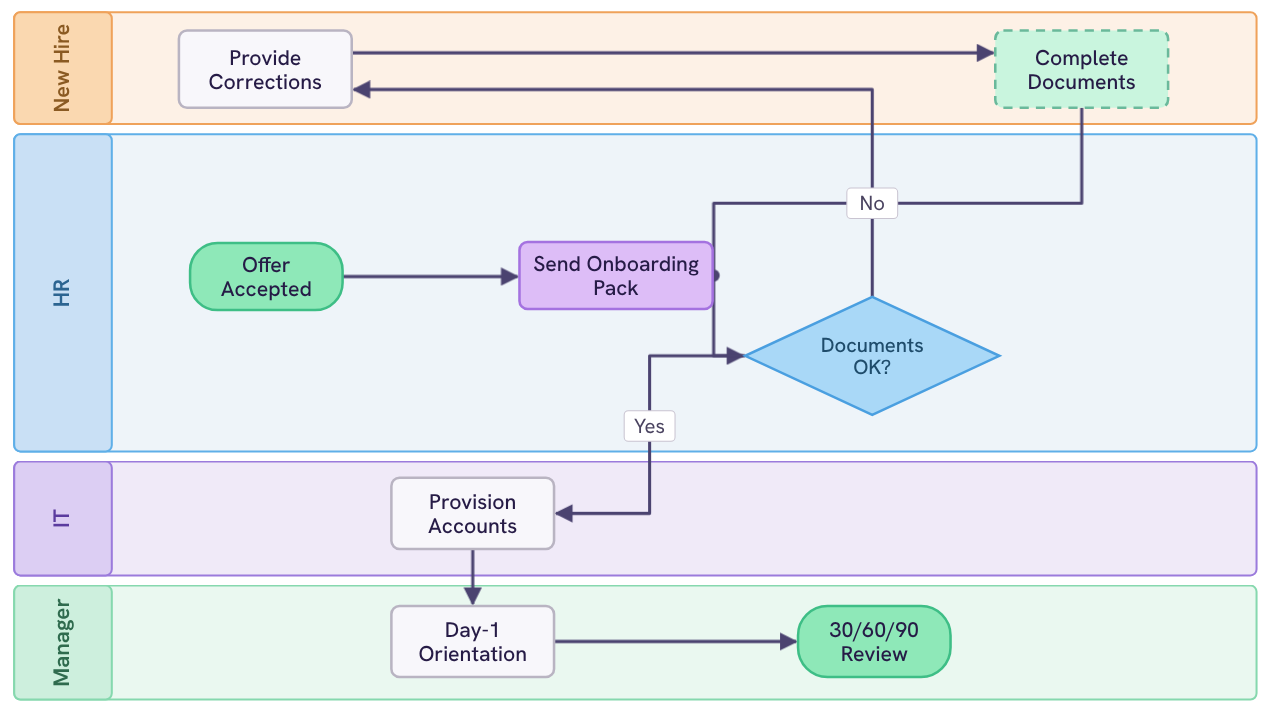
Quatre couloirs (nouvel arrivant, RH, IT et manager) qui couvrent l'offre, les documents, le provisionnement, l'accueil du premier jour et le bilan 30/60/90.

Fichier .pptx gratuit, modifiable dans PowerPoint, sans outil de diagramme.

Votre téléchargement devrait commencer dès maintenant. S'il ne démarre pas cliquez ici et consultez votre boîte de réception pour obtenir des conseils pour démarrer.